









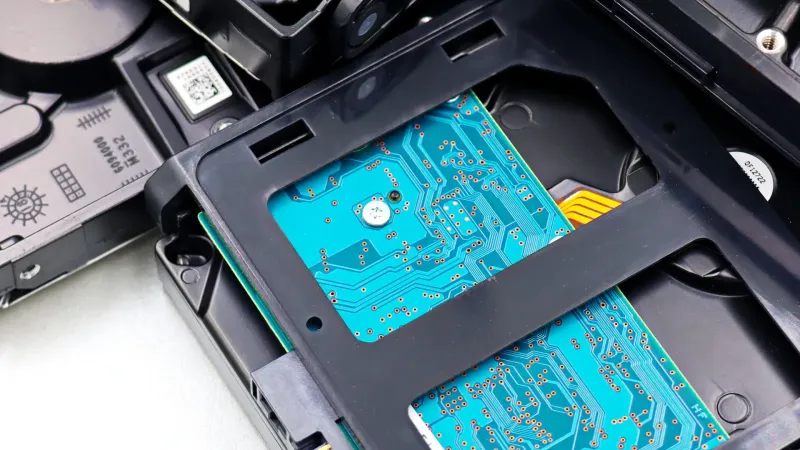
Sprzedaż laptopa, komputera stacjonarnego lub monitora używanego wymaga nie tylko przygotowania sprzętu od strony technicznej, lecz także zadbania o bezpieczeństwo zapisanych informacji. Samo usunięcie plików, opróżnienie kosza albo szybkie przywrócenie ustawień fabrycznych nie zawsze oznacza, że danych nie da się odzyskać. Przed przekazaniem urządzenia innemu właścicielowi warto przejść kompletną checklistę, która obejmuje kopię zapasową, wylogowanie z kont, odłączenie urządzenia od usług, właściwe wyczyszczenie nośnika oraz końcową weryfikację.
1. Ustal, jakie dane znajdują się na sprzęcie
Pierwszym krokiem powinno być spokojne przejrzenie zawartości komputera. Dane mogą znajdować się nie tylko w folderach Dokumenty, Obrazy, Pobrane czy Pulpit, ale także w katalogach aplikacji, profilach przeglądarek, programach pocztowych, komunikatorach, narzędziach księgowych i folderach synchronizowanych z chmurą. Warto sprawdzić również dodatkowe partycje, drugi dysk, kartę pamięci, pendrive pozostawiony w porcie USB oraz nośniki zewnętrzne sprzedawane razem z komputerem.
Przydatne może być przygotowanie krótkiej listy kategorii plików: dokumenty prywatne i firmowe, zdjęcia, nagrania, projekty, faktury, skany, hasła zapisane w przeglądarce, certyfikaty, klucze licencyjne oraz dane związane z pracą. Należy pamiętać, że poufne informacje mogą być przechowywane także w historii plików, kopiach roboczych i folderach automatycznie tworzonych przez programy. Dopiero po upewnieniu się, że wiadomo, co ma zostać zachowane, można bezpiecznie rozpocząć przygotowanie urządzenia do sprzedaży.
2. Wykonaj i sprawdź kopię zapasową
Nie należy usuwać danych bez wcześniejszego wykonania kopii zapasowej. Pliki można przenieść na inny komputer, zewnętrzny dysk, szyfrowany pendrive albo do zaufanej usługi chmurowej. Wybór metody zależy od rodzaju danych i ich objętości, ale w każdym przypadku trzeba sprawdzić, czy kopia rzeczywiście działa. Samo rozpoczęcie synchronizacji lub skopiowanie folderu bez późniejszej kontroli nie daje pewności, że wszystkie informacje zostały zachowane.
Po zakończeniu kopiowania warto otworzyć kilka dokumentów, zdjęć i innych ważnych plików bezpośrednio z kopii. Należy zweryfikować, czy zachowały się struktura folderów, nazwy plików, daty oraz załączniki. Jeżeli używana była chmura, trzeba upewnić się, że pliki są dostępne również po odłączeniu starego komputera. W przypadku danych firmowych dobrze jest ustalić, kto przejmuje odpowiedzialność za kopię oraz czy nie podlega ona dodatkowym zasadom ochrony informacji.
3. Wyloguj się z kont i odłącz urządzenie od usług
Przed sprzedażą należy wylogować się ze wszystkich kont używanych na komputerze. Dotyczy to poczty elektronicznej, dysków chmurowych, komunikatorów, serwisów zakupowych, platform streamingowych, aplikacji biurowych, programów graficznych oraz narzędzi wykorzystywanych w pracy. Szczególną uwagę trzeba zwrócić na przeglądarki internetowe, ponieważ mogą przechowywać zapisane hasła, historię, dane formularzy, pliki cookie i aktywne sesje logowania.
Samo zamknięcie programu nie zawsze wylogowuje użytkownika. W wielu usługach urządzenie pozostaje przypisane do konta i może nadal mieć dostęp do danych. Warto więc wejść w ustawienia konta z telefonu lub innego komputera i usunąć sprzedawane urządzenie z listy zaufanych urządzeń. Dotyczy to między innymi kont systemowych, usług producenta sprzętu, menedżerów haseł, aplikacji do uwierzytelniania oraz narzędzi do zdalnego dostępu.
4. Usuń dane z telefonów, kluczy i urządzeń dodatkowych
Komputer często współpracuje z innymi urządzeniami, dlatego przygotowanie do sprzedaży nie powinno ograniczać się wyłącznie do dysku wewnętrznego. Trzeba odłączyć słuchawki Bluetooth, smartfony, zegarki, drukarki, skanery, aparaty fotograficzne oraz inne urządzenia, które mogły zapisać informacje o użytkowniku. Jeżeli sprzedawany jest zestaw z klawiaturą, myszą, stacją dokującą lub routerem, także one mogą zawierać ustawienia, profile albo zapisane połączenia.
W przypadku laptopów należy wyłączyć funkcje śledzenia urządzenia i usunąć je z konta producenta, jeżeli były aktywne. Warto też sprawdzić, czy nie pozostały profile sieci bezprzewodowych, certyfikaty firmowe, konfiguracje VPN lub zapisane dane dostępowe do serwerów. Jeżeli sprzęt był wykorzystywany w organizacji, powinien zostać formalnie wycofany z systemów zarządzania urządzeniami, zanim trafi do nowego użytkownika.
5. Zrozum różnicę między usunięciem pliku a trwałym wymazaniem danych
Przeniesienie pliku do kosza i jego opróżnienie usuwa przede wszystkim informację o tym, gdzie plik się znajduje. W wielu przypadkach zawartość nadal może pozostawać na nośniku, dopóki nie zostanie nadpisana innymi danymi. Oznacza to, że zwykłe kasowanie nie jest wystarczającą metodą ochrony prywatności przed sprzedażą komputera.
Trzeba również rozróżnić dyski twarde HDD od dysków SSD. W przypadku HDD możliwe jest stosowanie procedur nadpisywania całej powierzchni nośnika, natomiast w SSD działają mechanizmy takie jak pamięć flash, buforowanie i funkcja TRIM. Z tego powodu tradycyjne wielokrotne nadpisywanie nie zawsze daje taki sam rezultat jak w klasycznym dysku magnetycznym. Bezpieczne czyszczenie powinno być dobrane do rodzaju nośnika i wykonane zgodnie z zaleceniami jego producenta.
6. Wybierz właściwą metodę czyszczenia dysku
W komputerach z systemem Windows można skorzystać z funkcji resetowania urządzenia i wybrać opcję usunięcia wszystkich plików oraz dokładnego wyczyszczenia dysku, jeżeli jest dostępna dla danego typu nośnika. W przypadku macOS właściwą procedurą będzie wymazanie zawartości dysku w Narzędziu dyskowym lub użycie funkcji dostępnych w ustawieniach systemu, zależnie od modelu i generacji urządzenia. Przed rozpoczęciem należy upewnić się, że kopia zapasowa jest kompletna, ponieważ po wymazaniu odzyskanie danych może być niemożliwe.
W środowisku firmowym lub przy danych o szczególnie poufnym charakterze warto rozważyć użycie narzędzi producenta dysku, funkcji bezpiecznego wymazywania dostępnej w oprogramowaniu serwisowym albo fizyczne zniszczenie nośnika, jeżeli nie będzie on dalej używany. Fizyczne niszczenie jest rozwiązaniem ostatecznym i oznacza utratę możliwości ponownego wykorzystania dysku. Jeżeli sprzęt ma zostać odsprzedany, lepszym rozwiązaniem jest prawidłowe wymazanie danych i pozostawienie sprawnego nośnika.
7. Przygotuj system do przekazania nowemu użytkownikowi
Po usunięciu prywatnych informacji komputer powinien uruchamiać się w stanie umożliwiającym nowemu właścicielowi przeprowadzenie własnej konfiguracji. W praktyce oznacza to usunięcie osobistych kont użytkowników, dezaktywowanie profili firmowych i przywrócenie ustawień systemowych. Nie należy pozostawiać własnego konta administratora ani tymczasowego hasła, które mogłoby sugerować, że urządzenie nadal jest powiązane z poprzednim właścicielem.
Jeżeli komputer jest sprzedawany z systemem operacyjnym, trzeba sprawdzić legalność i sposób aktywacji licencji. Warto pozostawić sterowniki oraz podstawowe aktualizacje, ale nie należy dodawać prywatnych programów, danych ani zapisanych sesji. W przypadku starszych urządzeń dobrze jest zweryfikować działanie portów, ładowarki, klawiatury, gładzika, kamery, głośników, sieci Wi-Fi i wyświetlacza. Takie przygotowanie ułatwia uczciwy opis oferty i ogranicza ryzyko problemów po sprzedaży.
8. Zweryfikuj efekt czyszczenia i udokumentuj czynności
Po zakończeniu procedury warto uruchomić komputer ponownie i sprawdzić, czy nie pojawia się ekran poprzedniego użytkownika, zapisane konto, stara nazwa organizacji albo automatyczne logowanie do usługi. Można także obejrzeć zawartość partycji z poziomu instalatora systemu lub innego zaufanego środowiska, aby potwierdzić, że prywatne katalogi zostały usunięte. Weryfikacja powinna obejmować wszystkie dyski, a nie tylko partycję systemową.
W przypadku sprzętu firmowego rozsądne jest zachowanie informacji o tym, kiedy i jak wykonano czyszczenie, kto je przeprowadził oraz jaki typ nośnika został wymazany. Taka dokumentacja nie musi zawierać prywatnych danych ani haseł. Może mieć formę krótkiego protokołu obejmującego numer seryjny urządzenia, oznaczenie dysku, zastosowaną procedurę i wynik kontroli. Przy sprzedaży konsumenckiej nie zawsze jest to konieczne, ale zwiększa przejrzystość procesu i ułatwia rozwiązywanie ewentualnych wątpliwości.
9. Sprawdź sprzęt przed wystawieniem oferty
Trwałe usunięcie danych to tylko jeden z elementów odpowiedzialnego przygotowania komputera do sprzedaży. Należy również odkurzyć obudowę, sprawdzić stan zawiasów, matrycy, zasilacza i baterii oraz opisać widoczne ślady użytkowania. W przypadku monitora warto skontrolować podświetlenie, porty obrazu, podstawę i możliwość regulacji. Przy komputerze stacjonarnym trzeba zweryfikować działanie pamięci masowej, wentylatorów, portów USB i złączy obrazu.
Na rynku sprzętu używanego rzetelny opis stanu technicznego ma znaczenie równie duże jak cena. Sklepy specjalizujące się w sprzedaży laptopów, komputerów PC i monitorów poleasingowych sprawdzają urządzenia przed udostępnieniem ich klientom końcowym, a także usuwają dane poprzednich użytkowników zgodnie z przeznaczeniem sprzętu. W Warszawskim Pogotowiu Komputerowym 24/7 takie przygotowanie jest częścią procesu weryfikacji urządzeń poleasingowych oferowanych na stronie skup-sprzedaz-laptopow-pc.pl.
Przed sprzedażą sprzętu najlepiej przejść całą checklistę: zidentyfikować dane, wykonać i sprawdzić kopię zapasową, wylogować się z kont, odłączyć urządzenie od usług, dobrać metodę czyszczenia do rodzaju dysku, przywrócić system do stanu początkowego oraz zweryfikować rezultat. Dzięki temu komputer może bezpiecznie trafić do kolejnego użytkownika, a poprzedni właściciel ogranicza ryzyko ujawnienia prywatnych, firmowych lub dostępowych informacji.