









Usunięcie pliku, opróżnienie kosza, a nawet szybkie sformatowanie partycji nie zawsze oznacza, że zapisane na komputerze informacje zniknęły bezpowrotnie. W wielu przypadkach system operacyjny usuwa przede wszystkim informacje potrzebne do odnalezienia pliku, natomiast zawartość zajmowanego wcześniej miejsca pozostaje na nośniku. Może to mieć znaczenie przy sprzedaży laptopa, oddaniu komputera do skupu, zwrocie sprzętu po zakończeniu leasingu albo przekazaniu urządzenia innej osobie. Dokumenty, zdjęcia, kopie umów, wiadomości e-mail, zapisane hasła i dane firmowe nie powinny trafiać do kolejnego użytkownika tylko dlatego, że poprzedni właściciel opróżnił kosz.
Co naprawdę dzieje się po usunięciu pliku
Podczas zwykłego usuwania pliku system operacyjny najczęściej kasuje lub zmienia wpis wskazujący, gdzie na dysku znajduje się dana zawartość. Jednocześnie obszar zajmowany przez plik zostaje oznaczony jako dostępny do ponownego wykorzystania. Dla użytkownika plik znika z folderu i nie można go już otworzyć w standardowy sposób, ale dane mogą nadal znajdować się na nośniku.
Dopóki wolne miejsce nie zostanie wykorzystane przez inne pliki, specjalistyczne programy mogą próbować odtworzyć usuniętą zawartość. Skuteczność odzyskiwania zależy między innymi od rodzaju systemu plików, czasu, jaki upłynął od usunięcia, stopnia późniejszego wykorzystania dysku oraz typu nośnika. Samo opróżnienie kosza nie jest więc metodą bezpiecznego niszczenia danych, lecz jedynie kolejnym etapem usuwania ich z widoku systemu.
Dlaczego formatowanie również może być niewystarczające
Formatowanie nie zawsze oznacza fizyczne wyczyszczenie całego dysku. W zależności od wybranej opcji system może utworzyć nową strukturę systemu plików, pozostawiając znaczną część wcześniejszej zawartości możliwą do odzyskania. Szybkie formatowanie jest projektowane przede wszystkim po to, aby przygotować nośnik do ponownego użycia, a nie po to, by zagwarantować usunięcie poufnych informacji.
Nieco inaczej działa pełne formatowanie, jednak jego przebieg i skuteczność zależą od systemu operacyjnego, wersji narzędzia oraz rodzaju dysku. W przypadku sprzętu przekazywanego obcej osobie nie warto opierać bezpieczeństwa wyłącznie na domyślnej opcji formatowania. Należy zastosować procedurę dobraną do konkretnego nośnika i sprawdzić, czy obejmuje ona wszystkie obszary, na których mogły pozostać dane.
Różnice między dyskiem HDD a SSD
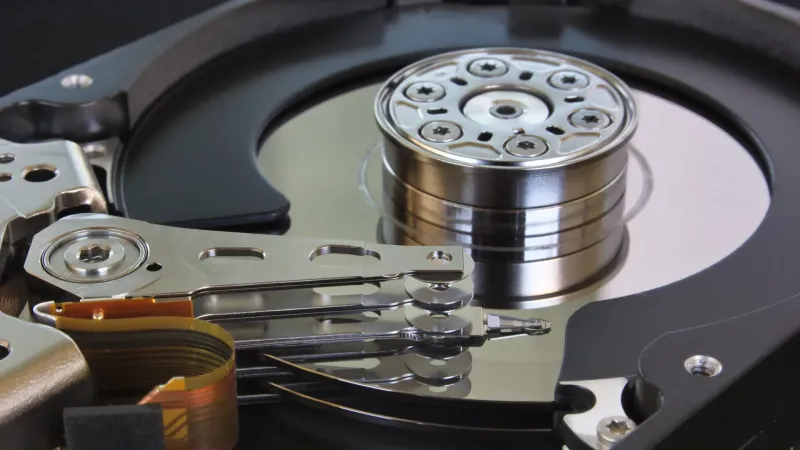
W przypadku klasycznych dysków twardych HDD dane są zapisywane na magnetycznych talerzach. Zwykłe usunięcie pliku nie usuwa od razu zapisanych sektorów, dlatego możliwe bywa ich odzyskanie. Nadpisanie obszaru odpowiednimi danymi może utrudnić lub uniemożliwić odtworzenie wcześniejszej zawartości. Przy poufnych informacjach ważne jest jednak, aby procedura obejmowała cały nośnik, a nie tylko wybrane foldery.
Dyski SSD działają inaczej. Korzystają z pamięci flash, kontrolera i mechanizmów takich jak TRIM, które informują nośnik, że określone bloki nie są już potrzebne. Dzięki temu SSD może poprawiać wydajność i zarządzać zużyciem komórek pamięci, ale wielokrotne nadpisywanie nie zawsze daje taką samą pewność jak w przypadku HDD. W praktyce przy SSD preferuje się funkcje bezpiecznego wymazywania udostępniane przez producenta, polecenia kontrolera albo usunięcie klucza szyfrowania, jeśli dane były prawidłowo zaszyfrowane.
Co z plikami znajdującymi się poza zwykłymi folderami
Użytkownik często pamięta o dokumentach zapisanych na pulpicie, lecz pomija inne miejsca, w których mogą znajdować się informacje. Przed przekazaniem komputera trzeba uwzględnić foldery pobierania, katalogi z kopią zapasową, pliki tymczasowe, archiwa, dane programów, profile przeglądarek oraz zapisane załączniki z poczty elektronicznej. Warto sprawdzić również dodatkowe partycje, karty pamięci, pendrive’y i zewnętrzne dyski podłączane do komputera.
Niebezpieczne mogą być także dane zapisane przez aplikacje. Przeglądarka może przechowywać historię, ciasteczka, tokeny sesji, zapisane loginy i formularze. Programy pocztowe mogą pozostawiać lokalne kopie wiadomości, a aplikacje biurowe — listę ostatnio otwieranych dokumentów lub pliki autorecovery. Usunięcie jednego dokumentu z folderu nie usuwa automatycznie wszystkich jego kopii i śladów.
Najpierw kopia zapasowa, później czyszczenie
Bezpieczne wymazanie danych powinno zawsze poprzedzać sprawdzenie, czy potrzebne pliki zostały skopiowane. Po zakończeniu procesu odzyskanie dokumentów może być niemożliwe, dlatego należy wcześniej przenieść zdjęcia, dokumenty, projekty, archiwa i inne ważne materiały na nowy komputer, zewnętrzny dysk lub zaufaną usługę kopii zapasowej.
Przed rozpoczęciem czyszczenia dobrze jest przygotować listę kont i usług, z których korzystano na urządzeniu. Należy wylogować się z poczty, komunikatorów, aplikacji biurowych, sklepów internetowych, usług chmurowych i menedżerów haseł. W przypadku kont firmowych warto dodatkowo unieważnić sesje na wszystkich urządzeniach oraz usunąć komputer z panelu administracyjnego organizacji, jeśli dana usługa tego wymaga.
Jak prawidłowo przygotować laptop lub komputer do przekazania
Procedura zależy od sytuacji. Jeśli komputer ma trafić do nowego użytkownika, można rozpocząć od wykonania kopii zapasowej, wylogowania z kont, odłączenia urządzenia od usług chmurowych i usunięcia profilu użytkownika. Następnie należy wykorzystać funkcję bezpiecznego resetowania systemu, o ile oferuje ona opcję czyszczenia dysku, a nie tylko szybkiej reinstalacji.
W przypadku nośnika HDD można zastosować sprawdzone narzędzie do pełnego nadpisania danych. Dla SSD lepszym wyborem może być funkcja Secure Erase, Sanitize lub podobne rozwiązanie dostępne w narzędziu producenta albo w oprogramowaniu zarządzającym dyskiem. Jeśli urządzenie jest zaszyfrowane, należy upewnić się, że szyfrowanie obejmowało cały nośnik, klucz nie jest dostępny dla kolejnego użytkownika, a system został zresetowany zgodnie z dokumentacją użytej technologii.
Po wymazaniu warto uruchomić komputer i sprawdzić, czy nie uruchamia się poprzedni profil, czy nie są dostępne stare dokumenty oraz czy urządzenie przechodzi do ekranu pierwszej konfiguracji. Jeżeli dane miały charakter szczególnie poufny, samodzielne czyszczenie może być niewystarczające. W takiej sytuacji należy rozważyć fizyczne zniszczenie nośnika albo skorzystanie z profesjonalnej usługi kasowania danych z potwierdzeniem wykonania procedury.
Sprzęt poleasingowy a bezpieczeństwo danych
Laptopy i komputery zwracane po zakończeniu leasingu mogą wcześniej pracować w firmach, biurach, szkołach lub instytucjach. Oznacza to, że przed ponowną sprzedażą powinny przejść nie tylko test techniczny, lecz także odpowiednie przygotowanie pod względem danych. Organizacja przekazująca sprzęt powinna usunąć informacje użytkowników, wyrejestrować urządzenia z własnych systemów i sprawdzić, czy nośniki nie zawierają pozostałości po poprzedniej instalacji.
Profesjonalny sprzedawca sprzętu używanego powinien oferować urządzenia po weryfikacji, z przygotowanym systemem i bez dostępu do danych poprzednich użytkowników. W sklepie sprzedającym laptopy, komputery PC i monitory poleasingowe, takim jak Warszawskie Pogotowie Komputerowe 24/7, proces kontroli sprzętu powinien obejmować również ocenę stanu dysku oraz przygotowanie urządzenia do bezpiecznego użytkowania przez klienta końcowego. Kupujący może zapytać, czy system został zainstalowany od nowa i czy nośnik był wcześniej czyszczony.
Jak rozpoznać, że komputer nie został właściwie wyczyszczony
Niepokojącym sygnałem jest obecność poprzedniego konta użytkownika, folderów z nazwiskami, dokumentów, zdjęć, historii przeglądania lub zapisanych połączeń z firmową siecią. Również ekran logowania do domeny, pozostałe profile lokalne i aktywne konta w aplikacjach mogą wskazywać, że urządzenie nie zostało prawidłowo przygotowane.
Przy zakupie używanego laptopa warto wykonać podstawową kontrolę po pierwszym uruchomieniu. Należy sprawdzić, czy system rozpoczyna konfigurację jak nowe urządzenie, czy nie ma nietypowych programów uruchamianych automatycznie oraz czy poprzedni użytkownik nie pozostawił aktywnych rozszerzeń przeglądarki. Sam brak widocznych dokumentów nie przesądza jednak o bezpiecznym wymazaniu. Ocena pozostałości na dysku wymaga odpowiednich narzędzi, dlatego większe znaczenie ma wiarygodność sprzedawcy i stosowana przez niego procedura przygotowania sprzętu.
Czego nie robić przed sprzedażą urządzenia
Nie należy ograniczać się do przeciągnięcia plików do kosza, opróżnienia kosza ani usunięcia pojedynczego konta. Nie warto również liczyć na to, że zapisanie kilku dużych filmów nadpisze wszystkie wcześniejsze informacje. Dane mogą być rozproszone, a część nośnika może nie zostać wykorzystana. W przypadku SSD takie działania są dodatkowo trudne do przewidzenia ze względu na sposób zarządzania komórkami pamięci.
Nie należy też przekazywać komputera z aktywnym kontem Microsoft, Apple, Google lub kontem firmowym. Może to powodować problemy z prywatnością, synchronizacją danych, blokadą urządzenia albo późniejszym dostępem do usług. Przed oddaniem sprzętu trzeba usunąć także klucze dostępu, certyfikaty, profile VPN, konfiguracje zdalnego pulpitu i inne dane umożliwiające połączenie z siecią organizacji.
Bezpieczne dane to część wartości używanego sprzętu
Przygotowanie komputera do dalszego użytkowania obejmuje znacznie więcej niż wyczyszczenie obudowy i sprawdzenie, czy system się uruchamia. Równie istotne jest usunięcie poprzednich danych, odłączenie kont, weryfikacja nośnika i instalacja systemu w sposób pozwalający rozpocząć pracę bez dostępu do informacji poprzedniego właściciela.
Zwykłe usunięcie plików jest wygodne, ale nie zapewnia trwałego zniszczenia danych. Przed sprzedażą, oddaniem do skupu lub zwrotem sprzętu po leasingu należy wykonać kopię zapasową, wylogować konta i zastosować metodę odpowiednią dla HDD albo SSD. Dzięki temu komputer może bezpiecznie trafić do kolejnego użytkownika, a dane osobowe i firmowe pozostają pod kontrolą poprzedniego właściciela.