









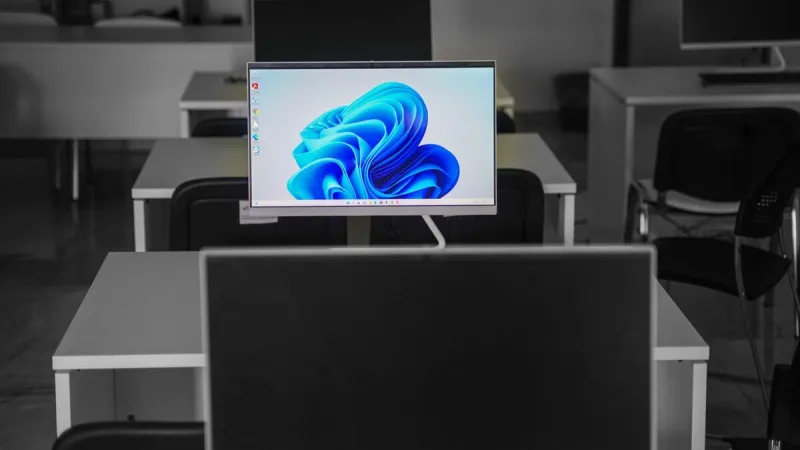
Praca zdalna wymaga nie tylko sprawnego łącza internetowego i odpowiednio wyposażonego stanowiska, ale również regularnej dbałości o system operacyjny. Aktualizacje wpływają na bezpieczeństwo danych, stabilność programów, zgodność z narzędziami firmowymi oraz komfort codziennej pracy. Ich odkładanie może wydawać się wygodne, szczególnie gdy komputer jest potrzebny od rana do wieczora, jednak z czasem zwiększa ryzyko awarii, problemów z uruchomieniem aplikacji lub wykorzystania niezałatanych luk. Najlepszym rozwiązaniem jest zaplanowanie aktualizacji w sposób przewidywalny, z uwzględnieniem charakteru obowiązków i znaczenia używanego sprzętu.
Dlaczego aktualizacje są ważne przy pracy zdalnej
Komputer używany poza biurem często przechowuje lub przetwarza dokumenty firmowe, dane klientów, korespondencję, pliki projektowe oraz informacje dostępowe do różnych usług. System operacyjny powinien być więc traktowany jako jeden z elementów ochrony całego środowiska pracy. Aktualizacje usuwają wykryte błędy, poprawiają działanie mechanizmów bezpieczeństwa i mogą ograniczać możliwość wykorzystania luk przez złośliwe oprogramowanie.
Znaczenie ma również stabilność systemu. Producent aktualizuje nie tylko zabezpieczenia, ale także sterowniki, obsługę urządzeń, komponenty sieciowe i elementy odpowiedzialne za współpracę z aplikacjami. Dzięki temu zmniejsza się ryzyko, że kamera przestanie działać podczas spotkania, drukarka nie będzie widoczna w sieci albo program używany do pracy zacznie się nieoczekiwanie zamykać. Aktualizacja nie daje oczywiście gwarancji całkowitego braku problemów, ale jej regularne instalowanie ogranicza liczbę znanych usterek.
Jak rozróżniać rodzaje aktualizacji
Nie każda aktualizacja ma taki sam charakter i nie każda wymaga identycznego podejścia. Aktualizacje zabezpieczeń powinny być traktowane priorytetowo, ponieważ dotyczą luk, które mogą być już znane producentowi, administratorom systemów, a czasem także osobom próbującym je wykorzystać. Ich instalowania nie warto odkładać przez długi czas, zwłaszcza gdy komputer łączy się z firmową pocztą, systemem księgowym, platformą sprzedażową lub zdalnym pulpitem.
Inną kategorią są większe aktualizacje funkcjonalne, które zmieniają wersję systemu albo wprowadzają nowe elementy. Mogą zajmować więcej czasu, wymagać kilku restartów i powodować przejściową niezgodność ze starszym oprogramowaniem lub sterownikami. W przypadku takich aktualizacji warto zaplanować odpowiedni termin, sprawdzić kopie zapasowe i upewnić się, że użytkownik zna hasło do konta oraz ma dostęp do niezbędnych danych logowania.
Planowanie aktualizacji bez przerywania obowiązków
Najwygodniej ustawić automatyczne pobieranie aktualizacji oraz określić godziny aktywnego użytkowania urządzenia. System może wtedy instalować część poprawek poza czasem pracy, na przykład wieczorem lub w czasie przerwy, gdy komputer pozostaje podłączony do zasilania. Warto pamiętać, że samo pobranie plików nie zawsze oznacza zakończenie procesu. Instalacja może wymagać restartu, dlatego należy sprawdzić, czy aktualizacja nie czeka na ponowne uruchomienie.
Przy pracy zdalnej dobrym zwyczajem jest wyznaczenie stałego terminu na konserwację komputera. Może to być jeden z wieczorów w tygodniu albo inny czas, w którym użytkownik nie prowadzi spotkań i nie wykonuje pilnych zadań. Przed rozpoczęciem należy zapisać dokumenty, zamknąć aplikacje i pozostawić laptop podłączony do ładowarki. Nie powinno się wyłączać urządzenia ani odłączać zasilania w trakcie instalacji, chyba że system wyświetli wyraźną instrukcję postępowania.
Co sprawdzić przed instalacją większej aktualizacji
Przed dużą aktualizacją warto wykonać kopię najważniejszych plików. Dokumenty przechowywane w folderach synchronizowanych z chmurą również powinny mieć potwierdzony status synchronizacji, ponieważ sam fakt korzystania z chmury nie zawsze oznacza, że każdy plik został już prawidłowo przesłany. W przypadku ważnych danych dodatkowa kopia na zewnętrznym nośniku może być rozsądnym zabezpieczeniem.
Należy także sprawdzić wolne miejsce na dysku, stan baterii oraz dostęp do internetu. Aktualizacja pobierana przez niestabilne połączenie może trwać dłużej lub zakończyć się błędem. Jeżeli laptop ma już bardzo mało wolnej przestrzeni, instalator może nie mieć miejsca na pliki tymczasowe. Przed aktualizacją można usunąć zbędne pliki, opróżnić kosz, odinstalować nieużywane programy i przenieść duże archiwa na bezpieczny nośnik.
Warto zanotować również używane programy i urządzenia dodatkowe. Dotyczy to między innymi drukarki, skanera, stacji dokującej, zewnętrznego monitora, słuchawek oraz specjalistycznego oprogramowania. Po zakończeniu aktualizacji łatwiej będzie sprawdzić, czy wszystkie elementy stanowiska działają prawidłowo.
Aktualizacje przed wideokonferencją i ważnym terminem
Instalowanie większej aktualizacji tuż przed prezentacją, rozmową z klientem lub spotkaniem zespołu jest ryzykowne. Nawet jeśli proces zazwyczaj przebiega bez problemów, może pojawić się konieczność restartu, ponownego logowania albo aktualizacji sterownika kamery i mikrofonu. System może też zmienić ustawienia prywatności lub uprawnienia aplikacji, przez co program do wideokonferencji przestanie mieć dostęp do wybranego urządzenia.
Przed ważnym spotkaniem najlepiej sprawdzić, czy system nie oczekuje na ponowne uruchomienie, oraz wykonać krótki test kamery, mikrofonu, słuchawek i połączenia sieciowego. Jeśli aktualizacja jest pilna ze względów bezpieczeństwa, można przeprowadzić ją wcześniej, pozostawiając czas na ewentualne poprawki. Gdy instalator proponuje restart w trakcie pracy, należy zapisać dokumenty i wybrać termin, który nie koliduje z zaplanowanymi zadaniami.
Co zrobić, gdy aktualizacja powoduje problem
Po zakończeniu aktualizacji warto przez kilka minut sprawdzić podstawowe funkcje komputera. Należy uruchomić najważniejsze aplikacje, przetestować połączenie z internetem, kamerę, mikrofon, dźwięk, drukarkę oraz dostęp do plików. Jeśli komputer działa wolniej, dobrze jest odczekać, ponieważ system może jeszcze wykonywać zadania porządkowe w tle. Nie należy jednak ignorować powtarzających się zawieszeń, komunikatów o błędach ani nagłych restartów.
W razie problemów należy zanotować dokładny komunikat, datę wystąpienia usterki oraz czynności wykonane bezpośrednio wcześniej. Pomocne może być ponowne uruchomienie komputera, sprawdzenie dostępnych sterowników lub skorzystanie z narzędzi przywracania systemu. Nie warto pobierać przypadkowych programów naprawczych z nieznanych stron, ponieważ mogą one zawierać reklamy, niepożądane dodatki albo złośliwe oprogramowanie.
Jeżeli problem uniemożliwia pracę, a użytkownik ma aktualną kopię danych, można rozważyć cofnięcie ostatniej aktualizacji zgodnie z oficjalnymi opcjami systemu. Takie działanie powinno być tymczasowe. Po przywróceniu poprzedniego stanu trzeba ustalić przyczynę problemu i sprawdzić, czy producent udostępnił poprawioną wersję.
Aktualizacje systemu a starszy sprzęt poleasingowy
Komputer poleasingowy może bardzo dobrze sprawdzać się w pracy zdalnej, ale przed zakupem i wdrożeniem warto zweryfikować jego zgodność z aktualnym systemem operacyjnym. Istotne są między innymi typ procesora, ilość pamięci RAM, rodzaj dysku, obsługiwane zabezpieczenia sprzętowe oraz dostępność sterowników. Starsze urządzenie może nadal działać stabilnie, lecz nie każda nowa wersja systemu będzie dla niego odpowiednia.
W przypadku używanego laptopa lub komputera PC ważny jest także stan techniczny. Zużyta bateria, przegrzewanie, wolny dysk talerzowy albo uszkodzony wentylator mogą sprawić, że aktualizacja będzie trwała wyjątkowo długo lub obciąży urządzenie bardziej niż wcześniej. Dlatego przed rozpoczęciem pracy dobrze jest sprawdzić kondycję sprzętu, wykonać kopię danych i upewnić się, że system został zainstalowany z legalnego, pewnego źródła.
Sklep sprzedający zweryfikowany sprzęt poleasingowy klientom końcowym powinien zwracać uwagę nie tylko na wygląd urządzenia, ale również na jego konfigurację, testy i możliwość dalszych aktualizacji. Przy zakupie warto zapytać o stan dysku, pamięci, baterii oraz zgodność z systemem, który będzie używany w pracy zdalnej. Takie informacje ułatwiają dobranie komputera, który nie będzie wymagał natychmiastowej wymiany.
Bezpieczne zasady korzystania z aktualnego systemu
Samo zainstalowanie aktualizacji nie zastępuje innych zasad bezpieczeństwa. System powinien być chroniony silnym, unikalnym hasłem, a w miarę możliwości także uwierzytelnianiem wieloskładnikowym. Należy korzystać z aktualnej przeglądarki, ostrożnie otwierać załączniki i nie instalować programów z przypadkowych stron. Aktualny system może ograniczyć część zagrożeń, ale nie ochroni użytkownika przed każdym wyłudzeniem danych lub świadomym uruchomieniem niebezpiecznego pliku.
Warto również regularnie sprawdzać, czy aktywna jest zapora sieciowa, program ochronny oraz szyfrowanie dysku, jeśli komputer przechowuje poufne dane. Laptop używany poza domem powinien być blokowany podczas każdej przerwy, a urządzenie nie powinno pozostawać bez nadzoru w samochodzie, kawiarni czy przestrzeni coworkingowej. Aktualizacje są jednym z elementów ochrony, ale bezpieczeństwo zależy od połączenia ustawień systemu, rozsądnych nawyków i kopii zapasowych.
Prosta lista kontrolna dla osoby pracującej zdalnie
Przed zaplanowaną aktualizacją można przejść przez krótką listę kontrolną:
- zapisz wszystkie dokumenty i zamknij programy;
- sprawdź, czy najważniejsze pliki mają kopię zapasową lub zakończoną synchronizację;
- podłącz laptop do zasilania i zapewnij stabilne połączenie z internetem;
- upewnij się, że na dysku jest wystarczająco dużo wolnego miejsca;
- zaplanuj restart poza godzinami spotkań i pilnych zadań;
- po aktualizacji przetestuj aplikacje oraz urządzenia używane podczas pracy;
- zapisz komunikaty o błędach, jeśli aktualizacja nie zakończy się prawidłowo.
Taka procedura nie zajmuje dużo czasu, a pomaga uniknąć sytuacji, w której komputer przestaje być dostępny w najmniej odpowiednim momencie. W firmowym środowisku warto dodatkowo stosować się do zasad administratora, ponieważ niektóre organizacje wymagają konkretnej wersji systemu, określonych programów ochronnych lub instalowania poprawek według wewnętrznego harmonogramu.
Regularne aktualizacje systemu przy pracy zdalnej powinny być zaplanowanym elementem obsługi komputera, a nie przypadkową czynnością wykonywaną dopiero po pojawieniu się problemu. Najważniejsze jest zachowanie równowagi między szybkim instalowaniem poprawek bezpieczeństwa a rozsądnym przygotowaniem do większych zmian. Kopia danych, odpowiedni termin, sprawne zasilanie i krótki test po aktualizacji znacząco ograniczają ryzyko przestoju. Dotyczy to zarówno nowych urządzeń, jak i sprawdzonych laptopów, komputerów PC oraz monitorów poleasingowych dobranych do realnych potrzeb użytkownika. Dzięki temu sprzęt może pozostać bezpieczny, stabilny i gotowy do codziennej pracy z dowolnego miejsca.