









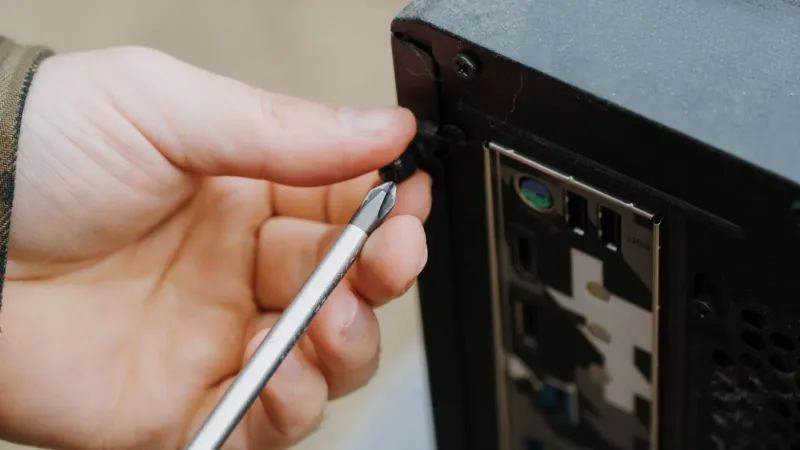
Otrzymanie laptopa, komputera stacjonarnego albo monitora poleasingowego to dopiero początek korzystania ze sprzętu. Pierwsze uruchomienie warto przeprowadzić spokojnie i według określonej kolejności, ponieważ pozwala to sprawdzić kompletność dostawy, stan urządzenia oraz poprawność działania najważniejszych podzespołów. Dotyczy to zarówno sprzętu kupionego do domu, biura lub nauki, jak i urządzeń przeznaczonych do bardziej wymagających zadań. Prawidłowa konfiguracja na początku ułatwia późniejszą pracę i pozwala szybko zauważyć ewentualne problemy, które należy zgłosić sprzedawcy.
Sprawdzenie przesyłki po dostawie
Po odebraniu przesyłki najlepiej nie wyrzucać od razu opakowania ani materiałów zabezpieczających. W pierwszej kolejności należy sprawdzić, czy paczka nie ma widocznych śladów uszkodzenia, takich jak rozerwania kartonu, wgniecenia, przetarcia lub ślady wilgoci. Jeżeli opakowanie wygląda na naruszone, warto wykonać zdjęcia przed jego otwarciem. Dokumentacja może być przydatna w przypadku konieczności wyjaśnienia szkody powstałej podczas transportu.
Następnie należy ostrożnie wyjąć urządzenie i porównać zawartość z zamówieniem. W przypadku laptopa może to być komputer, zasilacz oraz ewentualne dodatkowe akcesoria. Przy komputerze stacjonarnym trzeba sprawdzić obecność zasilacza, przewodów i elementów wskazanych w ofercie, natomiast monitor zwykle wymaga sprawdzenia podstawy, przewodu zasilającego oraz kabla sygnałowego. Warto również upewnić się, że otrzymany model i jego podstawowe parametry zgadzają się z opisem zamówienia.
Oględziny urządzenia przed podłączeniem
Sprzęt poleasingowy może mieć niewielkie ślady wcześniejszego użytkowania, na przykład delikatne rysy na obudowie lub drobne przetarcia. Nie oznacza to automatycznie problemu technicznego. Przed uruchomieniem należy jednak obejrzeć obudowę, zawiasy, porty, ekran oraz elementy sterujące. Szczególną uwagę warto zwrócić na pęknięcia, luźne części, odkształcenia i uszkodzenia gniazd.
Laptop powinien otwierać się bez nadmiernego oporu, a zawiasy nie powinny powodować samoczynnego opadania matrycy. W komputerze stacjonarnym należy sprawdzić, czy obudowa jest prawidłowo zamknięta i czy nie ma elementów, które mogłyby blokować wentylację. W monitorze warto obejrzeć powierzchnię ekranu pod kątem pęknięć lub głębokich uszkodzeń. Jeżeli widoczna wada budzi wątpliwości, lepiej skontaktować się ze sprzedawcą przed rozpoczęciem samodzielnego demontażu urządzenia.
Bezpieczne podłączenie laptopa
Laptop należy ustawić na stabilnej, suchej i twardej powierzchni. Nie powinno się uruchamiać go na kołdrze, miękkim kocu ani materiale zasłaniającym otwory wentylacyjne, ponieważ może to utrudniać odprowadzanie ciepła. Przed włączeniem trzeba podłączyć właściwy zasilacz do gniazda w komputerze oraz do sprawnego gniazdka elektrycznego. Wtyczka powinna być osadzona pewnie, bez wyginania przewodu tuż przy złączu.
Jeżeli bateria jest rozładowana, urządzenie może nie uruchomić się natychmiast po naciśnięciu przycisku. W takiej sytuacji warto pozostawić laptop podłączony do zasilania przez kilka minut i dopiero wtedy spróbować ponownie. Nie należy używać przypadkowego zasilacza o niezgodnych parametrach, nawet jeśli jego wtyczka pasuje mechanicznie. Niewłaściwe napięcie lub natężenie może spowodować niestabilną pracę albo uszkodzenie sprzętu.
Podłączenie komputera stacjonarnego i monitora
W przypadku komputera stacjonarnego należy najpierw ustawić jednostkę centralną w miejscu zapewniającym swobodny przepływ powietrza. Nie powinno się zasłaniać tylnych ani bocznych otworów wentylacyjnych. Następnie podłącza się przewód zasilający, monitor, klawiaturę, mysz oraz inne potrzebne urządzenia. Kabel obrazu trzeba podłączyć do odpowiedniego wyjścia w komputerze i wejścia w monitorze. W zależności od modelu może to być między innymi HDMI, DisplayPort, DVI lub VGA.
Po podłączeniu monitora należy wybrać właściwe źródło sygnału przyciskiem na jego obudowie albo w menu ekranowym. Jeżeli komputer ma osobną kartę graficzną, przewód obrazu zazwyczaj powinien być podłączony właśnie do niej, a nie do wyjścia znajdującego się na płycie głównej. Klawiaturę i mysz można podłączyć do portów USB. Warto unikać naprężania kabli i pozostawić wokół urządzeń wystarczająco dużo miejsca, aby późniejsza obsługa oraz czyszczenie były wygodne.
Pierwsze uruchomienie systemu operacyjnego
Po naciśnięciu przycisku zasilania komputer może potrzebować chwili na wykonanie kontroli sprzętowej i uruchomienie systemu. Przy pierwszym włączeniu system Windows lub inny zainstalowany system może wyświetlić ekran konfiguracji. Użytkownik zostanie zwykle poproszony o wybór języka, regionu, układu klawiatury, połączenia z internetem oraz nazwy konta.
Podczas konfiguracji warto utworzyć własne konto użytkownika i ustawić hasło, którego nie używa się w innych serwisach. Jeżeli system proponuje logowanie za pomocą konta internetowego, można z niego skorzystać albo wybrać dostępne opcje konta lokalnego, zależnie od potrzeb. Należy czytać komunikaty wyświetlane na ekranie, zwłaszcza te dotyczące prywatności, synchronizacji danych i kopii zapasowych. Po zakończeniu konfiguracji system może jeszcze przez pewien czas instalować sterowniki lub przygotowywać aktualizacje.
Aktualizacje, sterowniki i podstawowa kontrola działania
Po uruchomieniu pulpitu warto połączyć komputer z internetem i sprawdzić dostępność aktualizacji systemu. Aktualizacje mogą poprawiać bezpieczeństwo, stabilność oraz zgodność z urządzeniami peryferyjnymi. Proces może wymagać ponownego uruchomienia komputera, dlatego dobrze wykonać go przed instalowaniem wielu własnych programów.
Następnie można sprawdzić podstawowe funkcje urządzenia. W laptopie warto przetestować klawiaturę, touchpad, kamerę, mikrofon, głośniki, Wi-Fi, Bluetooth oraz różne porty. W komputerze stacjonarnym należy sprawdzić obraz, dźwięk, połączenie sieciowe, działanie klawiatury i myszy. W monitorze trzeba zweryfikować jasność, kolory, przyciski sterujące oraz stabilność obrazu. Jeżeli pojawiają się artefakty, migotanie, nietypowe dźwięki, przegrzewanie albo nagłe wyłączanie, nie należy ignorować takich objawów.
Konfiguracja ustawień użytkownika i zabezpieczeń
Po potwierdzeniu, że sprzęt działa prawidłowo, można dostosować system do własnych potrzeb. Warto ustawić właściwą strefę czasową, rozdzielczość ekranu, skalowanie interfejsu oraz preferowany język. W laptopie można sprawdzić plan zasilania i zdecydować, czy ważniejszy jest dłuższy czas pracy na baterii, czy maksymalna wydajność.
Podstawą bezpiecznego użytkowania jest włączenie zapory systemowej, korzystanie z aktualnego oprogramowania ochronnego i instalowanie programów wyłącznie z wiarygodnych źródeł. Nie należy przejmować nieznanych komunikatów o rzekomych wirusach ani instalować przypadkowych narzędzi proponowanych przez wyskakujące reklamy. Po skonfigurowaniu komputera dobrze jest utworzyć kopię najważniejszych danych na zewnętrznym nośniku lub w zaufanej usłudze chmurowej. Sama obecność systemu i sprawnego dysku nie zastępuje kopii zapasowej.
Co zrobić, gdy sprzęt nie uruchamia się prawidłowo
Jeżeli po naciśnięciu przycisku zasilania nie pojawia się żadna reakcja, należy sprawdzić podstawowe elementy: podłączenie przewodu, gniazdko, listwę zasilającą oraz właściwe podłączenie zasilacza. W przypadku komputera stacjonarnego warto upewnić się, że monitor jest włączony i ustawiony na odpowiednie źródło sygnału. Czasami problem wynika wyłącznie z nieprawidłowego połączenia kabla obrazu albo z użycia niewłaściwego przycisku na obudowie.
Jeśli komputer uruchamia się, ale system nie ładuje się poprawnie, pojawiają się komunikaty o błędzie lub urządzenie samoczynnie się wyłącza, należy zanotować objawy i wykonać zdjęcie komunikatu. Nie powinno się otwierać obudowy, wymieniać podzespołów ani reinstalować systemu bez konsultacji, ponieważ takie działania mogą utrudnić ocenę przyczyny problemu. Najlepiej skontaktować się ze sprzedawcą możliwie szybko, podając numer zamówienia, model urządzenia i dokładny opis sytuacji.
Dokumentacja, gwarancja i kontakt ze sprzedawcą
Po dostawie warto zachować dowód zakupu, potwierdzenie zamówienia oraz informacje dotyczące gwarancji lub warunków odpowiedzialności sprzedawcy. Przydatne jest także zapisanie numeru seryjnego urządzenia i wykonanie zdjęć jego stanu w dniu odbioru. Takie materiały ułatwiają późniejszy kontakt serwisowy, szczególnie gdy użytkownik posiada kilka podobnych komputerów lub monitorów.
Sprzęt oferowany przez Warszawskie Pogotowie Komputerowe 24/7 jest przygotowywany z myślą o klientach końcowych kupujących sprawdzone urządzenia poleasingowe, dlatego podstawowa kontrola po dostawie ma przede wszystkim potwierdzić zgodność produktu z zamówieniem i komfort jego użytkowania. W razie wątpliwości lepiej opisać problem sprzedawcy i uzyskać wskazówki, niż podejmować ryzykowne naprawy na własną rękę.
Pierwsze uruchomienie sprzętu poleasingowego nie musi być skomplikowane, ale powinno obejmować kontrolę przesyłki, oględziny urządzenia, prawidłowe podłączenie, konfigurację systemu oraz sprawdzenie najważniejszych funkcji. Spokojne przejście przez te etapy pozwala szybko wykryć ewentualne nieprawidłowości i bezpiecznie przygotować komputer lub monitor do pracy. Jeżeli coś działa inaczej, niż wynikało z oferty, należy zachować dokumentację i skontaktować się ze sprzedawcą, zamiast samodzielnie ingerować w sprzęt.