


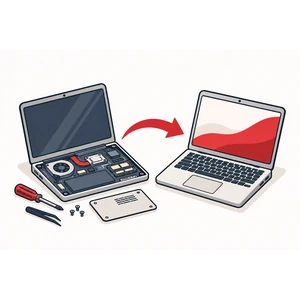



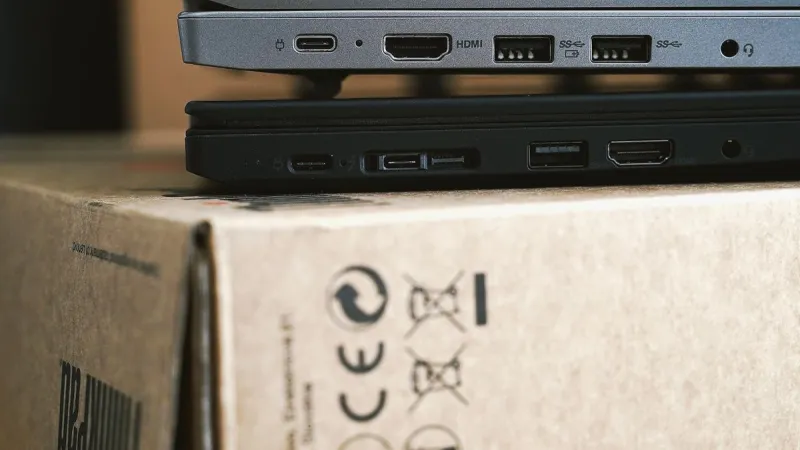
Po wizycie serwisanta ze sprzętem poleasingowym warto skontrolować stan urządzenia, kompletność oraz podstawowe działanie. Nawet jeśli laptop, komputer PC lub monitor został wcześniej sprawdzony przez serwisanta, warto od razu sprawdzić jego stan. Taka krótka procedura pozwala szybko wykryć ewentualne uszkodzenia, braki w wyposażeniu albo problemy techniczne, a także ułatwia kontakt z serwisem i sprawne zgłoszenie niezgodności.
Sprawdź stan opakowania jeszcze przy odbiorze
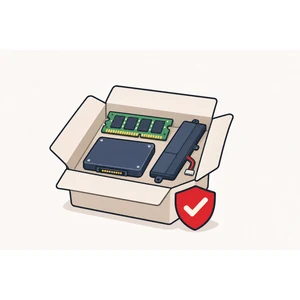
Jeżeli przesyłkę odbiera się bezpośrednio od kuriera, pierwszą czynnością powinno być obejrzenie opakowania z zewnątrz. Zwróć uwagę na rozerwania kartonu, wgniecenia, przetarcia, przebicia, ślady zamoczenia oraz odklejone lub ponownie zaklejone taśmy. Nie każde uszkodzenie kartonu oznacza problem ze sprzętem, ale wyraźne naruszenie opakowania warto potraktować poważnie, szczególnie gdy znajduje się w miejscu odpowiadającym ekranowi, obudowie laptopa albo elementom komputera.
Jeśli uszkodzenie jest widoczne, najlepiej sfotografować paczkę przed jej otwarciem. W przypadku poważnego naruszenia przesyłki można poprosić kuriera o sporządzenie protokołu szkody. Dokument powinien możliwie dokładnie opisywać stan opakowania i zauważone uszkodzenia, a nie ograniczać się do ogólnego stwierdzenia, że paczka jest „uszkodzona”. Jeżeli kurier nie może poczekać na pełne rozpakowanie, zanotuj widoczne ślady i wykonaj zdjęcia. Po otwarciu przesyłki warto zachować karton, wypełnienie oraz inne materiały zabezpieczające do czasu zakończenia sprawdzania urządzenia.
Rozpakuj sprzęt ostrożnie i zachowaj dokumentację
Podczas rozpakowywania nie używaj ostrego noża w miejscu, w którym może znajdować się obudowa lub ekran. Taśmę najlepiej przecinać płytko, a elementy zabezpieczające zdejmować bez szarpania. W przypadku monitora albo komputera stacjonarnego szczególnej uwagi wymagają narożniki, podstawa oraz szyba lub matryca. Sprzęt poleasingowy jest zazwyczaj odpowiednio zabezpieczony, ale gwałtowne wyjmowanie urządzenia z opakowania może spowodować uszkodzenie przewodu, zawiasu albo elementu mocującego.
Po wizycie odłóż w jedno miejsce dokument potwierdzający usługę serwisową, kartę gwarancyjną, instrukcję oraz wszelkie dodatkowe informacje otrzymane od serwisanta. Sprawdź również, czy numer seryjny urządzenia zgadza się z dokumentacją lub opisem umówienia wizyty, jeśli został w niej podany. Warto sfotografować tabliczkę znamionową albo etykietę z numerem seryjnym, zwłaszcza gdy wymienianych jest kilka podobnych urządzeń. Takie informacje mogą ułatwić późniejszą identyfikację sprzętu podczas kontaktu z serwisem.
Porównaj zawartość przesyłki z ofertą
Następnie sprawdź kompletność zestawu. W przypadku laptopa podstawą jest samo urządzenie oraz zasilacz o odpowiednich parametrach. W komputerze PC powinny znaleźć się elementy opisane przy zamówieniu wizyty, na przykład przewód zasilający, karta sieciowa, określona liczba pamięci RAM, konkretny dysk albo dedykowana karta graficzna. Przy wymianie monitora sprawdź obecność podstawy, uchwytu lub ramienia, przewodu zasilającego oraz przewodów sygnałowych, jeżeli były wymienione w opisie.
Nie zakładaj, że każdy przewód widoczny na zdjęciu musi być częścią zestawu. Zdjęcie urządzenia może mieć charakter poglądowy, dlatego najważniejszy jest opis usługi i potwierdzenie umówienia wizyty. Jeżeli czegoś brakuje, nie wyrzucaj opakowania i nie dobieraj od razu zamiennika na własną rękę. Najpierw porównaj zawartość z dokumentami oraz skontaktuj się z serwisem. Podaj opis umówienia wizyty, opisz brakujący element i dołącz zdjęcia całego zestawu oraz zawartości opakowania.
Obejrzyj obudowę, ekran i elementy mechaniczne
Sprzęt poleasingowy może nosić ślady wcześniejszego użytkowania, takie jak drobne rysy, delikatne otarcia czy niewielkie zmiany kosmetyczne. Takie oznaki powinny odpowiadać klasie stanu opisanej w ofercie. Czym innym są jednak pęknięcia, wyłamane porty, głębokie wgniecenia, odklejające się elementy obudowy, uszkodzone zawiasy albo ślady wskazujące na zalanie. Obejrzyj urządzenie przy dobrym świetle i sprawdź każdy bok, narożnik oraz spód.
W laptopie otwórz i zamknij pokrywę kilka razy, bez używania nadmiernej siły. Zawiasy powinny pracować stabilnie, bez przeskakiwania, trzasków i wyraźnego luzu. Sprawdź, czy obudowa nie rozchodzi się przy krawędziach oraz czy klawiatura i touchpad są prawidłowo osadzone. W monitorze skontroluj ramkę, matrycę, podstawę oraz mechanizm regulacji wysokości i kąta nachylenia. Komputer stacjonarny powinien stać stabilnie, a boczne panele i elementy obudowy powinny być zamocowane bez widocznych odkształceń.
Uruchom urządzenie i sprawdź podstawowe funkcje
Pierwsze uruchomienie wykonaj możliwie szybko, najlepiej w dniu wizyty serwisanta. Laptop podłącz do właściwego zasilacza i sprawdź, czy reaguje na przycisk uruchamiania, czy pojawia się obraz oraz czy system operacyjny ładuje się bez nietypowych komunikatów. W komputerze PC sprawdź działanie przycisku zasilania, obraz na monitorze, pracę wentylatorów oraz reakcję na klawiaturę i mysz. Jeżeli urządzenie nie uruchamia się, nie próbuj wielokrotnie wymuszać startu ani samodzielnie rozkręcać obudowy przed kontaktem z serwisem.
Po zalogowaniu przejdź przez podstawową konfigurację i sprawdź, czy komputer nie wyświetla informacji o braku aktywacji systemu, błędzie dysku albo problemie z urządzeniem. Jeżeli sprzęt został przekazany z systemem Windows, jego stan i sposób aktywacji powinny odpowiadać warunkom usługi. Zwróć uwagę na nietypowe restarty, zawieszanie się, komunikaty o błędach, bardzo głośną pracę wentylatora oraz przegrzewanie się obudowy. Pojedyncza aktualizacja systemu może trwać dłużej, ale powtarzające się problemy wymagają dokładniejszej diagnostyki.
Przetestuj ekran, klawiaturę, touchpad i porty
W laptopie otwórz kilka dokumentów lub stron internetowych i sprawdź całą powierzchnię ekranu. Zwróć uwagę na migotanie, nierównomierne podświetlenie, pasy, przebarwienia oraz niedziałające piksele. Nie każdy pojedynczy punkt jest automatycznie wadą kwalifikującą sprzęt do wymiany, ponieważ zasady oceny matryc mogą zależeć od producenta i warunków usługi. Jeżeli jednak stan ekranu wyraźnie odbiega od opisu albo utrudnia korzystanie z urządzenia, warto udokumentować problem zdjęciem i opisać go serwisowi.
Przetestuj klawisze, touchpad, kamerę, mikrofon, głośniki oraz czytnik linii papilarnych, jeśli laptop go posiada. Wpisz kilka zdań, użyj wszystkich klawiszy funkcyjnych i sprawdź regulację głośności oraz jasności. Następnie włóż wtyczkę do każdego używanego portu USB, przetestuj wyjście obrazu, gniazdo słuchawkowe, czytnik kart i złącze sieciowe, jeżeli występują w danym modelu. Nie musisz podłączać każdego portu specjalistycznym urządzeniem, ale warto potwierdzić działanie tych, które są istotne dla planowanego zastosowania.
Sprawdź dysk, pamięć RAM, baterię i temperatury
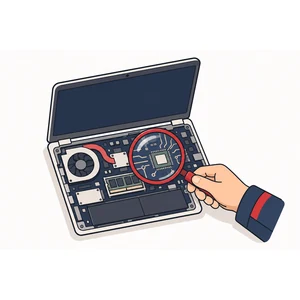
Specyfikacja sprzętu używanego powinna zgadzać się z opisem zamówienia. W ustawieniach systemu albo w narzędziu diagnostycznym sprawdź model procesora, ilość pamięci RAM, pojemność dysku oraz wersję systemu. Jeżeli oferta dotyczy konkretnego typu nośnika, na przykład SSD, upewnij się, że komputer rzeczywiście korzysta z takiego rozwiązania. Różnica między dyskiem SSD a starszym dyskiem talerzowym ma duże znaczenie dla szybkości uruchamiania systemu i komfortu pracy.
W laptopie sprawdź również baterię. Jej pojemność w sprzęcie poleasingowym może być niższa niż w nowym urządzeniu, ponieważ akumulator jest elementem eksploatacyjnym. Niepokojące są jednak nagłe wyłączanie komputera, bardzo szybki spadek poziomu naładowania, brak ładowania albo wyraźne wybrzuszenie obudowy. Spuchnięta bateria może stwarzać zagrożenie i nie powinna być dalej używana. Podczas krótkiej pracy obserwuj także temperaturę oraz kulturę pracy. Głośny wentylator przy obciążeniu nie musi oznaczać awarii, ale trzaski, zapach spalenizny lub nadmierne nagrzewanie wymagają przerwania testu.
Podłącz sprzęt do sieci i wykonaj test użytkowy
Po sprawdzeniu podstawowych podzespołów połącz urządzenie z internetem przez Wi-Fi albo przewód sieciowy. Zweryfikuj, czy karta sieciowa działa stabilnie, komputer nie traci połączenia oraz czy dostępne są właściwe sterowniki. W przypadku laptopa przetestuj również Bluetooth, jeśli jest potrzebny do obsługi słuchawek, myszy lub innych akcesoriów. Dobrze jest wykonać kilka typowych czynności, do których sprzęt będzie używany: odtworzyć film, otworzyć większy dokument, podłączyć drukarkę albo uruchomić program biurowy.
Monitor podłącz do komputera przez dostępne złącze i sprawdź kilka rozdzielczości oraz częstotliwości odświeżania. Upewnij się, że obraz nie zanika przy poruszaniu przewodem i że przyciski menu monitora działają prawidłowo. W komputerze stacjonarnym warto przetestować wszystkie elementy, które miały decydujące znaczenie przy zamówieniu wizyty, takie jak karta graficzna, dodatkowe wyjścia obrazu lub określona liczba portów USB. Test powinien być rozsądny i nie wymaga specjalistycznego obciążania podzespołów, jeśli nie było to częścią ustaleń dotyczących usługi.
Udokumentuj ewentualne niezgodności i skontaktuj się z serwisem
Jeżeli zauważysz problem, przygotuj spokojny i konkretny opis. Zapisz datę odbioru, numer zamówienia, model urządzenia oraz numer seryjny. Dodaj zdjęcia uszkodzenia z bliska i z szerszej perspektywy, a w przypadku problemu z działaniem nagraj krótki film pokazujący objaw. Przydatne mogą być również zrzuty ekranu z komunikatem błędu lub informacją o parametrach urządzenia. Tak przygotowane zgłoszenie ułatwia ocenę sytuacji i ogranicza konieczność wielokrotnego doprecyzowywania tych samych informacji.
Nie podejmuj samodzielnej naprawy, nie wymieniaj podzespołów i nie usuwaj oznaczeń identyfikacyjnych przed uzgodnieniem dalszego postępowania. Sposób zgłoszenia problemu może zależeć od tego, czy korzystasz z uprawnień związanych z niezgodnością usługi z umową, gwarancji, czy procedury przewidzianej przez serwis. Najważniejsze jest szybkie przekazanie informacji i stosowanie się do otrzymanych instrukcji. Warszawskie Pogotowie Komputerowe, przekazujące sprawdzony sprzęt poleasingowy klientom końcowym w ramach wizyt serwisowych, może dzięki dokładnemu opisowi i dokumentacji szybciej zweryfikować zgłoszenie.
Podsumowanie kontroli po wizycie serwisanta
Po wizycie serwisanta i wymianie laptopa, komputera PC lub monitora poleasingowego warto przeznaczyć czas na spokojną kontrolę kompletności zestawu, wyglądu urządzenia i jego podstawowych funkcji. Najlepiej zrobić to przed instalowaniem własnych programów i modyfikowaniem sprzętu. Sprawdź zgodność parametrów z opisem usługi, przetestuj ekran, porty, klawiaturę, baterię i połączenie z siecią, a wszelkie niezgodności udokumentuj i zgłoś serwisowi. Taka prosta procedura pozwala szybko potwierdzić, że sprzęt jest gotowy do pracy, a w razie problemu zapewnia jasne informacje potrzebne do sprawnego rozwiązania sprawy.