









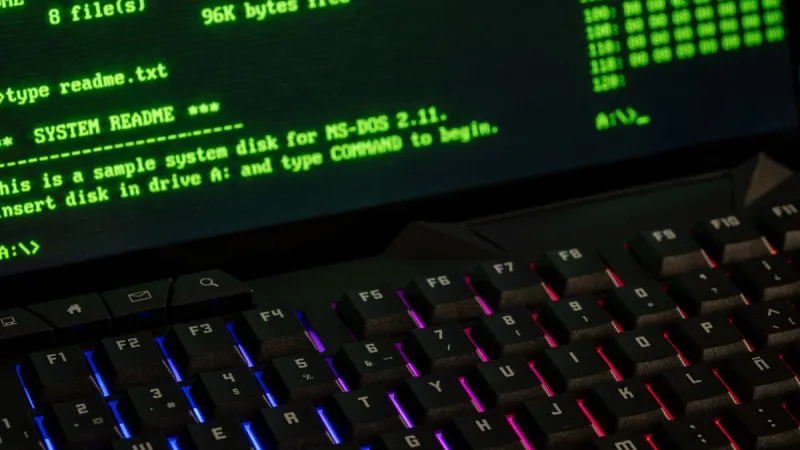
Przygotowanie laptopa do sprzedaży nie powinno ograniczać się do skopiowania najważniejszych plików i wytarcia obudowy. Jednym z istotnych etapów jest aktualizacja systemu operacyjnego oraz podstawowych sterowników. Dzięki temu urządzenie może zostać sprawdzone w stabilnym środowisku, a nowy właściciel nie będzie musiał od razu rozpoczynać od wielogodzinnego pobierania zaległych poprawek. Aktualizacja systemu przed sprzedażą laptopa wymaga jednak odpowiedniej kolejności działań. Najpierw należy zadbać o dane, licencje i kopie zapasowe, następnie wykonać aktualizacje oraz testy, a dopiero później trwale usunąć informacje i przywrócić ustawienia fabryczne.
Dlaczego warto zaktualizować system przed sprzedażą laptopa
Aktualny system operacyjny jest ważny przede wszystkim z punktu widzenia bezpieczeństwa i poprawnego działania urządzenia. Aktualizacje mogą zawierać poprawki luk bezpieczeństwa, błędów sterowników, problemów z obsługą urządzeń peryferyjnych oraz usterek wpływających na stabilność pracy. Laptop przeznaczony do dalszego użytkowania powinien być przekazany w stanie umożliwiającym bezproblemową konfigurację, a nie z długo odkładanymi aktualizacjami, komunikatami o błędach i nieukończonymi instalacjami.
Wykonanie aktualizacji przed sprzedażą ułatwia również ocenę faktycznego stanu technicznego komputera. Jeżeli po instalacji poprawek pojawiają się restarty, problemy z uruchomieniem, błędy sterowników albo nieprawidłowe działanie Wi-Fi, lepiej wykryć je jeszcze przed przekazaniem sprzętu. Pozwala to odróżnić zwykłe zaległości programowe od rzeczywistej usterki wymagającej naprawy lub dodatkowej diagnostyki.
Najpierw zabezpiecz swoje dane i konta
Przed rozpoczęciem aktualizacji warto uporządkować dane zapisane na laptopie. Należy sprawdzić foldery użytkownika, pulpit, katalogi pobierania, dokumenty, zdjęcia, pliki projektowe oraz dane przechowywane lokalnie przez programy. W przypadku aplikacji pocztowych, komunikatorów, menedżerów haseł i programów do pracy z dokumentami trzeba upewnić się, że ważne informacje zostały zsynchronizowane albo skopiowane do bezpiecznej lokalizacji.
Istotne jest także wylogowanie urządzenia z używanych usług. Dotyczy to między innymi konta Microsoft, konta Google, usług Apple, aplikacji biurowych, platform do przechowywania plików, sklepów z grami i programów objętych subskrypcją. Samo usunięcie skrótu do programu nie powoduje wylogowania ani odebrania urządzeniu dostępu do konta. Warto również sprawdzić, czy laptop nie jest objęty funkcją lokalizacji, blokadą urządzenia lub zarządzaniem firmowym. W komputerach używanych wcześniej w przedsiębiorstwie należy zweryfikować, czy nie pozostały profile organizacyjne, szyfrowanie powiązane z kontem służbowym albo oprogramowanie do zdalnego zarządzania.
Sprawdź stan baterii, zasilacza i połączenia z internetem
Aktualizacja systemu może wymagać pobrania dużej ilości danych i kilkukrotnego ponownego uruchomienia komputera. Dlatego laptop powinien być podłączony do sprawnego zasilacza, a bateria powinna być naładowana przynajmniej częściowo. Nie należy rozpoczynać aktualizacji na urządzeniu, którego ładowarka przerywa pracę, przewód jest uszkodzony lub gniazdo zasilania ma niestabilny kontakt. Przerwanie instalacji z powodu utraty zasilania może doprowadzić do problemów z uruchomieniem systemu.
Przed rozpoczęciem procesu dobrze jest również sprawdzić połączenie z internetem. Stabilna sieć ogranicza ryzyko przerwania pobierania pakietów i powtarzania instalacji. Jeżeli laptop korzysta z nietypowej konfiguracji sieciowej, firmowego serwera proxy lub ręcznie ustawionego DNS, przed sprzedażą warto przywrócić standardowe ustawienia. Po aktualizacji należy sprawdzić, czy działają podstawowe funkcje: Wi-Fi, Bluetooth, kamera, mikrofon, głośniki, porty USB oraz wyjścia obrazu.
Jak przeprowadzić aktualizację systemu operacyjnego
W systemie Windows aktualizacje sprawdza się w ustawieniach systemowych, w sekcji przeznaczonej do aktualizacji i zabezpieczeń. Należy wyszukać dostępne poprawki, zainstalować je zgodnie z instrukcjami, a następnie ponownie uruchomić komputer. Po restarcie warto jeszcze raz sprawdzić dostępność aktualizacji, ponieważ część pakietów może zostać udostępniona dopiero po zainstalowaniu wcześniejszych składników. Taki cykl należy powtarzać do momentu, gdy system nie będzie zgłaszał kolejnych ważnych aktualizacji.
W przypadku starszych wersji systemu trzeba sprawdzić, czy producent nadal zapewnia dla nich wsparcie. Jeżeli dana wersja nie otrzymuje już poprawek bezpieczeństwa, nie zawsze oznacza to konieczność samodzielnej instalacji nowszego systemu. Możliwość aktualizacji zależy od parametrów laptopa, zgodności sprzętowej, licencji oraz przeznaczenia urządzenia. Sprzedający nie powinien instalować systemu z niepewnego źródła ani korzystać z nielegalnych aktywatorów. Bezpieczniej jest pozostawić komputer z legalnym systemem i jasno opisać jego wersję oraz sposób aktywacji.
Zaktualizuj sterowniki i oprogramowanie producenta
Sama aktualizacja systemu operacyjnego nie zawsze obejmuje wszystkie sterowniki. Warto sprawdzić przede wszystkim sterowniki karty graficznej, chipsetu, kontrolera magazynu danych, sieci bezprzewodowej, Bluetooth, dźwięku oraz touchpada. Najbezpieczniejszym źródłem są strony producenta laptopa albo narzędzia aktualizacyjne dostarczone przez producenta. Należy unikać przypadkowych programów obiecujących automatyczną instalację setek sterowników, ponieważ mogą one dodawać niepotrzebne oprogramowanie lub instalować niepasujące wersje.
Nie każdy dostępny sterownik musi być instalowany tylko dlatego, że jest nowszy. Jeżeli urządzenie działa poprawnie, a aktualizacja nie rozwiązuje konkretnego problemu, dodatkowa ingerencja może być zbędna. Szczególną ostrożność warto zachować przy aktualizacjach BIOS-u lub UEFI. Taka aktualizacja może poprawić kompatybilność i stabilność, ale jej przerwanie może unieruchomić komputer. Przed jej wykonaniem trzeba sprawdzić dokładny model laptopa, zapewnić stałe zasilanie i postępować zgodnie z instrukcją producenta.
Wykonaj test po aktualizacji
Po zainstalowaniu poprawek laptop powinien zostać uruchomiony kilka razy, aby sprawdzić, czy system startuje bez nietypowych opóźnień i komunikatów. Warto otworzyć kilka podstawowych aplikacji, sprawdzić reakcję klawiatury i touchpada oraz upewnić się, że ekran działa prawidłowo w różnych poziomach jasności. Przydatna jest także krótka próba odtwarzania dźwięku, połączenia z siecią bezprzewodową i podłączenia urządzenia USB.
Należy obserwować, czy wentylator nie pracuje stale na wysokich obrotach, komputer nie przegrzewa się i nie wyłącza samoczynnie. Aktualizacje mogą czasowo zwiększyć obciążenie procesora, ale po zakończeniu instalacji urządzenie powinno wrócić do normalnej pracy. Jeżeli problemy pozostają, nie należy ich ukrywać przed kupującym. Lepiej wykonać dodatkową diagnostykę, opisać usterkę albo przekazać laptop do serwisu. W przypadku sprzętu poleasingowego szczególnie ważne jest rozdzielenie kwestii kosmetycznych, eksploatacyjnych i faktycznych problemów technicznych.
Usuń dane dopiero po zakończeniu aktualizacji
Aktualizację najlepiej przeprowadzić przed ostatecznym usunięciem danych i przywróceniem systemu do ustawień początkowych. Po zresetowaniu laptopa nie będzie już wygodnego dostępu do osobistej konfiguracji, kopii zapasowych ani zainstalowanych narzędzi diagnostycznych. Wcześniejsze wykonanie aktualizacji pozwala też sprawdzić, czy komputer poprawnie działa po zmianach, zanim zostaną usunięte wszystkie pliki.
Po potwierdzeniu, że kopie zapasowe są kompletne, można rozpocząć czyszczenie urządzenia. W systemie Windows należy skorzystać z funkcji resetowania komputera i wybrać opcję usunięcia plików osobistych. Przy sprzedaży laptopa nie powinno się pozostawiać aktywnego konta użytkownika, zapisanych haseł, historii przeglądania, kluczy dostępu ani plików tymczasowych zawierających dane osobowe. W przypadku dysków szyfrowanych reset systemu powinien być wykonany zgodnie z procedurą dla danego systemu i nośnika. Jeżeli na komputerze znajdowały się szczególnie poufne dane firmowe, warto zastosować procedurę bezpiecznego wymazania wskazaną przez administratora lub specjalistę.
Przygotuj laptop do przekazania nowemu właścicielowi
Po zakończeniu resetowania system powinien uruchamiać się do ekranu pierwszej konfiguracji, bez zalogowanego użytkownika i bez osobistych ustawień. Nie należy przechodzić całego procesu za kupującego, chyba że uzgodniono to wcześniej. Nowy właściciel będzie mógł samodzielnie wybrać język, region, sieć oraz konto, a także zaakceptować aktualne warunki licencyjne.
Przed przekazaniem warto przygotować podstawowe informacje o laptopie: dokładny model, procesor, ilość pamięci RAM, rodzaj i pojemność dysku, wersję systemu, stan baterii oraz dołączone akcesoria. Należy sprawdzić, czy zasilacz jest właściwy dla danego urządzenia. Jeżeli sprzęt ma drobne ślady użytkowania, powinny być opisane zgodnie ze stanem faktycznym. Rzetelna informacja jest ważniejsza niż próba przedstawienia używanego laptopa jako nowego.
Co zrobić, gdy aktualizacja się nie udaje
Nieudana aktualizacja nie zawsze oznacza poważną awarię. Przyczyną może być brak miejsca na dysku, uszkodzone pliki systemowe, konflikt sterownika, problem z usługą aktualizacji albo niezgodność konkretnej poprawki z daną wersją systemu. W pierwszej kolejności należy zapisać komunikat błędu, sprawdzić ilość wolnego miejsca i ponownie uruchomić komputer. Pomocne może być także uruchomienie wbudowanego narzędzia do rozwiązywania problemów z aktualizacjami.
Jeżeli problem powtarza się, warto skorzystać z dokumentacji producenta albo pomocy serwisu. Nie należy wielokrotnie przerywać instalacji, usuwać przypadkowych folderów systemowych ani pobierać nieoficjalnych plików naprawczych. W niektórych przypadkach rozsądniejszym rozwiązaniem będzie czysta instalacja legalnego systemu, ale trzeba wcześniej zabezpieczyć dane i upewnić się, że dostępne są odpowiednie sterowniki. Sklep Warszawskie Pogotowie Komputerowe 24/7 przygotowuje do sprzedaży zweryfikowany sprzęt poleasingowy, dlatego podobne czynności kontrolne są ważne również przy laptopach, komputerach PC i monitorach trafiających do klientów końcowych.
Aktualizacja systemu przed sprzedażą laptopa zwiększa bezpieczeństwo, ułatwia ocenę stanu urządzenia i pozwala przekazać komputer w uporządkowanym stanie. Najważniejsza jest właściwa kolejność: kopia danych i wylogowanie kont, aktualizacja systemu oraz sterowników, test podstawowych funkcji, a dopiero potem reset i usunięcie informacji. Tak przygotowany laptop będzie łatwiejszy do skonfigurowania przez nowego właściciela, a sprzedający ograniczy ryzyko problemów wynikających z zaległych poprawek, niekompletnych danych lub pozostawionych zabezpieczeń.