









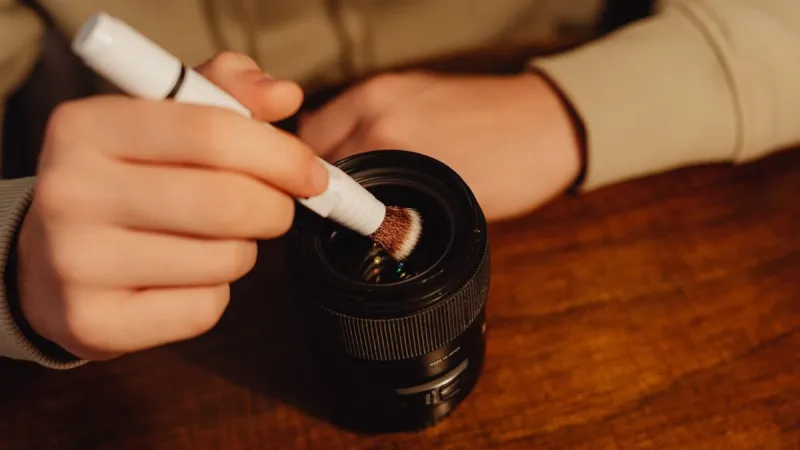
Przygotowanie laptopa do sprzedaży obejmuje nie tylko wylogowanie się z kont i usunięcie plików, lecz także dokładne oczyszczenie urządzenia. Zadbany komputer lepiej się prezentuje, łatwiej ocenić jego rzeczywisty stan, a kupujący otrzymuje jasny sygnał, że sprzęt był właściwie użytkowany. Czyszczenie warto przeprowadzić spokojnie i bez pośpiechu, ponieważ niewłaściwe środki albo nadmiar wilgoci mogą uszkodzić delikatne elementy. Poniżej znajdziesz praktyczny poradnik obejmujący czyszczenie obudowy, ekranu, klawiatury, portów oraz wnętrza laptopa.
Przygotowanie laptopa do czyszczenia
Przed rozpoczęciem prac wyłącz laptop i odłącz ładowarkę. Jeżeli urządzenie ma wyjmowaną baterię, można ją odłączyć, aby ograniczyć ryzyko przypadkowego uruchomienia lub zwarcia. W przypadku nowszych konstrukcji z baterią wbudowaną wystarczy pełne zamknięcie systemu i odłączenie wszystkich przewodów. Nie należy czyścić włączonego komputera ani pozostawiać go w trybie uśpienia.
Przygotuj miękką ściereczkę z mikrofibry, sprężone powietrze przeznaczone do elektroniki, niewielką ilość wody destylowanej oraz delikatny preparat do ekranów, jeśli jest potrzebny. Przydatny może być także miękki pędzelek, patyczki bezpyłowe i odkurzacz ustawiony na niską moc, używany wyłącznie z dala od podzespołów. Unikaj ręczników papierowych, szorstkich gąbek, ostrych narzędzi i przypadkowych detergentów.
Czyszczenie zewnętrznej obudowy
Obudowę najlepiej najpierw oczyścić na sucho. Przetrzyj górną pokrywę, ramkę ekranu, spód oraz okolice zawiasów miękką mikrofibrą, usuwając kurz i luźne zabrudzenia. Jeżeli na powierzchni znajduje się tłusty ślad, ściereczkę można lekko zwilżyć wodą destylowaną lub środkiem przeznaczonym do tworzyw sztucznych. Płynu nie wolno rozpylać bezpośrednio na laptop. Należy nanieść minimalną ilość na ściereczkę i dokładnie wycisnąć jej nadmiar.
Warto zwrócić uwagę na miejsca często pomijane: szczeliny przy zawiasach, narożniki, krawędzie pokrywy, gumowe stopki oraz przestrzeń wokół naklejek. Nie należy jednak usuwać oznaczeń producenta ani etykiet zawierających numer seryjny, model lub informacje potrzebne do identyfikacji sprzętu. Jeżeli obudowa ma matowe wykończenie, mocne pocieranie może pozostawić błyszczące ślady. Zabrudzenia usuwaj krótkimi, delikatnymi ruchami, bez naciskania.
Bezpieczne czyszczenie ekranu
Ekran wymaga szczególnej ostrożności, ponieważ jego powierzchnia może mieć delikatną powłokę antyodblaskową. Przed czyszczeniem usuń kurz miękką, suchą mikrofibrą. Nie używaj papierowych chusteczek, płynów do szyb, alkoholu technicznego, amoniaku ani preparatów zawierających silne rozpuszczalniki. Takie środki mogą zmatowić powierzchnię, pozostawić smugi albo uszkodzić warstwę ochronną.
Jeśli ekran jest zabrudzony, lekko zwilż mikrofibrę wodą destylowaną lub płynem przeznaczonym do monitorów i ekranów LCD. Czyść bez nacisku, prowadząc ściereczkę od jednej krawędzi do drugiej. Nie zalewaj narożników ani szczeliny między matrycą a ramką. Po umyciu pozostaw ekran do całkowitego wyschnięcia. Podczas sprzedaży warto również sprawdzić, czy na matrycy nie ma trwałych przebarwień, rys, jasnych punktów lub śladów nacisku. Czyszczenie nie usunie wad technicznych, ale pozwoli odróżnić zabrudzenie od rzeczywistego uszkodzenia.
Czyszczenie klawiatury i touchpada
Klawiatura gromadzi kurz, okruchy i tłuste ślady, dlatego przed czyszczeniem odwróć laptop pod niewielkim kątem i delikatnie potrząśnij nim, aby usunąć luźne zanieczyszczenia. Następnie użyj sprężonego powietrza krótkimi seriami, kierując strumień między klawisze. Puszkę trzymaj zgodnie z instrukcją producenta i nie przechylaj jej nadmiernie, ponieważ może wydostać się z niej skroplony gaz. Nie należy mocno dmuchać ustami, gdyż para wodna może osadzić się na elektronice.
Powierzchnię klawiszy przetrzyj lekko zwilżoną mikrofibrą albo bezpyłowym patyczkiem. Jeżeli klawisz jest lepki, nie podważaj go na siłę. W wielu laptopach mechanizmy klawiszy są delikatne, a ich ponowne zamontowanie może być trudne. Touchpad czyść podobnie jak obudowę, bez używania dużej ilości płynu. Po zakończeniu sprawdź działanie wszystkich klawiszy, przycisków i gestów touchpada, ponieważ czyszczenie jest dobrym momentem na wykrycie ewentualnych problemów.
Usuwanie kurzu z portów i otworów wentylacyjnych
Porty USB, HDMI, audio, czytnik kart i gniazdo zasilania mogą z czasem wypełnić się kurzem. Ich okolice oczyść pędzelkiem lub sprężonym powietrzem, zachowując ostrożność, aby nie wepchnąć zabrudzeń głębiej. Nie wkładaj do portów metalowych przedmiotów, igieł ani mokrych patyczków. Nawet niewielki element przewodzący może uszkodzić styki albo spowodować zwarcie.
Otwory wentylacyjne należy oczyścić z zewnątrz, zwracając uwagę na kratki wlotowe i wylotowe. Jeżeli widoczna warstwa kurzu jest gruba, samo przetarcie obudowy może nie wystarczyć. Zablokowane kanały chłodzenia powodują wyższą temperaturę pracy i mogą przyczyniać się do głośniejszej pracy wentylatora. Po czyszczeniu sprawdź, czy kratki nie są zasłonięte naklejką, filcem lub innym materiałem. Nie zaklejaj ich w celu poprawy wyglądu urządzenia.
Czyszczenie wnętrza laptopa
Wyczyszczenie wnętrza może poprawić przepływ powietrza, ale wymaga większej ostrożności niż pielęgnacja obudowy. Jeżeli laptop jest objęty gwarancją sprzedawcy, producenta albo dodatkową ochroną serwisową, przed otwarciem obudowy sprawdź warunki gwarancji. W niektórych modelach demontaż dolnej pokrywy nie wpływa na gwarancję, w innych może być wymagane wykonanie czynności przez autoryzowany serwis.
Po zdjęciu pokrywy można usunąć kurz z wentylatora, radiatora i kanałów chłodzenia za pomocą sprężonego powietrza. Łopatki wentylatora warto przytrzymać, aby nie obracały się bardzo szybko pod wpływem strumienia. Nie dotykaj płyty głównej, złączy ani styków palcami. Nie używaj zwykłego odkurzacza bez odpowiednich zabezpieczeń, ponieważ wyładowania elektrostatyczne mogą uszkodzić podzespoły. W przypadku gęstej warstwy kurzu, zaschniętej pasty termoprzewodzącej albo podejrzenia problemów z chłodzeniem bezpieczniejszym rozwiązaniem jest serwis.
Wymiana pasty termoprzewodzącej i kwestie serwisowe
Samo przedmuchanie wnętrza nie zawsze rozwiązuje problem wysokich temperatur. W starszym laptopie pasta termoprzewodząca może utracić właściwości, a termopady mogą wymagać wymiany. Nie należy jednak wymieniać pasty wyłącznie dlatego, że komputer jest używany. Taka ingerencja ma sens wtedy, gdy występują objawy wskazujące na problem: przegrzewanie, nagłe obniżanie wydajności, wyłączanie się pod obciążeniem albo nietypowo głośna praca.
Jeżeli nie masz doświadczenia w demontażu konkretnego modelu, lepiej zlecić tę czynność technikowi. Różnice konstrukcyjne między laptopami są duże, a nieprawidłowe dokręcenie radiatora, uszkodzenie taśmy lub zastosowanie niewłaściwego termopadu może pogorszyć stan urządzenia. Przed sprzedażą warto opisać wykonane czynności zgodnie z prawdą. Informacja o czyszczeniu układu chłodzenia może być przydatna, ale nie powinna zastępować testu temperatur i sprawdzenia poprawności działania.
Higiena, dane i przygotowanie laptopa dla kupującego
Czyszczenie fizyczne powinno iść w parze z przygotowaniem urządzenia od strony systemowej. Przed przekazaniem laptopa wykonaj kopię potrzebnych danych, wyloguj się z poczty, komunikatorów, chmury i aplikacji zakupowych, a następnie usuń prywatne pliki. Samo przeciągnięcie dokumentów do kosza nie gwarantuje bezpiecznego usunięcia danych. W przypadku sprzedaży najlepiej skorzystać z funkcji resetowania systemu z opcją usunięcia plików albo z procedury zalecanej dla danego nośnika i systemu.
Po przywróceniu ustawień sprawdź, czy laptop uruchamia się poprawnie, ładuje baterię, rozpoznaje dysk, działa zasilacz i reagują wszystkie podstawowe urządzenia. Warto przetestować Wi-Fi, Bluetooth, kamerę, mikrofon, głośniki, porty USB oraz wyjście obrazu, jeśli sprzęt je posiada. Czysta obudowa i sprawny system tworzą spójny obraz urządzenia przygotowanego do dalszego użytkowania. Sklep sprzedający zweryfikowany sprzęt poleasingowy klientom końcowym wykonuje podobne czynności w ramach oceny stanu technicznego i przygotowania urządzenia do sprzedaży, choć zakres prac zależy od modelu i jego kondycji.
Najczęstsze błędy podczas czyszczenia
Do najczęstszych błędów należy rozpylanie płynu bezpośrednio na ekran lub klawiaturę, używanie zbyt mokrej ściereczki oraz czyszczenie laptopa podczas pracy. Ryzykowne jest także stosowanie preparatów do szyb, płynów dezynfekujących o nieznanym składzie i silnych środków odtłuszczających. Mogą one usunąć powłokę ochronną, odbarwić plastik albo przedostać się pod klawisze.
Nie warto również usuwać śladów eksploatacji za pomocą agresywnego polerowania. Drobne rysy, wytarcia klawiszy czy połysk na podparciu nadgarstków są częścią historii używanego sprzętu i powinny zostać ocenione uczciwie, a nie zamaskowane. Przed sprzedażą lepiej dokładnie opisać stan laptopa i wykonać wyraźne zdjęcia niż próbować przywrócić mu wygląd fabrycznie nowego urządzenia. Celem czyszczenia jest usunięcie zabrudzeń i poprawa higieny, nie ukrywanie wad.
Dokładne, bezpieczne czyszczenie laptopa przed sprzedażą poprawia jego wygląd, ułatwia ocenę stanu technicznego i zwiększa komfort przyszłego użytkownika. Najpierw oczyść obudowę, ekran, klawiaturę, touchpad, porty oraz kratki wentylacyjne, używając niewielkiej ilości właściwych środków. Do wnętrza obudowy zaglądaj tylko wtedy, gdy potrafisz zrobić to bezpiecznie i nie naruszasz warunków gwarancji. Równolegle zadbaj o usunięcie danych, wylogowanie z kont i podstawowy test działania. Tak przygotowany laptop jest bardziej wiarygodnym przedmiotem sprzedaży, niezależnie od tego, czy trafia do osoby prywatnej, firmy, czy sklepu specjalizującego się w sprzęcie poleasingowym w Warszawie.