









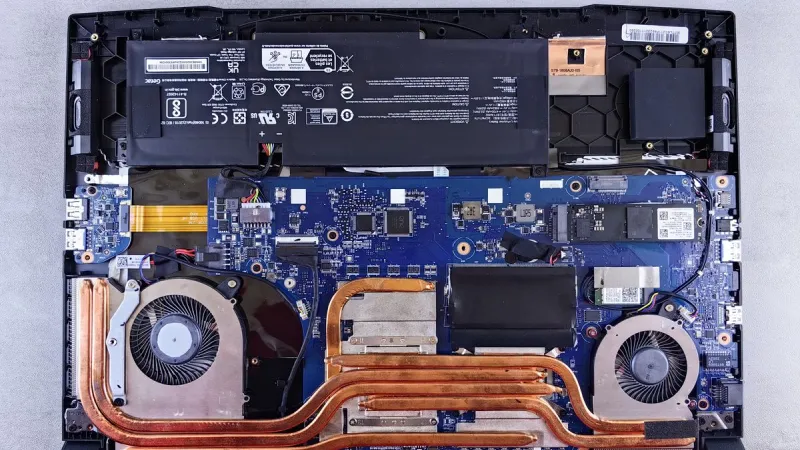
Stan baterii jest jednym z najważniejszych elementów oceny używanego laptopa. Komputer może działać prawidłowo, mieć sprawny ekran, szybki dysk i zadbaną obudowę, ale zużyty akumulator znacząco wpływa na wygodę pracy oraz wartość całego urządzenia. Dlatego przed wystawieniem laptopa do sprzedaży warto wykonać nie tylko szybki test ładowania, lecz także sprawdzić pojemność baterii, liczbę cykli, zachowanie pod obciążeniem i ewentualne objawy zużycia mechanicznego. Rzetelny test pozwala przygotować dokładny opis oferty, uniknąć nieporozumień z kupującym i właściwie zdecydować, czy baterię można pozostawić w sprzęcie, czy lepiej zaplanować jej wymianę.
Dlaczego test baterii jest ważny przed sprzedażą laptopa
Bateria jest elementem eksploatacyjnym, a jej pojemność stopniowo zmniejsza się w wyniku ładowania, rozładowywania, pracy w podwyższonej temperaturze i naturalnego starzenia się ogniw. Nawet dwa laptopy o podobnym wieku mogą mieć zupełnie różny czas pracy bez zasilacza. Jeden może nadal działać przez kilka godzin przy typowych zadaniach biurowych, a drugi będzie wymagał podłączenia ładowarki po krótkim czasie. Sam wiek komputera nie wystarcza więc do oceny kondycji akumulatora.
W sprzedaży sprzętu używanego ważne jest rozróżnienie między sprawnością techniczną a stanem eksploatacyjnym. Bateria może ładować się do końca i pozwalać uruchomić komputer, ale jednocześnie mieć wyraźnie obniżoną pojemność. W opisie oferty należy uwzględnić tę różnicę. Kupujący powinien wiedzieć, czy otrzymuje laptop z baterią o dobrej kondycji, baterią zużytą, lecz nadal działającą, czy urządzenie przeznaczone głównie do pracy stacjonarnej.
Oględziny baterii i obudowy przed uruchomieniem testów
Przed wykonaniem pomiarów programowych warto dokładnie obejrzeć laptop. Szczególną uwagę należy zwrócić na odstającą obudowę, uniesiony touchpad, nierówno zamykającą się pokrywę, wybrzuszenia w dolnej części kadłubka oraz nietypowe naprężenia przy krawędziach. Takie objawy mogą wskazywać na puchnięcie baterii. W przypadku podejrzenia uszkodzenia nie należy kontynuować ładowania ani próbować dociskać obudowy. Spuchnięty akumulator powinien zostać bezpiecznie odłączony i przekazany do wymiany lub utylizacji zgodnie z zasadami postępowania z bateriami litowo-jonowymi.
Trzeba także sprawdzić, czy laptop prawidłowo reaguje na podłączenie zasilacza. Niepokojące są komunikaty o nierozpoznanym zasilaczu, przerywane ładowanie, nagłe przechodzenie między zasilaniem sieciowym a bateryjnym oraz bardzo szybki wzrost temperatury. Nie każda usterka przypisywana baterii wynika z samych ogniw. Przyczyną może być uszkodzone gniazdo, nieoryginalny zasilacz, problem z układem ładowania albo niewłaściwy sterownik. Wstępne oględziny pomagają odróżnić te przypadki.
Sprawdzenie parametrów baterii w systemie Windows
W laptopach z systemem Windows przydatnym narzędziem jest raport baterii generowany przez system. Raport zawiera między innymi pojemność projektową oraz ostatnią pełną pojemność ładowania. Pojemność projektowa opisuje wartość, z którą bateria opuszczała fabrykę, natomiast pełna pojemność ładowania pokazuje, ile energii może obecnie zgromadzić akumulator. Im większa różnica między tymi wartościami, tym wyraźniejsze jest zużycie baterii.
W raporcie można znaleźć również historię pojemności, informacje o ostatnich sesjach pracy oraz dane dotyczące czasu działania. W niektórych modelach dostępna jest także liczba cykli ładowania, ale nie jest to gwarantowane. Brak tej informacji nie oznacza automatycznie problemu z baterią. Producenci stosują różne kontrolery i sposoby udostępniania danych, dlatego wyniki trzeba interpretować w kontekście konkretnego modelu.
Podczas odczytu należy upewnić się, że komputer rozpoznaje baterię poprawnie i nie wyświetla komunikatu o jej braku lub konieczności serwisowania. Warto zapisać datę pomiaru, ponieważ stan akumulatora może się zmieniać, szczególnie gdy sprzęt jest intensywnie używany. Sam raport systemowy jest bardzo dobrym punktem wyjścia, ale nie powinien być jedynym elementem oceny.
Sprawdzenie baterii w macOS i systemach Linux
W komputerach Apple informacje o baterii można odczytać w raporcie systemowym, gdzie zwykle dostępne są dane o stanie, liczbie cykli i maksymalnej pojemności. Należy sprawdzić, czy system wskazuje normalny stan baterii, czy zaleca serwis. Warto również porównać deklarowaną kondycję z rzeczywistym zachowaniem komputera, ponieważ nawet poprawny komunikat systemowy nie zawsze oddaje komfort pracy na jednym ładowaniu.
W systemach Linux informacje o baterii są dostępne między innymi w narzędziach środowiska graficznego oraz w danych udostępnianych przez systemowy interfejs zasilania. W zależności od dystrybucji i modelu laptopa można odczytać pojemność projektową, bieżącą pojemność, status ładowania i poziom zużycia. Jeżeli system nie pokazuje wszystkich parametrów, warto wykonać test na uruchomionym systemie oraz zweryfikować baterię w narzędziu diagnostycznym producenta lub w ustawieniach firmware’u.
Niezależnie od używanego systemu trzeba uważać na programy pokazujące bardzo precyzyjne oceny procentowe. Część aplikacji jedynie interpretuje dane kontrolera baterii i może przedstawiać wynik w sposób uproszczony. Najbardziej użyteczne są konkretne wartości: pojemność projektowa, aktualna pełna pojemność, liczba cykli, napięcie, temperatura i sposób rozładowywania.
Jak poprawnie przeprowadzić test czasu pracy
Test realnego czasu pracy powinien mieć powtarzalne warunki. Najpierw należy naładować baterię do pełna, odłączyć zasilacz i ustawić typowy profil energetyczny. Warto zanotować godzinę rozpoczęcia oraz poziom naładowania. Następnie można wykonywać zadania odpowiadające przeznaczeniu komputera: pracę z dokumentami, przeglądanie stron internetowych, odtwarzanie materiału wideo albo lekką pracę wielozadaniową. Jasność ekranu, głośność, aktywne programy i połączenie z siecią powinny być opisane, ponieważ mają bezpośredni wpływ na wynik.
Nie należy porównywać czasu pracy uzyskanego przy maksymalnej jasności i wysokim obciążeniu z czasem deklarowanym przez producenta dla oszczędnego scenariusza. Dane fabryczne są uzależnione od konkretnej konfiguracji i warunków pomiaru, a w używanym sprzęcie dodatkowo zmieniają się wraz ze zużyciem baterii. Najlepiej opisać test jako obserwację w określonych warunkach, na przykład: praca biurowa, aktywne Wi-Fi, umiarkowana jasność ekranu i brak wymagających aplikacji.
Test można zakończyć po osiągnięciu niskiego poziomu naładowania, bez doprowadzania baterii do całkowitego rozładowania. Głębokie rozładowywanie nie jest potrzebne do zwykłej oceny i może powodować niepotrzebne obciążenie ogniw. Jeżeli laptop nagle wyłącza się przy kilku lub kilkunastu procentach, należy odnotować ten fakt. Może to oznaczać błędną kalibrację, nierównomierne zużycie ogniw albo problem z elektroniką zabezpieczającą.
Kalibracja, nagłe spadki procentów i nietypowe zachowanie
Wskazanie poziomu baterii nie zawsze jest idealnie dokładne. Zdarza się, że komputer przez dłuższy czas pokazuje podobny procent, a następnie szybko przechodzi do niskiego poziomu. Innym objawem jest wyłączenie laptopa mimo informacji o pozostałym ładunku. Takie zachowanie może wynikać z rozkalibrowania kontrolera, ale równie często wskazuje na zużycie ogniw. Dlatego pojedynczy odczyt procentowy należy traktować orientacyjnie.
Jeżeli bateria nie ma objawów fizycznego uszkodzenia, można przeprowadzić kontrolowany cykl pełnego ładowania i późniejszego rozładowania do niskiego, bezpiecznego poziomu, zgodnie z zaleceniami producenta. Nie należy jednak wielokrotnie powtarzać takich cykli tylko po to, aby uzyskać korzystniejszy odczyt. Kalibracja może poprawić dokładność wskazań, ale nie przywróci utraconej pojemności. Jeżeli po kalibracji czas pracy nadal jest krótki, wynik należy uznać za rzeczywisty stan eksploatacyjny.
Warto obserwować także temperaturę i zachowanie wentylatora. Nadmierne nagrzewanie może skracać czas pracy, lecz nie zawsze jest bezpośrednią winą baterii. Przyczyną może być kurz, wyschnięta pasta termoprzewodząca, obciążenie procesora przez aplikacje działające w tle albo niewłaściwe ustawienia zasilania. Rzetelna ocena powinna oddzielać problem akumulatora od problemów chłodzenia i oprogramowania.
Diagnostyka producenta i test ładowania
Wiele laptopów biznesowych ma wbudowane narzędzia diagnostyczne uruchamiane z poziomu BIOS-u lub menu startowego. Mogą one sprawdzić baterię, zasilacz, pamięć masową i inne podzespoły. Warto wykorzystać taką diagnostykę, zwłaszcza gdy system operacyjny pokazuje niejednoznaczne informacje. Wynik testu może mieć postać komunikatu o stanie baterii, kodu błędu albo ogólnej oceny wymagającej dalszej weryfikacji.
Podczas ładowania trzeba sprawdzić, czy poziom baterii rośnie płynnie i czy po osiągnięciu pełnego naładowania laptop przechodzi na zasilanie sieciowe. Niektóre modele zatrzymują ładowanie na niższym poziomie, jeśli włączony jest tryb ochrony baterii. Nie musi to oznaczać usterki. Tę funkcję należy wyłączyć na czas pomiaru albo uwzględnić w opisie. W laptopach używanych intensywnie przez wiele godzin zasilanie ograniczające maksymalny poziom może być celowym rozwiązaniem producenta.
Należy sprawdzić również, czy komputer nie traci energii podczas pracy podłączonej do zasilacza. Wydajność zasilacza ma znaczenie szczególnie w laptopach z mocnymi procesorami i kartami graficznymi. Zbyt słaby lub nieoryginalny zasilacz może powodować powolne ładowanie, rozładowywanie baterii podczas obciążenia albo ostrzeżenia systemowe.
Jak opisać wynik testu w ofercie sprzedaży
Opis baterii powinien być konkretny i zrozumiały dla osoby, która nie zajmuje się serwisem komputerowym. Zamiast samego określenia „bateria sprawna” lepiej podać zakres informacji: czy akumulator jest wykrywany, czy ładuje się, jaki jest jego przybliżony poziom zużycia, czy dostępna jest liczba cykli oraz w jakich warunkach obserwowano czas pracy. Jeżeli pomiar był wykonywany przy typowych zadaniach biurowych, warto jasno zaznaczyć, że jest to wynik orientacyjny, a nie gwarantowany czas pracy w każdych warunkach.
Jeśli bateria ma ograniczoną pojemność, nie należy tego ukrywać pod ogólnym sformułowaniem o sprawności laptopa. Można napisać, że komputer działa prawidłowo, ale bateria jest zużyta i najlepiej traktować urządzenie jako sprzęt do pracy przy zasilaniu sieciowym. W przypadku baterii wymienionej na nową warto wskazać, że została zamontowana, a także potwierdzić, czy jest oryginalna, czy kompatybilna. Przejrzysty opis pomaga kupującemu porównać kilka ofert i ogranicza ryzyko późniejszych sporów.
W sklepie specjalizującym się w zweryfikowanym sprzęcie poleasingowym test baterii jest jednym z elementów kontroli przed przygotowaniem laptopa do sprzedaży. Dzięki temu klient końcowy otrzymuje informację nie tylko o procesorze, pamięci i dysku, lecz także o praktycznym stanie zasilania mobilnego. Podobne podejście warto stosować przy sprzedaży monitorów i komputerów PC, choć w tych urządzeniach nie występuje akumulator i zakres testów wygląda inaczej.
Kiedy wymienić baterię, a kiedy pozostawić ją w laptopie
Decyzja o wymianie zależy od stanu technicznego, przeznaczenia laptopa i opłacalności całej operacji. Wymiana jest uzasadniona, gdy bateria ma bardzo krótki czas pracy, powoduje nagłe wyłączenia, nie ładuje się prawidłowo albo nosi ślady uszkodzenia. Bezwzględnie należy ją wymienić, jeśli jest spuchnięta lub uszkodzona mechanicznie. Nie warto ryzykować dalszej eksploatacji tylko po to, aby uniknąć kosztu części.
W przypadku starszego laptopa bateria o obniżonej pojemności może jednak nadal być akceptowalna, jeżeli komputer ma służyć głównie przy biurku. Wtedy istotne jest jasne poinformowanie kupującego o ograniczeniu. Należy również upewnić się, że laptop stabilnie działa na zasilaczu i że odłączenie przewodu nie powoduje natychmiastowego wyłączenia bez ostrzeżenia. Jeżeli urządzenie jest oferowane jako mobilne, oczekiwania wobec baterii będą większe niż w przypadku komputera przeznaczonego do pracy stacjonarnej.
Przy wyborze zamiennika trzeba sprawdzić zgodność modelu, napięcie, pojemność, złącze i sposób montażu. Najtańsza bateria niewiadomego pochodzenia może mieć niższą rzeczywistą pojemność, krótszą trwałość albo nieprawidłowo współpracować z kontrolerem laptopa. Po wymianie należy powtórzyć podstawowe testy i nie zakładać, że nowa część automatycznie oznacza prawidłową pracę.
Najczęstsze błędy podczas testowania baterii
Jednym z częstych błędów jest ocenianie baterii wyłącznie na podstawie tego, czy laptop się uruchamia. Uruchomienie komputera wymaga niewielkiej części dostępnej energii i nie pokazuje, jak długo urządzenie będzie działało podczas pracy. Innym błędem jest podawanie jednego czasu pracy bez informacji o jasności ekranu, aktywnych programach i rodzaju wykonywanych zadań. Taki wynik może być trudny do powtórzenia i prowadzić do nieuzasadnionych oczekiwań.
Nie należy także wymuszać pełnego rozładowania, zasłaniać otworów wentylacyjnych ani przeprowadzać testu w wysokiej temperaturze. Nieprawidłowe warunki mogą skrócić życie baterii i zafałszować pomiar. Trzeba uważać na aplikacje, które obciążają procesor lub kartę graficzną bez wyraźnej potrzeby. Jeżeli celem jest ocena typowego użytkowania, test powinien odzwierciedlać realny scenariusz, a nie przypadkowe, skrajne obciążenie.
Warto również unikać obietnic opartych na samym wskazaniu procentowego zużycia. Dwa akumulatory o podobnym poziomie degradacji mogą zachowywać się różnie, a wynik zależy od modelu, temperatury i sposobu użytkowania. Najlepszy opis łączy dane systemowe, obserwację ładowania, kontrolę bezpieczeństwa oraz praktyczny test czasu pracy.
Test baterii przed wystawieniem laptopa do sprzedaży powinien obejmować oględziny obudowy, odczyt danych systemowych, sprawdzenie procesu ładowania i kontrolowaną obserwację pracy bez zasilacza. Tak przygotowana ocena pozwala odróżnić zwykłe zużycie eksploatacyjne od usterki wymagającej natychmiastowej wymiany. Wynik należy przedstawić w ofercie prostym językiem, z podaniem najważniejszych ograniczeń i warunków pomiaru. Dzięki temu kupujący może świadomie ocenić sprzęt, a sprzedawca buduje ofertę opartą na rzeczywistym stanie technicznym, a nie wyłącznie na wyglądzie lub deklaracjach producenta.