









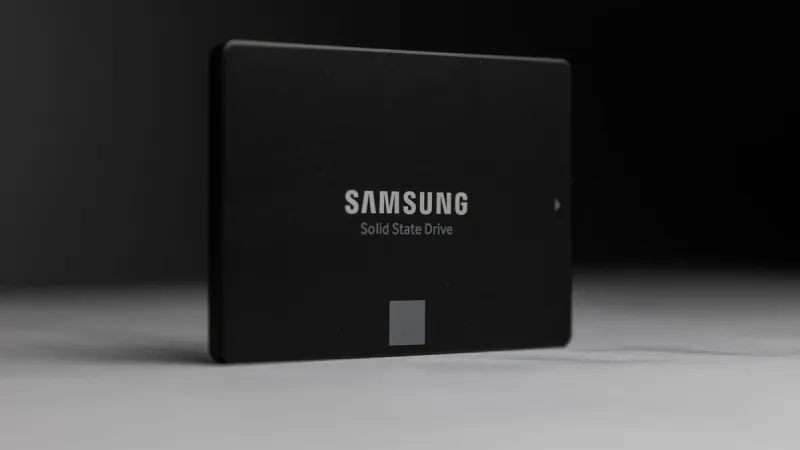
Dysk SSD nie ma ruchomych części, dlatego podczas pracy nie wytwarza typowego dla dysków HDD dźwięku obracających się talerzy ani drgań związanych z ruchem głowicy. Wymiana tradycyjnego dysku talerzowego na nośnik półprzewodnikowy może więc wyraźnie poprawić kulturę pracy komputera. Nie oznacza jednak, że każdy komputer z SSD będzie całkowicie bezgłośny. Za hałas nadal mogą odpowiadać wentylatory, układ chłodzenia, zasilacz, karta graficzna, napęd optyczny albo luźne elementy obudowy. W tym poradniku wyjaśniamy, jaki jest rzeczywisty wpływ dysku SSD na hałas i wibracje, kiedy modernizacja ma największy sens oraz na co zwrócić uwagę przy wyborze używanego lub poleasingowego komputera.
Dlaczego dysk HDD hałasuje i powoduje wibracje
Klasyczny dysk HDD zapisuje dane na wirujących talerzach magnetycznych. Talerze obracają się z dużą prędkością, a głowica odczytująco-zapisująca przesuwa się nad ich powierzchnią. Podczas uruchamiania systemu, kopiowania plików lub instalowania programów pracują jednocześnie silnik talerzy i mechanizm pozycjonowania głowicy. Ich działanie powoduje charakterystyczny szum, ciche buczenie, klikanie oraz krótkie trzaski związane z intensywnym dostępem do danych.
Wibracje HDD mogą być niewielkie, ale przenoszą się na metalowe elementy obudowy. Jeżeli dysk jest zamontowany bez odpowiednich podkładek, w kieszeni o nieprawidłowym dopasowaniu albo przy poluzowanych śrubach, obudowa może działać jak pudło rezonansowe. Wtedy nawet umiarkowany dźwięk samego nośnika staje się bardziej słyszalny. Zjawisko to często występuje w starszych komputerach biurowych, laptopach oraz komputerach używanych przez wiele lat, w których elementy montażowe mogły się zużyć lub poluzować.
SSD nie ma elementów mechanicznych
Dysk SSD przechowuje dane w pamięci flash. Nie zawiera wirujących talerzy, głowicy, silnika ani ruchomego mechanizmu pozycjonowania. Z punktu widzenia hałasu oznacza to, że sam nośnik nie generuje dźwięków mechanicznych podczas odczytu i zapisu danych. Praca SSD jest zasadniczo bezgłośna zarówno podczas uruchamiania systemu, jak i w czasie kopiowania dużych plików lub korzystania z wymagających aplikacji.
Warto rozróżnić bezgłośność od całkowitego braku emisji energii cieplnej. SSD może nagrzewać się podczas intensywnej pracy, szczególnie w przypadku szybkich modeli NVMe montowanych bezpośrednio na płycie głównej. Samo ciepło nie oznacza jednak hałasu. Jeżeli temperatura nośnika wpływa na pracę wentylatorów, użytkownik może pośrednio usłyszeć zwiększone obroty chłodzenia, ale nie jest to dźwięk wytwarzany przez mechanizm dysku.
Jak wymiana HDD na SSD wpływa na kulturę pracy
Najbardziej zauważalna różnica pojawia się w komputerach wyposażonych w starszy, 2,5-calowy lub 3,5-calowy dysk HDD. Po zastąpieniu go SSD znika stały szum obracających się talerzy oraz odgłosy pracy głowicy. Komputer może wtedy pracować znacznie spokojniej, zwłaszcza podczas wykonywania typowych zadań biurowych, przeglądania internetu, odtwarzania multimediów i uruchamiania programów.
Zmiana nie zawsze będzie jednak równie wyraźna. Jeżeli komputer ma głośny wentylator procesora, zużyte łożysko wentylatora obudowy albo kartę graficzną z aktywnym chłodzeniem, hałas tych podzespołów może całkowicie zagłuszyć różnicę po wymianie dysku. W takim przypadku SSD nadal poprawi szybkość i responsywność komputera, ale dla uzyskania cichszej pracy potrzebne będzie również czyszczenie układu chłodzenia, wymiana pasty termoprzewodzącej lub kontrola wentylatorów.
SSD w laptopie a SSD w komputerze stacjonarnym
W laptopach wymiana HDD na SSD często daje podwójny efekt. Po pierwsze, znika hałas mechanicznego dysku. Po drugie, komputer może szybciej wykonywać operacje, dzięki czemu procesor i system krócej pozostają pod większym obciążeniem. W niektórych sytuacjach wentylator pracuje więc krócej lub rzadziej, co dodatkowo poprawia komfort użytkowania. Nie jest to gwarantowany efekt, ponieważ zależy od konstrukcji laptopa, ustawień chłodzenia, stanu baterii oraz obciążenia procesora.
W komputerze stacjonarnym SSD może mieć postać niewielkiego nośnika 2,5-calowego z interfejsem SATA albo modułu M.2, najczęściej wykorzystującego interfejs NVMe. Model SATA można zamontować w wielu starszych zestawach po zastosowaniu odpowiedniej kieszeni lub adaptera. Nośnik M.2 wymaga zgodnego gniazda na płycie głównej. W obu przypadkach dysk nie powoduje wibracji, ale sposób montażu powinien być stabilny, aby żaden element nie wpadał w rezonans.
Co jeszcze może powodować hałas i drgania
Jeżeli komputer po zamontowaniu SSD nadal jest głośny, przyczyn należy szukać w innych elementach. Najczęściej odpowiadają za to wentylatory procesora, karty graficznej, obudowy lub zasilacza. Ich hałas może wynikać z kurzu, zużytego łożyska, nieprawidłowej krzywej obrotów albo wysokiej temperatury podzespołów. Głośniejsza praca może również pojawić się wtedy, gdy radiator jest zatkany kurzem i wentylator musi obracać się szybciej, aby odprowadzić ciepło.
Źródłem drgań bywają także luźne panele obudowy, nieprzykręcony koszyk na dyski, poluzowane śruby, zużyte gumowe podkładki oraz przewody dotykające łopatek wentylatora. W komputerach wyposażonych w dodatkowy HDD wymiana tylko dysku systemowego nie usunie hałasu, jeśli drugi nośnik nadal obraca talerze. Podobnie działa napęd DVD, który może generować szum podczas odczytu płyty. Dlatego diagnozę warto przeprowadzać całościowo, a nie ograniczać się do jednego podzespołu.
Jak rozpoznać, skąd dochodzi dźwięk
Najprostszą metodą jest obserwacja zachowania komputera przy różnych zadaniach. Stałe, jednostajne buczenie może wskazywać na wentylator albo obracający się dysk HDD. Dźwięk pojawiający się podczas otwierania plików lub uruchamiania programów może pochodzić z głowicy HDD. Krótkie terkotanie lub cykliczne klikanie wymaga ostrożności, ponieważ może wskazywać na problem z tradycyjnym dyskiem talerzowym.
Warto również sprawdzić, czy hałas zmienia się wraz z obciążeniem procesora lub karty graficznej. Można uruchomić komputer przy otwartej obudowie, zachowując ostrożność i nie dotykając pracujących elementów, a następnie zlokalizować źródło dźwięku. W laptopie należy zwrócić uwagę, czy szum nasila się podczas ładowania systemu, pracy na baterii lub uruchamiania wymagającej aplikacji. Jeżeli odgłos przypomina tarcie, chrobotanie lub nieregularne klikanie, nie należy ignorować problemu, ponieważ może on oznaczać zużycie podzespołu.
Na co zwrócić uwagę przy zakupie komputera poleasingowego
Przy zakupie komputera poleasingowego warto sprawdzić nie tylko pojemność dysku, lecz także jego typ. Informacja „dysk 256 GB” nie mówi, czy jest to SSD SATA, SSD NVMe, czy starszy HDD. Dla szybkości uruchamiania systemu i komfortu pracy zasadnicze znaczenie ma technologia nośnika. Warto również upewnić się, czy komputer ma jeden dysk, czy dodatkowy HDD przeznaczony na magazyn danych.
Istotny jest także stan techniczny całego zestawu. Sprzęt poleasingowy może pochodzić ze środowiska biurowego, w którym pracował przez wiele godzin, dlatego należy ocenić kulturę pracy wentylatorów, temperatury oraz stan obudowy. Rzetelny sprzedawca powinien zweryfikować podstawowe podzespoły, sprawdzić dysk i poinformować klienta o jego konfiguracji. W sklepie Warszawskie Pogotowie Komputerowe 24/7 oferującym laptopy, komputery PC i monitory poleasingowe dla klientów końcowych warto pytać o faktyczny typ nośnika, sposób testowania oraz możliwość dobrania konfiguracji do planowanego zastosowania.
Czy każdy SSD pracuje całkowicie bezgłośnie
Sam nośnik SSD nie posiada mechanizmu, który mógłby generować typowy hałas pracy. Dotyczy to zarówno modeli SATA, jak i większości dysków M.2 NVMe. W praktyce użytkownik może jednak usłyszeć dźwięk pochodzący z elektroniki, na przykład delikatne piszczenie cewek lub tak zwany coil whine. Jest to zjawisko związane przede wszystkim z układem zasilania płyty głównej albo kontrolera, a nie z ruchem elementów w SSD.
Takie odgłosy są zwykle subtelne i nie występują w każdym egzemplarzu. Ich pojawienie się może zależeć od obciążenia, temperatury, ustawień zasilania oraz konkretnej konstrukcji urządzenia. Jeżeli dźwięk jest wyraźny, nieregularny lub towarzyszą mu błędy zapisu i odczytu, sprzęt powinien zostać sprawdzony. W typowym, sprawnym komputerze z SSD najgłośniejszym elementem pozostaje układ chłodzenia, a nie dysk.
Kiedy warto wymienić HDD na SSD
Modernizacja ma szczególnie duży sens w starszym laptopie lub komputerze biurowym, który długo uruchamia system, wolno otwiera programy i intensywnie korzysta z pliku wymiany. SSD nie zwiększy bezpośrednio mocy procesora ani wydajności karty graficznej, ale skróci czas dostępu do danych i poprawi płynność codziennej pracy. Dodatkową korzyścią jest wyeliminowanie wibracji typowych dla HDD, co ma znaczenie w cichym biurze, bibliotece, pracowni albo domowym stanowisku pracy.
Przed wymianą należy sprawdzić zgodność interfejsu, sposób montażu i możliwość przeniesienia systemu. W laptopie ważne jest również zabezpieczenie danych oraz prawidłowe przykręcenie nośnika. W komputerze stacjonarnym warto uporządkować przewody i skontrolować mocowanie obudowy, aby po modernizacji nie pozostały dodatkowe źródła rezonansu. Jeśli komputer ma służyć głównie do dokumentów, internetu i pracy zdalnej, sprawny SSD często jest jedną z najbardziej odczuwalnych modernizacji starszego zestawu.
Podsumowując, dysk SSD sam w sobie nie generuje hałasu ani wibracji, ponieważ nie zawiera ruchomych części. Wymiana HDD na SSD może więc znacząco poprawić kulturę pracy komputera, ale nie wyciszy wentylatorów, zasilacza, karty graficznej ani luźnej obudowy. Przy wyborze sprzętu używanego lub poleasingowego trzeba oceniać cały komputer: typ i stan dysku, temperatury, pracę chłodzenia oraz jakość montażu. Dobrze zweryfikowany komputer poleasingowy z SSD może być szybki, stabilny i wyraźnie cichszy, a właściwa diagnoza źródła hałasu pozwala uniknąć nietrafionej modernizacji.