









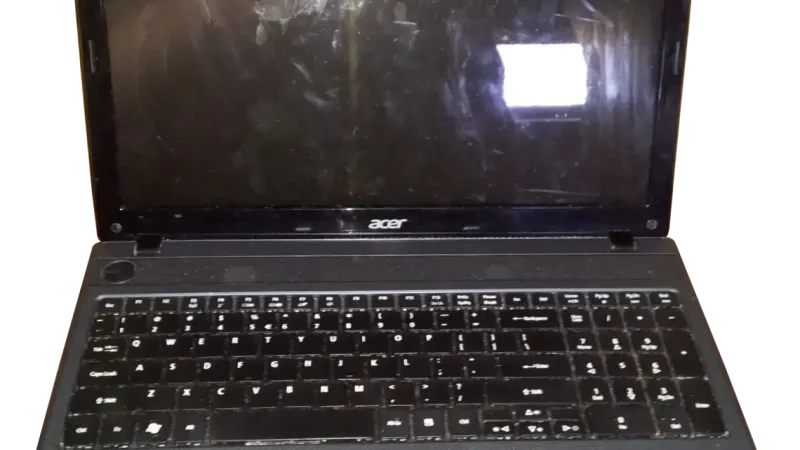
Zakup laptopa, komputera PC lub monitora poleasingowego to często rozsądny sposób na uzyskanie dobrego sprzętu w atrakcyjnej cenie. Po odebraniu urządzenia warto jednak poświęcić trochę czasu na podstawową diagnostykę. Jednym z najważniejszych elementów do sprawdzenia jest pamięć RAM, ponieważ jej usterki mogą powodować niestabilność systemu, losowe restarty, zawieszanie programów, uszkadzanie plików i trudne do odtworzenia błędy. Testowanie pamięci po zakupie nie jest obowiązkowe w każdej sytuacji, ale pozwala szybko ocenić, czy komputer działa prawidłowo i czy zamontowane moduły są zgodne z deklarowaną konfiguracją.
Dlaczego pamięć RAM ma tak duże znaczenie
Pamięć RAM służy do tymczasowego przechowywania danych wykorzystywanych przez system operacyjny, aplikacje i otwarte dokumenty. W przeciwieństwie do dysku SSD lub HDD nie przechowuje danych po wyłączeniu komputera, ale podczas pracy ma bezpośredni wpływ na płynność działania urządzenia. Gdy pamięć działa poprawnie, system może stabilnie obsługiwać wiele procesów jednocześnie. Jeżeli występują błędy, komputer może zachowywać się nieprzewidywalnie, nawet jeśli procesor, dysk i system operacyjny są sprawne.
Uszkodzenia RAM nie zawsze objawiają się w oczywisty sposób. Komputer może uruchamiać się normalnie, a problem pojawi się dopiero podczas długiej pracy, korzystania z wymagającego programu albo przenoszenia większej ilości danych. W niektórych przypadkach pojedyncze błędy pamięci prowadzą do uszkodzenia archiwum, błędnego zapisu dokumentu lub sporadycznego komunikatu o awarii aplikacji. Dlatego sam fakt, że system startuje i można otworzyć przeglądarkę, nie jest pełnym potwierdzeniem sprawności modułów.
Kiedy szczególnie warto wykonać test RAM
Diagnostyka jest wskazana po zakupie używanego laptopa lub komputera stacjonarnego, zwłaszcza gdy urządzenie ma pracować codziennie, służyć do nauki, obsługi firmy albo przechowywać ważne dane. Sprzęt poleasingowy zwykle był intensywnie eksploatowany przez dłuższy czas, ale sama długość użytkowania nie oznacza, że pamięć jest wadliwa. Test pozwala po prostu potwierdzić stan konkretnego egzemplarza, który trafił do użytkownika.
Warto sprawdzić RAM także po rozbudowie komputera. Dotyczy to zarówno dołożenia kolejnego modułu, jak i wymiany dotychczasowej pamięci na pojemniejszą. Nowe kości mogą być sprawne, ale nie zawsze współpracują prawidłowo z istniejącymi modułami, płytą główną lub ustawieniami firmware. Test jest również dobrym pomysłem po pojawieniu się niebieskich ekranów, samoczynnych restartów, zawieszeń, błędów instalacji programów albo problemów z rozpakowywaniem dużych archiwów.
Co sprawdzić przed uruchomieniem diagnostyki
Przed testem należy upewnić się, ile pamięci RAM powinno znajdować się w komputerze i jakie moduły zostały zamontowane. W systemie Windows można sprawdzić podstawową ilość dostępnej pamięci w ustawieniach systemu lub w Menedżerze zadań. Bardziej szczegółowe informacje, takie jak typ pamięci, częstotliwość, liczba zajętych gniazd i pojemność poszczególnych modułów, pokazują narzędzia diagnostyczne dostępne dla systemu operacyjnego.
Jeżeli komputer pokazuje mniej pamięci, niż wynika z konfiguracji, nie zawsze oznacza to uszkodzenie. Część RAM może być zarezerwowana dla zintegrowanego układu graficznego, firmware albo innych funkcji sprzętowych. Różnica powinna jednak być logiczna i możliwa do wyjaśnienia. Warto również sprawdzić, czy system działa w wersji 64-bitowej, ponieważ starsze środowiska 32-bitowe mają ograniczenia dotyczące obsługiwanej pamięci. Jeśli konfiguracja nie zgadza się z opisem zakupu, dobrze wyjaśnić to przed dalszym użytkowaniem.
Test pamięci wbudowany w system Windows
Windows ma własne narzędzie o nazwie Diagnostyka pamięci systemu Windows. Można je uruchomić, wyszukując tę nazwę w menu Start albo korzystając z polecenia dostępnego w oknie uruchamiania systemu. Program proponuje ponowne uruchomienie komputera i sprawdzenie pamięci przed załadowaniem Windows. Jest to wygodne rozwiązanie, ponieważ nie wymaga pobierania dodatkowych aplikacji ani przygotowywania nośnika USB.
Po zakończeniu testu system może wyświetlić wynik po ponownym zalogowaniu. Jeżeli pojawi się informacja o wykryciu problemów sprzętowych, nie należy jej ignorować. Warto zanotować komunikat, ponownie uruchomić diagnostykę lub sprawdzić wynik w Podglądzie zdarzeń, ponieważ czasami powiadomienie nie pojawia się bezpośrednio na ekranie. Wbudowane narzędzie jest dobrym testem wstępnym, ale przy powtarzających się objawach albo podejrzeniu subtelnej usterki warto użyć dokładniejszego programu uruchamianego poza systemem.
Dokładniejsze testy uruchamiane z nośnika USB
Zaawansowane narzędzia diagnostyczne działają niezależnie od zainstalowanego systemu operacyjnego. Przygotowuje się je na bootowalnym pendrivie, a następnie uruchamia komputer z tego nośnika. Takie rozwiązanie ogranicza wpływ sterowników i procesów działających w Windows lub Linuxie. Program może wielokrotnie zapisywać oraz odczytywać różne wzorce danych, sprawdzając, czy pamięć zachowuje ich poprawność.
Pełny test może trwać długo, szczególnie gdy komputer ma dużą ilość RAM. W przypadku sprzętu przeznaczonego do ważnej pracy warto pozwolić narzędziu zakończyć cały cykl, a nie przerywać go po kilku minutach. Pojedynczy błąd jest sygnałem wymagającym dalszej weryfikacji. Brak błędów w jednym krótkim teście zwiększa zaufanie do sprzętu, ale nie daje absolutnej gwarancji, że problem nigdy nie wystąpi w innych warunkach.
Jak interpretować wyniki testu
Prawidłowy wynik oznacza, że podczas wykonanych operacji zapisu i odczytu nie wykryto różnic między danymi zapisanymi a odczytanymi. Jeżeli test zgłasza błędy, należy potraktować je poważnie, nawet gdy komputer nadal uruchamia system. Nie powinno się od razu zakładać, że winny jest wyłącznie moduł RAM. Przyczyną może być również nieprawidłowe osadzenie kości w gnieździe, zabrudzone styki, problem z płytą główną, niewłaściwe ustawienia pamięci albo niekompatybilność kilku modułów.
Najlepszym sposobem dalszej diagnostyki jest wyłączenie komputera, odłączenie zasilania i sprawdzenie osadzenia modułów, o ile konstrukcja urządzenia pozwala na bezpieczny dostęp do pamięci. Następnie można testować kości pojedynczo oraz zmieniać ich gniazda. Jeżeli błąd podąża za konkretnym modułem, prawdopodobieństwo jego uszkodzenia jest wysokie. Jeżeli pojawia się tylko w jednym gnieździe, problem może dotyczyć płyty głównej lub samego slotu. W laptopach dostęp bywa utrudniony, dlatego w razie wątpliwości lepiej skorzystać z pomocy serwisu.
RAM a ustawienia BIOS-u i zgodność podzespołów
Nie każda niestabilność pamięci wynika z fizycznej awarii. Komputer może mieć ustawione parametry, których moduły nie obsługują w stabilny sposób. Dotyczy to przede wszystkim ręcznego podkręcania, profili wydajnościowych oraz nietypowych ustawień napięcia i częstotliwości. W używanym komputerze warto sprawdzić, czy konfiguracja firmware nie została zmieniona przez poprzedniego użytkownika. Przywrócenie ustawień domyślnych może pomóc odróżnić problem sprzętowy od błędu konfiguracji.
Znaczenie ma także dobór modułów. Pamięci o różnych pojemnościach, częstotliwościach lub opóźnieniach często mogą działać razem, ale zwykle pracują według parametrów wspólnych dla całego zestawu. W niektórych komputerach firmowych występują dodatkowe ograniczenia wynikające z konstrukcji płyty głównej lub firmware. Przed zakupem rozbudowy warto sprawdzić dokumentację urządzenia i maksymalną obsługiwaną pojemność, zamiast kierować się wyłącznie rodzajem pamięci widocznym na etykiecie.
Co zrobić, gdy komputer zgłasza błędy RAM
Jeśli sprzęt został kupiony niedawno, należy zachować wyniki diagnostyki, zdjęcia komunikatów i opis objawów. Przydatne są również informacje o tym, kiedy występuje problem: podczas uruchamiania, obciążenia, pracy na baterii, korzystania z konkretnej aplikacji czy po wybudzeniu komputera. Takie dane ułatwiają sprzedawcy lub serwisowi ocenę sytuacji i ograniczają ryzyko przypadkowej wymiany sprawnych części.
Nie należy samodzielnie naprawiać modułu ani usuwać naklejek identyfikacyjnych. Można natomiast wykonać podstawowe czynności przewidziane dla użytkownika, takie jak ponowne uruchomienie testu, sprawdzenie konfiguracji i bezpieczne dociśnięcie pamięci po odłączeniu zasilania, jeśli obudowa jest do tego przeznaczona. W przypadku zakupu konsumenckiego warto skontaktować się ze sprzedawcą zgodnie z obowiązującą procedurą reklamacyjną. Sklep sprzedający zweryfikowany sprzęt poleasingowy powinien mieć własny proces kontroli i obsługi takich zgłoszeń, dlatego wynik testu jest wartościowym materiałem przy kontakcie z obsługą.
Jak ograniczyć ryzyko problemów z danymi
Jeżeli komputer zachowuje się niestabilnie albo test pamięci wykazał błędy, nie należy przechowywać na nim jedynej kopii ważnych plików. Dokumenty, zdjęcia i dane firmowe warto skopiować na sprawny nośnik lub do bezpiecznej usługi kopii zapasowych. Wadliwy RAM może powodować nie tylko awarie aplikacji, lecz także zapisanie uszkodzonych danych bez wyraźnego ostrzeżenia. Wykonanie kopii przed dalszą diagnostyką jest prostą czynnością, która może uchronić przed większą stratą.
Po potwierdzeniu sprawności pamięci warto przeprowadzić także podstawową kontrolę dysku, temperatur, zasilacza i stanu systemu. Objawy różnych usterek bywają podobne, dlatego kompleksowa ocena jest bardziej miarodajna niż przypisywanie każdego zawieszenia pamięci RAM. W przypadku laptopów należy dodatkowo zwrócić uwagę na pracę na baterii i zasilaczu, ponieważ niestabilne zasilanie może przypominać problemy z pamięcią.
Testowanie RAM po zakupie nie wymaga specjalistycznej wiedzy i zwykle zajmuje mniej czasu niż późniejsze szukanie przyczyny losowych awarii. Jest szczególnie rozsądne po zakupie sprzętu poleasingowego, wymianie modułów lub pojawieniu się niepokojących objawów. W Warszawskim Pogotowiu Komputerowym 24/7 sprzedawany sprzęt poleasingowy jest przygotowywany z myślą o użytkownikach końcowych, jednak dodatkowa kontrola po dostawie daje kupującemu pełniejszą wiedzę o konkretnym egzemplarzu. Prawidłowo wykonana diagnostyka RAM pomaga potwierdzić stabilność komputera, a w razie problemów ułatwia szybkie i rzeczowe działanie.