









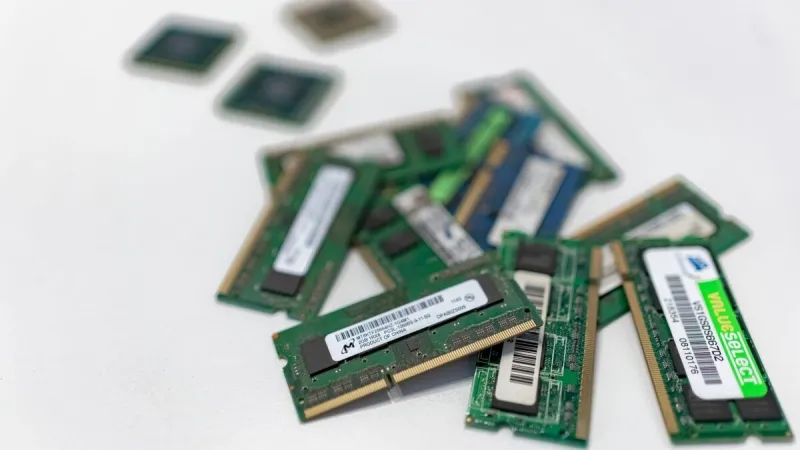
Rozbudowa pamięci RAM jest jednym z najprostszych sposobów na poprawę komfortu pracy ze starszym laptopem lub komputerem stacjonarnym. Samo dołożenie modułu nie zawsze jednak oznacza automatyczny wzrost wydajności. Znaczenie ma nie tylko pojemność nowej pamięci, lecz także jej typ, częstotliwość, napięcie, organizacja modułu oraz zgodność z płytą główną i procesorem. W praktyce często pojawia się pytanie, czy można połączyć kości RAM różnych producentów, o innej pojemności albo odmiennych parametrach. Odpowiedź brzmi: czasem tak, ale przed zakupem warto sprawdzić kilka istotnych szczegółów.
Dlaczego użytkownicy decydują się na mieszanie modułów RAM
Najczęstszym powodem jest chęć zwiększenia ilości pamięci bez wymiany dotychczasowej kości. Przykładowo komputer może mieć jeden moduł o pojemności 8 GB, a użytkownik chce dołożyć kolejne 8 GB lub 16 GB. Zamiast kupować kompletny, fabrycznie sparowany zestaw, szuka pojedynczego modułu, który będzie pasował do wolnego gniazda. Takie rozwiązanie bywa tańsze i pozwala wykorzystać pamięć już znajdującą się w komputerze.
Inna sytuacja dotyczy sprzętu poleasingowego. Laptopy i komputery pochodzące z firm często mają różne konfiguracje pamięci zależnie od konkretnego egzemplarza. Jeden komputer może być wyposażony w pojedynczą kość, a inny w dwa moduły o różnych pojemnościach. Przy modernizacji warto wtedy najpierw sprawdzić rzeczywistą konfigurację, zamiast zakładać, że wszystkie urządzenia tego samego modelu są identyczne. W sklepie oferującym zweryfikowany sprzęt poleasingowy również istotne jest rozróżnienie między konfiguracją fabryczną, a możliwościami dalszej rozbudowy konkretnego egzemplarza.
Najważniejsza zgodność: generacja i format pamięci
Nie można dowolnie łączyć pamięci DDR3, DDR4 i DDR5. Są to różne generacje modułów, które mają odmienne złącza, parametry elektryczne i sposób komunikacji z kontrolerem pamięci. Moduł DDR4 nie pasuje fizycznie do gniazda przeznaczonego dla DDR3, a próba użycia DDR5 w komputerze obsługującym DDR4 również nie jest możliwa. Nawet jeśli nazwa komputera lub płyty głównej sugeruje podobne rozwiązanie, generacja RAM musi być zgodna z dokumentacją urządzenia.
Trzeba także odróżnić moduły DIMM stosowane najczęściej w komputerach stacjonarnych od krótszych modułów SO-DIMM przeznaczonych głównie do laptopów i niewielkich komputerów. Moduły te różnią się wymiarami oraz układem styków. Laptop może dodatkowo mieć część pamięci wlutowaną na płycie głównej, a tylko jedno gniazdo na wymienny moduł. Przed zakupem należy sprawdzić dokładny typ pamięci, liczbę dostępnych gniazd oraz maksymalną obsługiwaną pojemność.
Co oznacza mieszanie modułów różnych producentów
Różny producent nie musi oznaczać problemu. Pamięci RAM są projektowane według określonych standardów, dlatego moduły firm takich jak Samsung, SK hynix, Micron, Kingston, Crucial czy Goodram mogą poprawnie współpracować w jednym komputerze. Warunkiem jest zgodność podstawowych parametrów oraz właściwa obsługa przez płytę główną i procesor. Marka jest przydatną wskazówką dotyczącą jakości i pochodzenia modułu, ale sama w sobie nie decyduje o kompatybilności.
Znaczenie ma natomiast to, że różne moduły mogą korzystać z odmiennych układów pamięci, mieć inne opóźnienia lub różną organizację banków. Komputer zwykle ustawia wspólne, bezpieczne parametry dla wszystkich kości. Jeżeli jeden moduł pracuje z wyższą częstotliwością, a drugi z niższą, cały zestaw najczęściej działa z ustawieniami wolniejszego modułu. Nie musi to powodować awarii, ale może ograniczyć potencjalną wydajność szybszej pamięci.
Częstotliwość, opóźnienia i napięcie
Przy doborze modułu warto porównać jego częstotliwość lub efektywną szybkość transferu. W opisach można spotkać oznaczenia takie jak DDR4-2666, DDR4-3200 albo DDR5-4800. Płyta główna i procesor muszą obsługiwać daną generację oraz zakres szybkości. Po połączeniu modułów o różnych parametrach system może obniżyć taktowanie do wartości wspólnej dla obu kości. To normalne zachowanie i zwykle jest bezpieczniejsze niż wymuszanie szybszych ustawień.
Oprócz częstotliwości występują opóźnienia, oznaczane między innymi wartościami CL. Moduł o niższym opóźnieniu nie zawsze zachowa swoją przewagę po połączeniu z wolniejszą kością. Pamięci mogą też wymagać różnych napięć roboczych. W nowoczesnych komputerach ustawienia są zazwyczaj odczytywane z profilu modułu i dobierane automatycznie, ale nie należy zakładać, że każda kombinacja będzie działała bezproblemowo. Szczególną ostrożność trzeba zachować przy pamięciach o podwyższonych parametrach, przeznaczonych do ręcznego podkręcania.
Pojemność modułów i tryb pracy kanałów
Najlepsze warunki do uzyskania pełnego trybu dwukanałowego występują wtedy, gdy komputer korzysta z dwóch podobnych modułów o tej samej pojemności. Para 8 GB i 8 GB jest zwykle łatwiejsza do skonfigurowania niż połączenie 8 GB i 16 GB. Nie oznacza to jednak, że zestaw o różnych pojemnościach jest bezużyteczny. W wielu współczesnych platformach część pamięci może pracować dwukanałowo, a pozostała część jednokanałowo. Taki tryb bywa określany jako flex mode lub tryb asymetryczny.
W praktyce większa ilość RAM często przynosi większą korzyść niż idealne dopasowanie parametrów, zwłaszcza gdy komputer wcześniej korzystał z niewystarczającej pojemności i intensywnie używał pliku stronicowania. Dla zwykłej pracy biurowej, przeglądania internetu czy nauki dodatkowa pamięć może poprawić płynność działania nawet wtedy, gdy moduły nie są identyczne. W zadaniach wrażliwych na przepustowość, takich jak niektóre zastosowania graficzne, obróbka wideo czy zintegrowana grafika, warto jednak dążyć do pary o możliwie zbliżonych parametrach.
Rodzaj modułu: zwykły, ECC, Registered i pamięć do laptopa
Przed zakupem należy upewnić się, czy komputer wymaga pamięci standardowej, ECC, Registered lub innego specjalistycznego wariantu. Typowe komputery biurowe i laptopy korzystają najczęściej z pamięci non-ECC unbuffered. Serwery i część profesjonalnych stacji roboczych mogą wymagać pamięci ECC, która pozwala wykrywać i korygować niektóre błędy. Moduły Registered, spotykane przede wszystkim w serwerach, nie są zamiennikiem zwykłych modułów do komputera domowego.
Nie należy również kierować się wyłącznie pojemnością podaną w ogłoszeniu. Moduł SO-DIMM DDR4 16 GB i moduł DIMM DDR4 16 GB mają tę samą pojemność i generację, ale są przeznaczone do innych konstrukcji. W laptopach mogą występować dodatkowe ograniczenia związane z maksymalną pojemnością pojedynczego gniazda, liczbą obsługiwanych rang lub zastosowaniem pamięci wlutowanej. Najpewniejszym źródłem informacji jest instrukcja serwisowa, dokumentacja producenta albo odczyt parametrów aktualnie zainstalowanej kości.
Jak sprawdzić obecną pamięć przed zakupem
Podstawowe informacje można odczytać w systemie operacyjnym. W systemie Windows przydatne są Menedżer zadań, zakładka dotycząca wydajności oraz narzędzia pokazujące liczbę zajętych gniazd. Bardziej szczegółowe dane, takie jak producent, numer części, częstotliwość, opóźnienia i organizacja modułu, można sprawdzić za pomocą programów diagnostycznych odczytujących informacje SPD. Warto zapisać dokładne oznaczenie istniejącej kości, ponieważ sam opis „8 GB DDR4” jest zbyt ogólny.
Przed zakupem trzeba ustalić również maksymalną ilość pamięci obsługiwaną przez płytę główną i procesor. Ograniczenie może dotyczyć całkowitej pojemności, pojemności jednego modułu albo liczby gniazd. W laptopach ważne jest także sprawdzenie, czy rozbudowa nie wymaga demontażu dolnej pokrywy oraz czy producent nie zastosował pamięci wyłącznie wlutowanej. W przypadku używanego sprzętu dobrze jest zweryfikować model płyty głównej, wersję BIOS-u oraz faktyczny układ modułów, ponieważ konfiguracja konkretnego egzemplarza może różnić się od popularnego opisu modelu.
Kiedy mieszanie modułów może powodować problemy
Objawy niezgodności mogą pojawić się już podczas uruchamiania komputera. Sprzęt może nie wyświetlać obrazu, wielokrotnie się restartować, zgłaszać sygnały dźwiękowe BIOS-u albo wykrywać tylko część zainstalowanej pamięci. Jeżeli system uruchamia się poprawnie, problemy mogą wystąpić później: w postaci losowych zawieszeń, niebieskich ekranów, błędów podczas instalacji programów lub samoczynnego zamykania aplikacji.
Nie każdy błąd po rozbudowie oznacza uszkodzenie nowego modułu. Przyczyną może być niedokładne osadzenie kości w gnieździe, zabrudzone styki, nieaktualny BIOS, zbyt agresywny profil pamięci albo ograniczenie płyty głównej. Po zamontowaniu modułu warto wyłączyć profil XMP lub EXPO, jeśli był wcześniej aktywny, i sprawdzić działanie na ustawieniach standardowych. Następnie można przetestować pamięć narzędziem diagnostycznym systemu albo uruchamianym z nośnika programem do testów RAM. Pojedynczy błąd testu powinien być potraktowany poważnie.
Jak bezpiecznie przeprowadzić rozbudowę
Przed rozpoczęciem pracy komputer należy wyłączyć, odłączyć od zasilania i zabezpieczyć przed ładunkami elektrostatycznymi. W laptopie trzeba postępować zgodnie z instrukcją demontażu, a w komputerze stacjonarnym zwolnić zatrzaski gniazda i wsunąć moduł równomiernie, aż zostanie prawidłowo zablokowany. Nie należy wciskać pamięci na siłę ani dotykać palcami złoconych styków.
Po montażu warto wejść do BIOS-u lub UEFI i sprawdzić, czy całkowita pojemność pamięci zgadza się z oczekiwaniami. Następnie należy uruchomić system, zweryfikować częstotliwość pracy oraz przeprowadzić test stabilności. Jeśli komputer nie startuje, pierwszym krokiem powinno być wyłączenie zasilania, ponowne osadzenie modułów i uruchomienie urządzenia z każdą kością osobno. Taka metoda pomaga ustalić, czy problem dotyczy konkretnego modułu, gniazda czy dopiero połączenia obu kości.
Czy lepiej kupić pojedynczy moduł, czy zestaw
Jeżeli komputer ma dwa wolne gniazda i użytkownik dopiero planuje rozbudowę, często najlepszym rozwiązaniem jest zakup fabrycznie sparowanego zestawu dwóch modułów. Zestaw o tej samej pojemności, częstotliwości i opóźnieniach zmniejsza ryzyko problemów oraz ułatwia uzyskanie pracy dwukanałowej. Wymiana dotychczasowej pamięci może być jednak mniej opłacalna, gdy obecny moduł jest sprawny i komputer ma jeszcze wolne gniazdo.
W sprzęcie używanym liczy się także stan techniczny pamięci, a nie tylko jej parametry z etykiety. Moduł powinien pochodzić ze sprawdzonego źródła i być przetestowany pod kątem stabilności. Przy zakupie komputera poleasingowego warto zapytać o aktualną konfigurację RAM oraz o możliwość późniejszego zwiększenia pamięci. Pozwala to dobrać konkretny moduł do istniejącej platformy, zamiast kierować się wyłącznie ogólnym oznaczeniem DDR.
Dokładanie pamięci RAM i łączenie różnych modułów jest często możliwe, ale wymaga sprawdzenia generacji, formatu, typu, pojemności oraz parametrów elektrycznych. Różni producenci nie są automatycznie przeciwwskazaniem, natomiast większe różnice między modułami mogą spowodować obniżenie częstotliwości, ograniczenie trybu dwukanałowego albo niestabilność. Najbezpieczniej dobrać pamięć możliwie zbliżoną do już zainstalowanej, sprawdzić dokumentację urządzenia i po montażu wykonać test stabilności. Dzięki temu modernizacja laptopa lub komputera poleasingowego będzie przewidywalna, a dodatkowa pamięć rzeczywiście poprawi komfort codziennej pracy.