









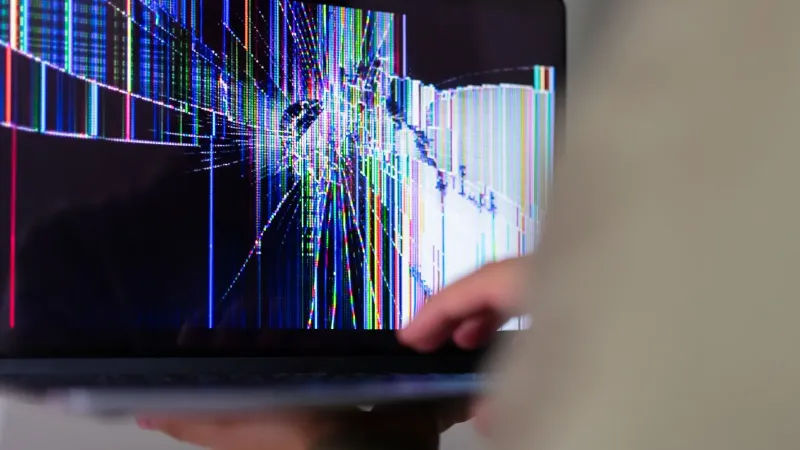
Sprawny ekran jest jednym z najważniejszych elementów używanego laptopa. To właśnie na podstawie obrazu kupujący ocenia ogólny stan urządzenia, komfort pracy i zgodność opisu z rzeczywistością. Przed wystawieniem laptopa do sprzedaży warto więc przeprowadzić uporządkowany test matrycy, który pozwoli wykryć martwe piksele, nierównomierne podświetlenie, przebarwienia, migotanie oraz uszkodzenia mechaniczne. Taka kontrola nie wymaga specjalistycznego laboratorium, ale powinna być wykonana dokładnie, w kilku różnych warunkach i z użyciem jednolitych plansz testowych.
Przygotowanie laptopa do testu ekranu
Przed rozpoczęciem sprawdzania matrycy należy przygotować laptop w sposób pozwalający ocenić sam wyświetlacz, a nie wpływ dodatkowych ustawień systemowych. Urządzenie powinno być uruchomione po kilku minutach pracy, aby ekran osiągnął normalną temperaturę. Warto podłączyć zasilacz, ponieważ niektóre laptopy zmieniają jasność lub tryb oszczędzania energii po przejściu na baterię. Należy także wyłączyć automatyczną regulację jasności, tryb nocny, filtry kolorów oraz funkcje poprawiające obraz, jeśli są aktywne.
Test najlepiej przeprowadzić w pomieszczeniu z równomiernym, umiarkowanym oświetleniem. Bardzo ostre światło może ukryć drobne nierówności podświetlenia, natomiast całkowicie ciemne pomieszczenie utrudnia obiektywną ocenę jasności i odbić. Ekran powinien być czysty, ale podczas czyszczenia nie należy mocno naciskać na powierzchnię matrycy. Do usunięcia kurzu wystarczy miękka ściereczka z mikrofibry, a w przypadku śladów po palcach można użyć środka przeznaczonego do ekranów, nanoszonego na ściereczkę, a nie bezpośrednio na laptop.
Sprawdzenie obrazu na jednolitych kolorach
Najprostszą metodą wykrywania problemów z matrycą jest wyświetlenie plansz w jednolitych kolorach. Przydają się obrazy lub strony testowe w kolorze białym, czarnym, czerwonym, zielonym, niebieskim oraz szarym. Każda plansza uwidacznia inne rodzaje nieprawidłowości. Na jednolitym białym tle można zauważyć żółte lub różowe plamy, cienie, zabrudzenia wewnętrzne oraz nierówności podświetlenia. Czarne tło pomaga dostrzec świecące punkty, prześwity i problemy z wyświetlaniem ciemnych obszarów.
Kolory podstawowe są szczególnie przydatne przy sprawdzaniu pikseli, które nie wyświetlają prawidłowej barwy. Warto obejrzeć ekran zarówno z typowej odległości roboczej, jak i z bliska, przesuwając wzrok po całej powierzchni. Należy zwrócić uwagę na punkty, które pozostają stale czarne, białe albo świecą na inną barwę niż otoczenie. Dobrze jest również zmienić kąt nachylenia pokrywy, ponieważ niektóre wady są bardziej widoczne przy określonym kącie patrzenia.
Martwe, zablokowane i świecące piksele
Martwy piksel to punkt, który nie emituje światła lub pozostaje nieaktywny niezależnie od wyświetlanego obrazu. Zwykle jest widoczny jako czarna kropka na jasnym tle. Zablokowany piksel działa tylko w określonym stanie, na przykład stale wyświetla kolor czerwony, zielony albo niebieski. W praktyce użytkownicy często określają oba rodzaje jako martwe piksele, choć z technicznego punktu widzenia ich przyczyny i sposób działania są różne.
Podczas testu nie należy mylić wadliwego piksela z drobiną kurzu na powierzchni ekranu. Jeśli punkt zmienia położenie względem obrazu po delikatnym przetarciu ekranu, prawdopodobnie nie jest usterką matrycy. Nie wolno jednak naciskać na punkt w nadziei na jego „odblokowanie”. Taki nacisk może spowodować trwałe uszkodzenie warstw ekranu lub powstanie dodatkowych przebarwień. Jeżeli piksel jest widoczny, jego położenie i charakter należy odnotować w opisie stanu laptopa oraz uwzględnić przy wycenie.
Ocena równomierności podświetlenia
Nierównomierne podświetlenie może mieć postać jaśniejszych lub ciemniejszych obszarów, szczególnie widocznych na białym, szarym albo czarnym tle. W ekranach LCD spotyka się także zjawisko określane jako clouding, czyli nieregularne, rozjaśnione plamy w ciemnych partiach obrazu. Przy krawędziach może pojawić się backlight bleeding, czyli wyraźne prześwity światła z podświetlenia. Niewielka różnica jasności na brzegach nie zawsze oznacza poważną awarię, ale nadmierne prześwity mogą obniżać komfort oglądania filmów i pracy z ciemnymi interfejsami.
Równomierność należy sprawdzać przy kilku poziomach jasności. Przy maksymalnej jasności drobne niedoskonałości mogą być bardziej widoczne, natomiast przy jasności ustawionej typowo do pracy można ocenić, czy wada rzeczywiście przeszkadza w codziennym użytkowaniu. Test powinien objąć narożniki, krawędzie i środkową część ekranu. Warto obserwować, czy plamy są stałe, czy zmieniają się po poruszeniu pokrywą. Jeżeli zmiana kąta otwarcia wpływa na obraz, problem może dotyczyć zawiasów, taśmy sygnałowej lub nacisku obudowy na matrycę.
Przebarwienia, smugi i nierówna biel
Przebarwienia mogą wynikać z naturalnego zużycia, nacisku na pokrywę, kontaktu z klawiaturą po zamknięciu laptopa, uszkodzenia warstwy ciekłokrystalicznej albo problemów z podświetleniem. Żółte, różowe, niebieskawe czy zielonkawe obszary są najlepiej widoczne na jednolitej bieli i szarości. Warto też otworzyć dokument z dużą pustą powierzchnią, ponieważ praktyczny test w zwykłym programie pomaga ocenić, czy zmiana koloru będzie zauważalna podczas pracy biurowej.
Podczas oglądania plansz należy odróżnić wadę matrycy od efektu związanego z kątem widzenia. W ekranach TN, a częściowo także w starszych panelach innych typów, kolory mogą zmieniać się przy patrzeniu z boku lub z góry. Jeżeli przebarwienie znika po zmianie pozycji obserwatora, może być cechą zastosowanej technologii, a nie trwałym uszkodzeniem. Jeśli jednak plama pozostaje w tym samym miejscu i jest widoczna na różnych kolorach, trzeba ją potraktować jako element stanu technicznego urządzenia.
Ostrość, rozdzielczość i jakość obrazu
Test ekranu powinien obejmować także sprawdzenie ostrości tekstu i zgodności ustawionej rozdzielczości z natywnymi parametrami matrycy. W systemie operacyjnym warto ustawić rozdzielczość zalecaną dla danego panelu, a następnie otworzyć stronę internetową, dokument tekstowy i grafikę zawierającą cienkie linie. Rozmyte litery, postrzępione krawędzie lub nienaturalne skalowanie mogą wynikać z niewłaściwej rozdzielczości, nieprawidłowego skalowania systemu albo problemów ze sterownikiem grafiki.
Ważne jest również sprawdzenie, czy obraz zajmuje całą powierzchnię ekranu i czy nie występują nietypowe pasy, migotanie lub chwilowe zaniki obrazu. Należy poruszać kursorem, przewijać dokument i przełączać się między oknami, aby sprawdzić wyświetlanie ruchomych elementów. W przypadku laptopów z ekranem dotykowym warto dodatkowo ocenić reakcję na dotyk w różnych miejscach. Brak reakcji nie musi oznaczać usterki matrycy, ponieważ czasem wynika z wyłączonej funkcji, problemu ze sterownikiem lub braku obsługi dotyku w danej konfiguracji.
Sprawdzenie migotania i stabilności obrazu
Migotanie ekranu może być widoczne gołym okiem, ale czasami ujawnia się dopiero podczas nagrywania obrazu telefonem albo przy obserwowaniu ekranu z boku. Jego źródłem może być podświetlenie PWM, uszkodzona taśma, problem z kartą graficzną, sterownikiem lub samą matrycą. Nie każde migotanie oznacza awarię, ponieważ część ekranów reguluje jasność za pomocą szybkich zmian intensywności podświetlenia. Warto jednak sprawdzić, czy objaw ustępuje po zwiększeniu jasności.
Stabilność obrazu należy skontrolować przy poruszaniu pokrywą w zakresie typowym dla codziennego użytkowania. Jeżeli ekran gaśnie, pojawiają się kolorowe pasy, zakłócenia albo chwilowe rozbłyski, problem może dotyczyć przewodu prowadzonego w zawiasie. Taki test trzeba wykonywać ostrożnie, bez gwałtownego wyginania pokrywy. Objawy zależne od położenia ekranu powinny zostać opisane przed sprzedażą, ponieważ mogą z czasem się nasilać.
Ocena powierzchni, ramki i zawiasów
Sam obraz to nie wszystko. Należy obejrzeć powierzchnię ekranu pod kątem rys, pęknięć, punktowych wgnieceń i śladów nacisku. Drobne rysy widoczne tylko pod światło mogą mieć znaczenie estetyczne, natomiast pęknięcia lub ciemne rozlane plamy zwykle wskazują na uszkodzenie panelu. W laptopach biznesowych często spotyka się matowe matryce, na których ślady po klawiaturze mogą wyglądać jak delikatne przetarcia. Ich widoczność warto ocenić przy wyłączonym i włączonym ekranie.
Trzeba również sprawdzić ramkę, plastikowe mocowania i zawiasy. Luźna ramka, odstająca osłona lub nierówne zamykanie pokrywy mogą wskazywać na wcześniejszy upadek albo nieprawidłową naprawę. Zawiasy powinny stawiać wyczuwalny, ale równomierny opór. Zbyt luźna pokrywa może samoczynnie zmieniać położenie, a zbyt ciasne zawiasy mogą obciążać obudowę i przewody. Takie elementy należy uwzględnić w opisie, nawet jeśli sam obraz jest prawidłowy.
Test z zewnętrznym monitorem i dokumentowanie wyniku
Jeżeli obraz budzi wątpliwości, warto podłączyć laptop do zewnętrznego monitora przez HDMI, DisplayPort, USB-C lub inne dostępne złącze. Jeżeli zewnętrzny ekran wyświetla prawidłowy obraz, a wbudowana matryca pokazuje zakłócenia, problem prawdopodobnie dotyczy panelu, taśmy lub połączenia w pokrywie. Jeśli oba ekrany mają te same artefakty, przyczyna może leżeć po stronie układu graficznego, sterownika albo ustawień systemowych. Ten test nie zastępuje kontroli matrycy, ale pomaga zawęzić źródło problemu.
Po zakończeniu sprawdzania dobrze jest zapisać wynik w karcie urządzenia. Należy zanotować rozdzielczość, przekątną, rodzaj powierzchni, obecność pikseli zablokowanych, przebarwień, rys oraz ewentualne objawy przy zmianie kąta otwarcia. Można wykonać zdjęcia plansz testowych, ale fotografia nie zawsze wiernie oddaje jasność i kolory. Najważniejszy jest jasny opis oraz zgodność informacji z rzeczywistym stanem laptopa. Transparentna dokumentacja ogranicza ryzyko nieporozumień i ułatwia kupującemu świadomą decyzję.
W sklepie Warszawskie Pogotowie Komputerowe 24/7 test ekranu jest częścią szerszej weryfikacji sprzętu poleasingowego przeznaczonego dla klientów końcowych. Dzięki temu laptop może zostać opisany nie tylko pod względem parametrów, lecz także faktycznego stanu wizualnego i technicznego.
Dokładne sprawdzenie ekranu przed wystawieniem laptopa do sprzedaży pozwala wykryć wady, które nie zawsze są widoczne podczas zwykłego uruchomienia systemu. Jednolite plansze kolorów, kontrola podświetlenia, ocena pikseli, test zawiasów i porównanie z monitorem zewnętrznym tworzą praktyczną procedurę możliwą do wykonania bez zaawansowanego sprzętu. Rzetelne odnotowanie wyników pomaga właściwie wycenić urządzenie, przygotować uczciwy opis oferty i zapewnić kupującemu informacje potrzebne do oceny, czy dany laptop odpowiada jego oczekiwaniom.