









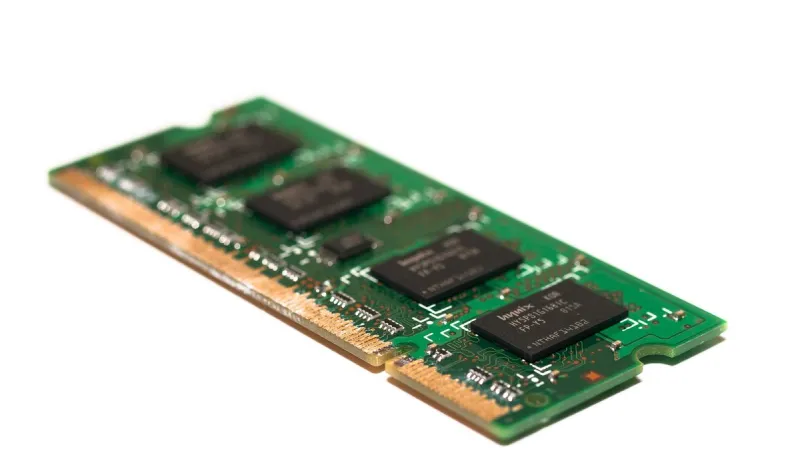
Rozbudowa pamięci RAM jest jednym z najprostszych sposobów na poprawę komfortu pracy z laptopem lub komputerem stacjonarnym. Większa ilość pamięci może przyspieszyć działanie systemu, ułatwić korzystanie z wielu programów jednocześnie i ograniczyć konieczność korzystania z wolniejszego pliku stronicowania na dysku. Sam zakup dodatkowego modułu nie zawsze jednak gwarantuje poprawę wydajności. Przed wyborem pamięci trzeba sprawdzić zgodność z komputerem, dostępne gniazda, maksymalną obsługiwaną pojemność oraz sposób montażu. Dotyczy to zarówno nowych urządzeń, jak i komputerów poleasingowych, które często pozwalają na stosunkowo niedrogą i praktyczną modernizację.
Sprawdź, jaki typ pamięci obsługuje komputer
Najważniejszym parametrem jest generacja pamięci RAM. W komputerach można spotkać między innymi moduły DDR3, DDR4 oraz DDR5. Poszczególne standardy nie są ze sobą kompatybilne. Modułu DDR4 nie można zamontować w gnieździe przeznaczonym dla DDR3, a pamięć DDR5 wymaga płyty głównej i procesora obsługujących właśnie ten standard. Różnice dotyczą nie tylko parametrów elektrycznych, lecz także budowy samego złącza, dlatego nie należy próbować wciskać niepasującego modułu do gniazda.
W laptopach stosuje się zazwyczaj krótsze moduły SO-DIMM, natomiast w komputerach stacjonarnych najczęściej wykorzystuje się pełnowymiarowe moduły DIMM. Nawet jeśli pamięć ma właściwą generację, trzeba więc upewnić się, czy jest przeznaczona do laptopa, czy do komputera typu desktop. Informacje o obsługiwanym standardzie można znaleźć w instrukcji urządzenia, specyfikacji płyty głównej albo programie diagnostycznym odczytującym konfigurację komputera.
Ustal, ile pamięci RAM jest już zainstalowane
Przed zakupem dodatkowego modułu warto sprawdzić aktualną ilość pamięci oraz sposób jej podziału. Komputer wyposażony w 8 GB RAM może mieć jeden moduł o pojemności 8 GB albo dwa moduły po 4 GB. W pierwszym przypadku może być wolne gniazdo, natomiast w drugim wszystkie gniazda mogą być zajęte. Ta różnica wpływa na koszt modernizacji i możliwości dalszej rozbudowy.
Istotne jest również sprawdzenie, czy część pamięci nie jest wlutowana na stałe. W niektórych laptopach jeden moduł znajduje się na płycie głównej, a drugie gniazdo pozwala dołożyć dodatkową pamięć. W innych konstrukcjach cała pamięć jest lutowana i użytkownik nie ma możliwości jej wymiany. Przed zakupem należy także ustalić, czy komputer ma jedno, dwa, czy większą liczbę gniazd RAM. Pozwala to uniknąć sytuacji, w której kupiony moduł nie może zostać wykorzystany bez usunięcia wcześniej zainstalowanej pamięci.
Dobierz odpowiednią pojemność
Większa ilość RAM nie zawsze oznacza proporcjonalnie wyższą wydajność. Najważniejsze jest dopasowanie pojemności do sposobu użytkowania komputera. Do podstawowych zadań, takich jak praca biurowa, obsługa poczty, korzystanie z przeglądarki i odtwarzanie multimediów, wystarcza zazwyczaj umiarkowana ilość pamięci. Jeżeli użytkownik pracuje z wieloma kartami przeglądarki, dużymi arkuszami kalkulacyjnymi, programami graficznymi lub narzędziami programistycznymi, dodatkowa pamięć może wyraźnie poprawić płynność pracy.
Przy wyborze warto uwzględnić także charakter komputera. Laptop przeznaczony do mobilnej pracy może potrzebować mniej pamięci niż stacja robocza używana do obróbki zdjęć, montażu wideo lub pracy z dużymi projektami. W komputerze poleasingowym często opłacalna jest rozbudowa pamięci wtedy, gdy pozostałe podzespoły, takie jak procesor i dysk SSD, nadal odpowiadają potrzebom użytkownika. Samo zwiększenie RAM nie naprawi ograniczeń wynikających ze starego procesora, wolnego dysku twardego albo zintegrowanej grafiki.
Zwróć uwagę na częstotliwość i opóźnienia
Poza generacją i pojemnością pamięć RAM ma określoną częstotliwość pracy oraz opóźnienia. Częstotliwość jest często podawana w megahercach, a w przypadku nowszych standardów również jako szybkość transferu. Płyta główna i procesor mogą obsługiwać tylko wybrane wartości. Jeżeli zamontuje się moduł o wyższej deklarowanej częstotliwości niż obsługiwana przez komputer, pamięć zwykle obniży taktowanie do poziomu zgodnego z platformą. Nie oznacza to jednak, że wyższy parametr zawsze przyniesie korzyść.
W przypadku dokładania pamięci do już używanego komputera najbezpieczniej jest dobrać moduł o parametrach zbliżonych do obecnie zainstalowanego. Różne moduły mogą działać razem, ale system może ustawić wspólne, niższe parametry albo wystąpić może problem ze stabilnością. Dla większości użytkowników ważniejsza od niewielkiej różnicy w częstotliwości będzie prawidłowa kompatybilność, odpowiednia pojemność i praca w dwóch kanałach.
Wykorzystaj tryb dual channel
Wiele współczesnych komputerów może korzystać z dwóch kanałów pamięci. Tryb dual channel zwiększa przepustowość komunikacji między pamięcią a kontrolerem pamięci, co może poprawić wydajność niektórych programów oraz układów graficznych korzystających ze współdzielonego RAM. Aby uzyskać taki tryb, zwykle należy zastosować dwa kompatybilne moduły o podobnej pojemności i parametrach.
Najlepszym rozwiązaniem bywa zestaw dwóch identycznych modułów, na przykład pochodzących z jednego kompletu. Nie zawsze jest to jednak konieczne. Moduły różnych producentów mogą współpracować, jeśli mają zgodny standard, pojemność i napięcie, ale przed zakupem warto sprawdzić listę kompatybilności płyty głównej oraz opinie dotyczące konkretnej platformy. W komputerach z dwoma gniazdami zastosowanie dwóch modułów może być korzystniejsze niż jeden większy moduł, o ile pozwala na to planowana przyszła rozbudowa.
Sprawdź maksymalną obsługiwaną pojemność
Każda płyta główna i każda platforma sprzętowa ma określony limit obsługiwanej pamięci. Ograniczenie może wynikać z konstrukcji płyty głównej, procesora, wersji BIOS-u albo zastosowanego systemu operacyjnego. Warto sprawdzić nie tylko maksymalną łączną pojemność, lecz także limit przypadający na pojedyncze gniazdo. Komputer może na przykład obsługiwać dużą ilość RAM łącznie, ale nie rozpoznawać modułów o zbyt wysokiej pojemności w jednym slocie.
W starszych urządzeniach znaczenie ma również architektura systemu. System 32-bitowy ma istotne ograniczenia w adresowaniu pamięci i nie wykorzysta pełnej pojemności dostępnej w nowoczesnych konfiguracjach. W większości współczesnych komputerów stosuje się systemy 64-bitowe, ale w przypadku starszego sprzętu poleasingowego warto sprawdzić tę informację przed modernizacją. Po instalacji nowej pamięci należy zweryfikować w systemie, czy cała pojemność została prawidłowo rozpoznana.
Uwzględnij specyfikę laptopa
Rozbudowa pamięci w laptopie wymaga większej ostrożności niż w typowym komputerze stacjonarnym. Moduły SO-DIMM mają inne wymiary, a dostęp do gniazd może wymagać zdjęcia dolnej pokrywy. W niektórych modelach producent przewidział prosty dostęp serwisowy, w innych konieczne jest zdemontowanie większej części obudowy. Przed rozpoczęciem pracy trzeba odłączyć zasilacz, wyłączyć komputer i postępować zgodnie z instrukcją serwisową.
Nie należy ignorować kwestii gwarancji, zabezpieczeń obudowy ani ryzyka uszkodzenia delikatnych zatrzasków. Jeżeli laptop ma pamięć wlutowaną, wymiana nie jest standardową czynnością użytkownika. W takiej sytuacji warto ustalić maksymalną konfigurację jeszcze przed zakupem urządzenia. Przy wyborze laptopa poleasingowego dobrze zapytać o liczbę wolnych gniazd, aktualną konfigurację RAM i możliwość późniejszej rozbudowy. Takie informacje pomagają ocenić, czy dany model będzie odpowiedni również za kilka lat.
Nie pomijaj jakości i stanu technicznego modułów
Pamięć używana może działać bezproblemowo przez długi czas, ale przed montażem warto sprawdzić jej stan. Moduły powinny być wolne od widocznych uszkodzeń, śladów korozji oraz zabrudzeń na stykach. Sam wygląd nie wystarcza jednak do potwierdzenia sprawności. Po instalacji zaleca się uruchomienie testu pamięci, szczególnie jeśli komputer wcześniej samoczynnie się restartował, wyświetlał niebieskie ekrany albo zawieszał się podczas obciążenia.
W przypadku sprzętu poleasingowego ważne jest źródło pochodzenia i sposób weryfikacji podzespołów. Sklep sprzedający sprawdzony sprzęt poleasingowy klientom końcowym powinien mieć możliwość podania podstawowych informacji o konfiguracji oraz stanie technicznym urządzenia. Dotyczy to również pamięci, która może być wymieniana lub dokładana przed sprzedażą. Warto zachować dowód zakupu i sprawdzić warunki gwarancji, ponieważ ułatwia to rozwiązanie ewentualnego problemu z kompatybilnością.
Rozważ modernizację całej konfiguracji
Przed zakupem pamięci należy określić, co faktycznie ogranicza komputer. Jeżeli system długo się uruchamia, programy otwierają się powoli, a dysk pracuje niemal bez przerwy, przyczyną może być wolny dysk twardy. W takim przypadku wymiana dysku na SSD często daje większą poprawę od samego zwiększenia RAM. Jeżeli komputer jest płynny przy prostych zadaniach, ale zwalnia po uruchomieniu wielu aplikacji, rozbudowa pamięci będzie bardziej uzasadniona.
Warto również ocenić procesor, możliwości karty graficznej, stan baterii w laptopie oraz chłodzenie. W komputerach poleasingowych modernizacja może polegać na połączeniu kilku zmian, na przykład dodaniu RAM i wymianie dysku na SSD. Najlepszy efekt uzyskuje się wtedy, gdy modernizacja jest dopasowana do rzeczywistego sposobu użytkowania, a nie opiera się wyłącznie na zakupie największej dostępnej pamięci.
Rozbudowując pamięć RAM, należy przede wszystkim sprawdzić standard, format modułu, liczbę gniazd, maksymalną obsługiwaną pojemność i zgodność z aktualną konfiguracją. Warto zadbać o pracę w dwóch kanałach, odpowiednie parametry częstotliwości oraz test stabilności po montażu. W laptopach trzeba dodatkowo uwzględnić pamięć wlutowaną i dostęp serwisowy. Dobrze dobrana modernizacja może znacząco poprawić komfort pracy, szczególnie w sprawdzonym komputerze poleasingowym, który ma jeszcze wolne gniazda i podzespoły odpowiadające codziennym potrzebom użytkownika.