









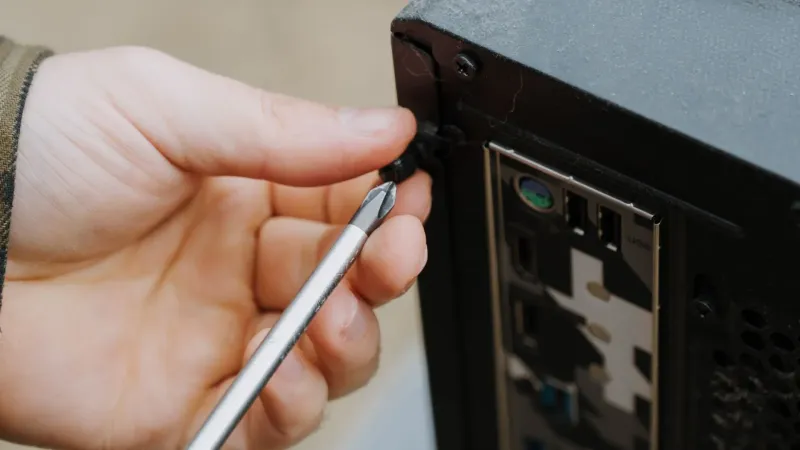
Rozbudowę komputera najlepiej zaplanować według rzeczywistego sposobu jego użytkowania, a nie według kolejności podzespołów na sklepowej półce. Innych zmian potrzebuje laptop używany do pracy biurowej, innych komputer do montażu wideo, a jeszcze innych zestaw przeznaczony do gier. Najważniejsze jest ustalenie, który element obecnej konfiguracji ogranicza wydajność najbardziej. Dopiero wtedy można wybrać modernizację, która przyniesie odczuwalny efekt i nie spowoduje niepotrzebnych wydatków.
1. Zacznij od określenia zastosowania komputera
Przed zakupem jakiegokolwiek podzespołu warto odpowiedzieć sobie na pytanie, do czego komputer ma służyć po rozbudowie. Przy pracy z dokumentami, pocztą, przeglądarką internetową i programami księgowymi najczęściej liczy się szybkie uruchamianie systemu, odpowiednia ilość pamięci RAM oraz sprawny dysk. W takim przypadku wymiana karty graficznej zwykle nie przyniesie zauważalnej poprawy. Jeżeli komputer ma być używany do gier, obróbki grafiki, modelowania 3D lub montażu filmów, priorytety będą inne.
Warto również ustalić, czy modernizowany sprzęt ma działać jeszcze przez kilka lat, czy ma jedynie poprawić komfort pracy przy ograniczonym budżecie. W starszym komputerze dołożenie jednego podzespołu może pomóc, ale nie zawsze ma sens ekonomiczny. Czasami lepszym rozwiązaniem jest zakup używanego komputera poleasingowego z nowszą platformą, większą ilością pamięci i dyskiem SSD niż stopniowe inwestowanie w konstrukcję, której podstawowe podzespoły są już przestarzałe.
2. Najpierw sprawdź stan techniczny i zgodność części
Przed rozbudową należy sprawdzić model płyty głównej, procesora, rodzaj pamięci RAM, dostępne złącza oraz możliwości obudowy. W laptopach szczególne znaczenie ma to, czy pamięć jest wymienna, czy została wlutowana na stałe. Nie każdy notebook pozwala także na prostą wymianę dysku lub montaż drugiego nośnika. W komputerach stacjonarnych trzeba natomiast zweryfikować format płyty głównej, długość karty graficznej, liczbę wolnych gniazd oraz miejsce na dodatkowe dyski.
Dobrym punktem wyjścia jest odczytanie podstawowych parametrów w systemie operacyjnym, a następnie sprawdzenie ich w dokumentacji producenta. Należy zwrócić uwagę na maksymalną obsługiwaną pojemność pamięci, częstotliwości modułów, typ gniazda dysku oraz wymagania dotyczące zasilania. Sama informacja, że część „pasuje do komputera”, może być niewystarczająca. Przykładowo pamięć może mieć odpowiedni typ, ale nie działać w pełni poprawnie z konkretną płytą główną albo ograniczać się do niższej częstotliwości.
3. Wymiana dysku na SSD jako pierwszy krok
Jeżeli komputer korzysta jeszcze z klasycznego dysku twardego HDD, jego wymiana na SSD jest zazwyczaj najbardziej odczuwalną modernizacją. System uruchamia się szybciej, programy otwierają się sprawniej, a codzienna praca staje się płynniejsza. Dotyczy to zarówno komputerów stacjonarnych, jak i wielu laptopów. SSD nie zwiększa bezpośrednio mocy procesora ani wydajności karty graficznej, ale znacząco skraca czas operacji związanych z odczytem i zapisem danych.
Przed zakupem trzeba sprawdzić, czy komputer obsługuje dysk SATA 2,5 cala, czy nowszy nośnik M.2. W przypadku złącza M.2 należy dodatkowo ustalić, czy obsługuje ono dyski SATA, PCIe NVMe, czy oba standardy. Istotne jest także przygotowanie kopii zapasowej danych oraz wybór sposobu przeniesienia systemu. Można wykonać klonowanie starego dysku albo przeprowadzić czystą instalację systemu. Klonowanie jest wygodne, gdy obecna instalacja działa poprawnie, natomiast czysta instalacja może usunąć wieloletni bałagan programowy i niepotrzebne pliki.
4. Następnie zwiększ ilość pamięci RAM
Drugim częstym ograniczeniem jest zbyt mała ilość pamięci operacyjnej. Objawami mogą być spowolnienia podczas pracy z wieloma kartami przeglądarki, częste korzystanie z pliku stronicowania oraz wyraźne opóźnienia po uruchomieniu kilku aplikacji jednocześnie. Dołożenie RAM-u ma największy sens wtedy, gdy komputer rzeczywiście wykorzystuje całą dostępną pamięć. Jeżeli system ma duży zapas wolnej pamięci, dodatkowy moduł nie musi przynieść wyraźnej poprawy.
Najlepiej stosować moduły o parametrach zgodnych z wymaganiami płyty głównej i już zainstalowanej pamięci. W komputerach z dwoma lub większą liczbą kanałów korzystne może być użycie par identycznych modułów, ponieważ pozwala to wykorzystać tryb pracy wielokanałowej. Nie zawsze jednak trzeba wymieniać całą pamięć. Jeżeli płyta ma wolne gniazdo i obsługuje obecny moduł, wystarczy dołożyć kompatybilną kość. W laptopie rozbudowa może być ograniczona przez konstrukcję urządzenia, liczbę gniazd albo pamięć wlutowaną.
5. Oceń, czy procesor nadal spełnia swoje zadanie
Po wymianie dysku i zwiększeniu pamięci RAM warto sprawdzić, czy procesor jest kolejnym wąskim gardłem. W zastosowaniach biurowych starszy, ale sprawny procesor często nadal zapewnia wystarczającą wydajność. Inaczej wygląda sytuacja przy kompresowaniu dużych plików, renderowaniu, pracy z rozbudowanymi arkuszami, wirtualizacją lub montażem materiałów w wysokiej rozdzielczości. W takich zadaniach liczy się liczba rdzeni, możliwość obsługi wielu wątków oraz generacja procesora.
Wymiana procesora w komputerze stacjonarnym nie zawsze jest opłacalna. Nawet jeśli nowy układ pasuje do gniazda, płyta główna może wymagać aktualizacji BIOS-u albo nie obsługiwać procesora z powodu ograniczeń chipsetu. Należy też uwzględnić wydajność chłodzenia i pobór energii. W laptopach procesor jest często wlutowany, dlatego jego wymiana pozostaje praktycznie niemożliwa. W takim przypadku rozsądniejsze może być przejście na sprawniejszy model poleasingowy z nowszą generacją procesora.
6. Kartę graficzną wymień wtedy, gdy naprawdę jej potrzebujesz
Karta graficzna powinna pojawić się w planie rozbudowy wtedy, gdy komputer ma obsługiwać gry, programy graficzne, obróbkę wideo, wizualizacje lub inne zadania wykorzystujące układ GPU. W komputerze biurowym wymiana karty na mocniejszą może nie zmienić komfortu pracy, a czasami nawet nie będzie możliwa, jeśli płyta główna, obudowa lub zasilacz nie zapewniają odpowiednich warunków.
Przy wyborze karty trzeba sprawdzić nie tylko jej wydajność, lecz także długość, wysokość i grubość konstrukcji, wymagane złącza zasilające oraz moc zasilacza. Znaczenie ma również ilość pamięci graficznej, szczególnie przy wyższej rozdzielczości i pracy z dużymi projektami. W przypadku sprzętu używanego warto zweryfikować temperatury, kulturę pracy wentylatorów i stan chłodzenia. Sama nazwa modelu nie mówi jeszcze, w jakiej kondycji znajduje się konkretny egzemplarz.
7. Zasilacz i chłodzenie sprawdź przed mocniejszą rozbudową
Zasilacz nie zawsze powinien być wymieniany na samym końcu. Jeśli planowana jest mocniejsza karta graficzna albo procesor o wyższym poborze energii, jego stan i parametry trzeba sprawdzić przed zakupem nowego podzespołu. Ważna jest rzeczywista jakość konstrukcji, dostępne przewody, zabezpieczenia oraz stabilność napięć, a nie wyłącznie wartość mocy podana na obudowie. Zasilacz nieznanego pochodzenia może zwiększać ryzyko niestabilności, a w skrajnym przypadku uszkodzenia innych części.
Podobnie należy ocenić chłodzenie. Zakurzony radiator, wyschnięta pasta termoprzewodząca i niesprawny wentylator mogą powodować spadki wydajności, głośną pracę oraz wyłączanie komputera pod obciążeniem. Przed kosztowną wymianą podzespołów czasami wystarczy dokładne czyszczenie, wymiana pasty i uporządkowanie przepływu powietrza. W laptopach trzeba pamiętać o czyszczeniu układu chłodzenia oraz sprawdzeniu, czy urządzenie nie przegrzewa się podczas typowej pracy.
8. Zadbaj o monitor, ergonomię i dodatkowe wyposażenie
Rozbudowa nie kończy się na wnętrzu komputera. Jeżeli sprzęt ma służyć do pracy przez wiele godzin, monitor może mieć większy wpływ na komfort niż niewielki wzrost wydajności procesora. Warto zwrócić uwagę na przekątną, rozdzielczość, rodzaj matrycy, regulację wysokości oraz dostępne wejścia. Do pracy z dokumentami i arkuszami przydatna może być większa powierzchnia robocza, natomiast przy grafice znaczenie ma jakość odwzorowania kolorów.
W przypadku laptopa pomocne bywają stacja dokująca, dodatkowy monitor, klawiatura i mysz. Takie wyposażenie pozwala zachować mobilność urządzenia, a jednocześnie stworzyć wygodne stanowisko pracy. Przy zakupie monitora poleasingowego należy sprawdzić równomierność podświetlenia, obecność martwych pikseli, stan podstawy oraz zgodność złącz z komputerem. Sprzęt używany może mieć drobne ślady eksploatacji, ale nie powinny one wpływać na bezpieczeństwo ani funkcjonalność.
9. Porównaj koszt modernizacji z zakupem innego komputera
Po zebraniu informacji o potrzebnych częściach warto podsumować całkowity koszt modernizacji. Należy uwzględnić nie tylko cenę podzespołów, ale również montaż, czyszczenie, ewentualną aktualizację BIOS-u, przeniesienie danych i zakup dodatkowych przewodów lub adapterów. Jeśli lista zmian obejmuje płytę główną, procesor, pamięć, zasilacz i kartę graficzną, może się okazać, że modernizacja przestaje być prostym i tanim ulepszeniem.
Alternatywą jest wybór gotowego, sprawdzonego komputera poleasingowego. Taki sprzęt był wcześniej używany w środowisku firmowym, dlatego przed sprzedażą powinien zostać przetestowany, wyczyszczony i oceniony pod kątem dalszej pracy. W naszym sklepie w Warszawie oferujemy między innymi laptopy, komputery PC i monitory poleasingowe dla klientów końcowych, którzy chcą dobrać kompletny zestaw bez samodzielnego sprawdzania każdej kompatybilności. Najważniejsze pozostaje dopasowanie konfiguracji do zastosowania oraz jasne przedstawienie jej stanu.
Najbezpieczniejsza kolejność rozbudowy zwykle wygląda następująco: najpierw diagnoza i kopia danych, następnie dysk SSD, pamięć RAM, ewentualnie procesor, karta graficzna, zasilacz i chłodzenie zgodnie z wymaganiami wybranych podzespołów, a na końcu wyposażenie stanowiska. Nie jest to jednak sztywny schemat. W komputerze przeznaczonym do gier priorytetem może być karta graficzna, a w laptopie modernizacja może ograniczyć się do dysku i pamięci. Dobrze zaplanowana kolejność pozwala wydać pieniądze tam, gdzie efekt będzie rzeczywiście odczuwalny, uniknąć problemów z kompatybilnością i zdecydować, czy lepsza będzie rozbudowa obecnego zestawu, czy zakup zweryfikowanego sprzętu poleasingowego.