









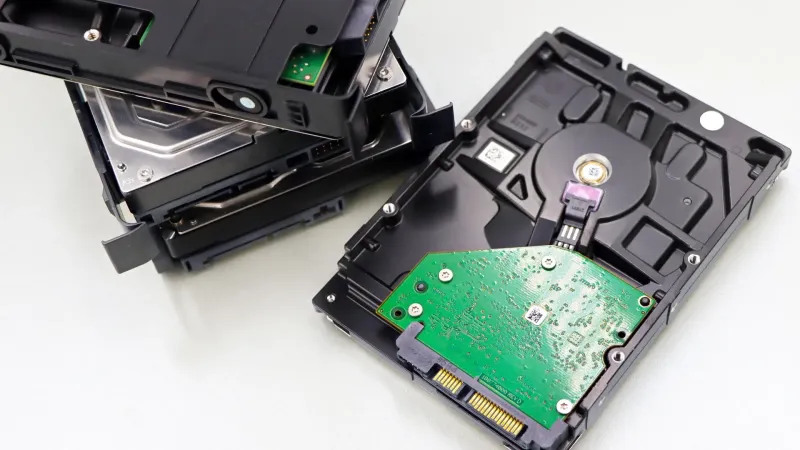
Rozbudowa laptopa lub komputera stacjonarnego zwykle kojarzy się z poprawą wydajności: większą ilością pamięci RAM, szybszym dyskiem SSD, wymianą karty graficznej albo montażem dodatkowego nośnika. W trakcie takich prac łatwo jednak skupić się wyłącznie na kompatybilności podzespołów i pominąć bezpieczeństwo zapisanych plików. Dokumenty, zdjęcia, projekty, poczta elektroniczna, hasła przechowywane w aplikacjach oraz dane firmowe mogą zostać utracone nie tylko wskutek awarii sprzętu, lecz także przez błąd użytkownika, pomyłkę przy wyborze dysku lub nieprawidłowe przeniesienie systemu. Dlatego każdą rozbudowę warto zaplanować również od strony ochrony danych.
Ocena zakresu prac przed otwarciem obudowy
Pierwszym krokiem powinno być dokładne ustalenie, co ma zostać zmienione. Inaczej przygotowuje się do dołożenia pamięci RAM, inaczej do wymiany dysku systemowego, a jeszcze inaczej do montażu dodatkowego magazynu danych. Im większa ingerencja w komputer, tym więcej elementów należy sprawdzić przed rozpoczęciem prac. Warto zapisać model urządzenia, aktualną konfigurację, typ zamontowanego dysku oraz sposób uruchamiania systemu. Przydatne jest także wykonanie zdjęcia wnętrza obudowy, zanim odłączy się przewody.
Trzeba rozróżnić rozbudowę, która nie ingeruje w dane, od operacji, podczas której nośnik może zostać sformatowany lub zastąpiony. Dołożenie modułu RAM zazwyczaj nie wpływa bezpośrednio na zawartość dysku, ale nie oznacza to, że kopia zapasowa jest zbędna. Każde otwarcie urządzenia niesie ryzyko przypadkowego uszkodzenia podzespołu, przewodu albo samego nośnika. Szczególnej ostrożności wymagają laptopy, w których dysk, bateria i taśmy połączeniowe są umieszczone blisko siebie, a dostęp do jednego elementu wymaga demontażu kilku innych części.
Kopia zapasowa najważniejszych plików
Przed rozpoczęciem montażu należy wykonać kopię zapasową danych, których utrata byłaby problemem. Nie chodzi wyłącznie o folder Dokumenty. W zależności od sposobu pracy mogą to być także pliki z pulpitu, zdjęcia, materiały projektowe, archiwa poczty, eksporty baz danych, zapisane stany gier, certyfikaty, klucze szyfrujące oraz pliki konfiguracyjne programów. Warto przejrzeć również katalogi używane przez aplikacje, ponieważ nie wszystkie ważne dane są przechowywane w oczywistych lokalizacjach.
Kopia powinna znajdować się na oddzielnym nośniku, a nie w innym folderze tego samego dysku. Skopiowanie plików z jednej partycji na drugą nie chroni przed awarią całego nośnika. Dobrym rozwiązaniem jest zewnętrzny dysk USB, zaszyfrowany pendrive o odpowiedniej pojemności albo zaufana usługa chmurowa. Po zakończeniu kopiowania należy otworzyć kilka plików i sprawdzić, czy rzeczywiście można je odczytać. Sama obecność folderu na nośniku zapasowym nie daje pewności, że kopia została wykonana poprawnie.
Bezpieczne przygotowanie systemu i kont użytkownika
Przed pracami sprzętowymi warto upewnić się, że użytkownik zna dane potrzebne do ponownego uruchomienia komputera. Dotyczy to hasła do systemu, konta Microsoft lub lokalnego konta użytkownika, kodu PIN, a także danych dostępowych do programów wymagających ponownej aktywacji. W przypadku systemu szyfrowanego należy sprawdzić, gdzie znajduje się klucz odzyskiwania. Może on być zapisany na koncie użytkownika, wydrukowany lub przechowywany w innym bezpiecznym miejscu.
Jeżeli planowana jest wymiana dysku systemowego, trzeba wcześniej ustalić, czy system będzie klonowany, czy instalowany od nowa. Klonowanie może zachować istniejące programy i ustawienia, ale wymaga prawidłowego rozpoznania dysku źródłowego i docelowego. Błąd na tym etapie może doprowadzić do nadpisania danych. Instalacja od nowa jest bardziej pracochłonna, lecz często pozwala uporządkować system. Niezależnie od wybranej metody należy przygotować nośnik instalacyjny, sterowniki i kopię zapasową, zanim stary dysk zostanie odłączony.
Ryzyko związane z wymianą lub przenoszeniem dysku
Największe zagrożenie dla danych występuje przy wymianie nośnika. Dysk może zostać odłączony zbyt gwałtownie, upuszczony albo podłączony do niewłaściwego adaptera. W komputerach stacjonarnych należy zwrócić uwagę na przewody zasilające i przewody SATA, natomiast w laptopach na sposób mocowania dysku oraz obecność delikatnych złączy. Przed demontażem urządzenie powinno zostać całkowicie wyłączone, odłączone od zasilacza, a w miarę możliwości także od baterii wewnętrznej zgodnie z instrukcją producenta.
Starego nośnika nie należy od razu wyrzucać ani oddawać jako zbędnego elementu. Powinien zostać zachowany do czasu potwierdzenia, że nowy dysk działa, system uruchamia się poprawnie, a wszystkie potrzebne dane i ustawienia zostały odzyskane. Jeżeli komputer był używany do pracy, trzeba sprawdzić również dokumenty otwierane rzadziej niż zwykłe pliki biurowe. Dotyczy to między innymi archiwów, projektów graficznych, plików księgowych i baz używanych przez specjalistyczne programy.
Ochrona danych podczas pracy przy podzespołach
Bezpieczeństwo danych zależy także od fizycznego bezpieczeństwa komputera. Prace należy wykonywać na czystym, stabilnym i dobrze oświetlonym miejscu. Przed dotknięciem elementów wewnętrznych warto rozładować ładunki elektrostatyczne, na przykład przez dotknięcie uziemionej metalowej części obudowy. Nie powinno się pracować na dywanie ani odkładać modułów pamięci i dysków luzem na powierzchniach, które mogą je zarysować lub naelektryzować.
Podzespoły należy chwytać za krawędzie, bez dotykania styków i elementów elektronicznych. Nie wolno używać nadmiernej siły przy wkładaniu pamięci RAM, dysków M.2 ani przewodów. Jeżeli element nie pasuje, trzeba sprawdzić jego położenie i zgodność, zamiast dociskać go na siłę. Uszkodzenie płyty głównej lub złącza może doprowadzić nie tylko do kosztownej naprawy, ale także do problemów z odczytem danych zapisanych na podłączonych nośnikach.
Dobór podzespołów i zgodność z urządzeniem
Nieprawidłowo dobrany podzespół może powodować niestabilność systemu, błędy zapisu albo losowe restarty. Przed zakupem należy sprawdzić typ pamięci, maksymalną obsługiwaną pojemność, liczbę dostępnych gniazd, format dysku oraz wersję interfejsu. W laptopach dodatkowe ograniczenia mogą wynikać z konstrukcji obudowy, dostępności miejsca i sposobu chłodzenia. W komputerach stacjonarnych znaczenie ma również moc zasilacza, długość karty graficznej i przepływ powietrza.
W przypadku sprzętu poleasingowego szczególnie ważna jest weryfikacja konkretnego modelu, a nie tylko ogólnej nazwy serii. Ten sam model komputera może występować w kilku wersjach z różnymi płytami głównymi, zatokami na dyski i konfiguracjami BIOS-u. Przed zakupem warto sprawdzić instrukcję producenta albo skonsultować rozbudowę ze sprzedawcą. Sklep oferujący sprawdzony sprzęt poleasingowy powinien pomóc ustalić, jakie modernizacje są możliwe w danym egzemplarzu i jakie podzespoły będą z nim współpracować.
Przenoszenie systemu i danych na nowy nośnik
Przy klonowaniu dysku należy zachować szczególną uwagę, ponieważ programy do migracji pokazują zwykle dysk źródłowy i docelowy w podobny sposób. Przed zatwierdzeniem operacji trzeba porównać pojemność, producenta i aktualną zawartość obu nośników. Jeżeli nowy dysk jest mniejszy, nawet gdy zajęte miejsce na starym nośniku wydaje się niewielkie, klonowanie może wymagać wcześniejszego zmniejszenia partycji. Wszelkie operacje na partycjach powinny być poprzedzone wykonaniem kopii zapasowej.
Po sklonowaniu systemu nie należy od razu formatować starego dysku. Najpierw trzeba uruchomić komputer z nowego nośnika i sprawdzić, czy system widzi wszystkie partycje, programy oraz pliki. Warto wykonać kilka typowych czynności: otworzyć dokument, uruchomić używane aplikacje, sprawdzić połączenie z internetem i zweryfikować, czy pliki znajdujące się na pulpicie oraz w katalogach użytkownika są dostępne. Jeżeli pojawią się problemy z rozruchem, stary nośnik może ułatwić przywrócenie poprzedniej konfiguracji.
Kontrola po zakończeniu montażu
Po zamknięciu obudowy należy sprawdzić, czy wszystkie przewody są prawidłowo podłączone, wentylatory obracają się, a moduły pamięci zostały poprawnie zatrzaśnięte. Komputer powinien zostać uruchomiony bez pośpiechu. W systemie warto otworzyć narzędzie pokazujące wykryte podzespoły i porównać wskazaną ilość pamięci RAM oraz pojemność dysków z planowaną konfiguracją. Jeżeli system zgłasza błędy, komputer wyłącza się lub działa niestabilnie, nie należy kontynuować pracy z ważnymi plikami do czasu ustalenia przyczyny.
Należy również sprawdzić stan danych po kilku uruchomieniach. Niektóre problemy ujawniają się dopiero podczas kopiowania większych plików, aktualizacji systemu albo intensywnego obciążenia. Dobrym zwyczajem jest zachowanie kopii zapasowej także po modernizacji, ponieważ nowy podzespół nie zastępuje sprawdzonej strategii ochrony danych. Jeżeli stary dysk ma zostać sprzedany, przekazany innej osobie lub zutylizowany, jego zawartość trzeba bezpiecznie usunąć, a w przypadku danych poufnych rozważyć profesjonalne wymazanie albo fizyczne zniszczenie nośnika.
Kiedy powierzyć montaż specjalistom
Samodzielna rozbudowa jest możliwa, jeśli użytkownik zna konstrukcję urządzenia, ma odpowiednie narzędzia i dysponuje aktualną kopią zapasową. Wątpliwości powinny pojawić się wtedy, gdy komputer zawiera dane firmowe, dysk jest zaszyfrowany, urządzenie ma nietypową budowę albo planowana jest migracja całego systemu. Ryzyko rośnie również w przypadku laptopów cienkich, komputerów typu all-in-one i modeli, w których dostęp do podzespołów wymaga demontażu wielu elementów.
Serwis może przed rozpoczęciem prac sprawdzić stan nośnika, odczytać parametry urządzenia, dobrać kompatybilne części i potwierdzić poprawność działania po montażu. W przypadku zakupu komputera poleasingowego takie sprawdzenie pomaga uniknąć rozbudowy o element, którego urządzenie nie obsługuje. Warszawskie Pogotowie Komputerowe 24/7 sprzedaje zweryfikowany sprzęt poleasingowy klientom końcowym, dlatego przy wyborze laptopa, komputera PC lub monitora można od razu uwzględnić planowane zastosowanie i możliwości dalszej modernizacji.
Bezpieczeństwo danych podczas rozbudowy zaczyna się przed odkręceniem pierwszej śruby. Najważniejsze są: aktualna kopia zapasowa, rozpoznanie zakresu prac, poprawny dobór podzespołów, ostrożność przy odłączaniu nośników oraz dokładna kontrola systemu po montażu. Stary dysk warto zachować do czasu pełnego potwierdzenia, że wszystkie pliki i programy działają prawidłowo. Dzięki takiemu podejściu modernizacja może poprawić szybkość i wygodę pracy bez niepotrzebnego ryzyka utraty cennych danych.