









Komputer poleasingowy może być bardzo dobrym punktem wyjścia do dalszej modernizacji, ale rozbudowa powinna wynikać z rzeczywistych potrzeb, a nie z samej chęci wymiany podzespołów. W wielu przypadkach niewielka inwestycja w pamięć RAM, dysk SSD albo porządek w systemie znacząco poprawia komfort pracy. Z drugiej strony nie każda starsza jednostka nadaje się do kosztownej przebudowy. Najważniejsze jest więc ustalenie, co ogranicza komputer, sprawdzenie kompatybilności nowych części oraz porównanie kosztu modernizacji z ceną mocniejszego, gotowego zestawu.
Określ, do czego komputer ma służyć
Pierwszym krokiem powinno być precyzyjne określenie zastosowania komputera. Innych podzespołów potrzebuje osoba korzystająca głównie z przeglądarki internetowej, poczty i dokumentów biurowych, a innych użytkownik montujący wideo, pracujący z grafiką albo uruchamiający wymagające gry. Komputer używany do nauki, pracy zdalnej czy księgowości nie musi mieć bardzo wydajnej karty graficznej. Znacznie ważniejsza może być odpowiednia ilość pamięci RAM, szybki dysk i sprawne połączenie sieciowe.
Warto również zastanowić się, czy problem dotyczy szybkości działania, pojemności, hałasu, temperatury, jakości obrazu czy braku konkretnych portów. Jeżeli komputer uruchamia się długo i wolno otwiera programy, przyczyną może być stary dysk talerzowy, a nie zbyt słaby procesor. Jeżeli brakuje miejsca na pliki, rozwiązaniem będzie większy nośnik danych. Natomiast w przypadku pracy na kilku monitorach trzeba sprawdzić wyjścia obrazu i możliwości karty graficznej. Takie rozpoznanie pozwala uniknąć kupowania części, która nie rozwiąże faktycznego problemu.
Zacznij od sprawdzenia stanu technicznego
Przed modernizacją należy ocenić ogólny stan komputera. Warto zwrócić uwagę na działanie wentylatorów, temperatury procesora, stan dysku, kondycję zasilacza oraz ewentualne komunikaty błędów. W komputerze poleasingowym obudowa może nosić ślady wcześniejszego użytkowania, ale wygląd nie jest najważniejszym kryterium. Bardziej istotne jest to, czy podzespoły działają stabilnie, a układ chłodzenia odprowadza ciepło w prawidłowy sposób.
Przydatne jest także oczyszczenie wnętrza z kurzu i sprawdzenie, czy przewody nie utrudniają przepływu powietrza. W starszej jednostce wysoka temperatura może powodować spadki wydajności, głośną pracę oraz samoczynne wyłączanie. Modernizacja nie powinna być przeprowadzana na komputerze, który ma nierozwiązane problemy z chłodzeniem lub zasilaniem. Najpierw trzeba usunąć usterkę, a dopiero potem oceniać, jakie dodatkowe podzespoły mają sens.
Wymiana dysku na SSD
Jedną z najbardziej odczuwalnych modernizacji starszego komputera jest zastąpienie dysku HDD nośnikiem SSD. Dysk półprzewodnikowy skraca czas uruchamiania systemu, przyspiesza otwieranie programów i poprawia ogólną reakcję komputera na polecenia użytkownika. Szczególnie dobrze widać różnicę w komputerach biurowych, które wcześniej korzystały z wolnego dysku talerzowego. SSD nie zwiększa bezpośrednio mocy procesora, ale sprawia, że wiele codziennych operacji przebiega płynniej.
Przed zakupem trzeba sprawdzić rodzaj obsługiwanego złącza. Starsze komputery często mają porty SATA i wymagają dysku SSD w formacie 2,5 cala, natomiast nowsze konstrukcje mogą korzystać z nośników M.2. Sam fakt, że dysk M.2 pasuje wymiarami do gniazda, nie zawsze oznacza pełną kompatybilność, ponieważ występują różne standardy i klucze złączy. Należy również uwzględnić sposób przeniesienia systemu, wykonanie kopii zapasowej oraz prawidłowe zamontowanie nośnika.
Rozbudowa pamięci RAM
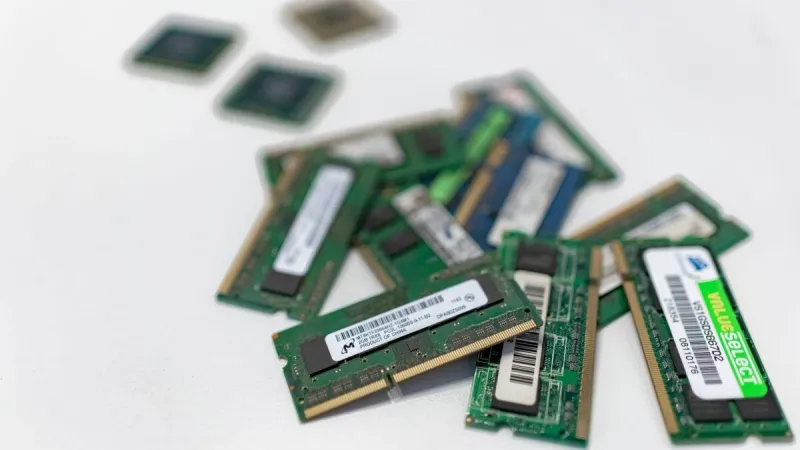
Pamięć RAM wpływa na możliwość jednoczesnego korzystania z wielu programów, kart przeglądarki i dokumentów. Jeżeli system często korzysta z pliku stronicowania, komputer może wyraźnie zwalniać mimo sprawnego dysku SSD. Dołożenie pamięci bywa wtedy prostym sposobem na poprawę komfortu pracy. Modernizacja ma największy sens wtedy, gdy obecna ilość RAM jest niewystarczająca dla używanego oprogramowania.
Przy wyborze modułów trzeba sprawdzić typ pamięci, częstotliwość, maksymalną obsługiwaną pojemność oraz liczbę wolnych gniazd. Pamięci DDR3, DDR4 i DDR5 nie są wzajemnie zamienne, a różne generacje mają odmienne wycięcia w złączu. W laptopach stosuje się zwykle krótsze moduły SO-DIMM, podczas gdy komputery stacjonarne korzystają z pamięci DIMM. Warto także zweryfikować, czy istniejący moduł można bezpiecznie połączyć z nowym. Najlepszą stabilność często zapewniają moduły o zgodnych parametrach, choć w praktyce płyta główna może obniżyć częstotliwość do wspólnej wartości.
Procesor i płyta główna
Wymiana procesora jest bardziej złożona niż dołożenie RAM-u albo wymiana dysku. O zgodności decydują między innymi podstawka procesora, lista obsługiwanych modeli, wersja BIOS-u, możliwości sekcji zasilania oraz układ chłodzenia. Nawet procesor pasujący fizycznie do gniazda może nie działać, jeżeli płyta główna nie ma odpowiedniego mikrokodu lub nie zapewnia wymaganej obsługi.
W komputerach poleasingowych często stosuje się firmowe płyty główne i niestandardowe obudowy, dlatego modernizacja procesora może mieć ograniczony zakres. Czasem opłacalna jest tylko wymiana na model z tej samej rodziny, który oferuje kilka dodatkowych rdzeni lub wyższe taktowanie. Trzeba jednak sprawdzić, czy zasilacz i chłodzenie poradzą sobie z większym poborem mocy. Jeżeli wymiana procesora wymaga również zmiany płyty, pamięci, zasilacza i obudowy, koszt całej operacji może zbliżyć się do zakupu innego komputera.
Karta graficzna, zasilacz i ograniczenia obudowy
Rozbudowa karty graficznej ma sens głównie wtedy, gdy komputer ma służyć do gier, modelowania 3D, montażu wideo albo innych zadań wykorzystujących układ graficzny. W zastosowaniach biurowych wymiana karty często nie przyniesie zauważalnej poprawy. Przed zakupem trzeba zmierzyć miejsce w obudowie, sprawdzić dostępne złącza zasilania i ustalić, czy płyta główna ma odpowiednie gniazdo rozszerzeń.
Kluczowym elementem jest zasilacz. Nie należy oceniać go wyłącznie po deklarowanej mocy, ponieważ znaczenie ma również jakość wykonania, dostępność właściwych przewodów i stan techniczny urządzenia. W markowych komputerach poleasingowych zasilacze bywają projektowane pod konkretną obudowę i płytę główną, a ich wymiana na standardowy model może wymagać dodatkowych elementów albo w ogóle nie być możliwa bez przebudowy zestawu. Karta graficzna pobierająca więcej energii może także zwiększyć temperaturę i hałas, dlatego trzeba rozważyć cały układ, a nie tylko samą kartę.
Możliwości laptopów poleasingowych
Laptopy mają zwykle mniej możliwości rozbudowy niż komputery stacjonarne. W wielu modelach można wymienić dysk oraz zwiększyć ilość pamięci RAM, ale procesor i układ graficzny są często wlutowane na płycie głównej. Przed zakupem części należy sprawdzić konkretny model laptopa, ponieważ nawet urządzenia z tej samej serii mogą różnić się liczbą gniazd, typem pamięci albo obsługiwanymi nośnikami.
W przypadku laptopa warto ocenić również stan baterii, zawiasów, klawiatury, matrycy i układu chłodzenia. Sama wymiana SSD nie rozwiąże problemu zużytej baterii ani uszkodzonego gniazda ładowania. Przy intensywnej pracy można rozważyć stację dokującą, monitor zewnętrzny, dodatkową klawiaturę lub adapter sieciowy. Takie akcesoria często poprawiają ergonomię bez ingerowania w konstrukcję urządzenia. Trzeba jednak sprawdzić, czy laptop obsługuje wymagany standard USB, USB-C, DisplayPort lub Thunderbolt.
System, sterowniki i bezpieczeństwo danych
Modernizacja sprzętu powinna obejmować także przygotowanie systemu operacyjnego. Przed wymianą dysku należy wykonać kopię ważnych dokumentów, zdjęć i ustawień. Jeżeli system jest przenoszony na nowy nośnik, trzeba zweryfikować sposób klonowania, poprawność partycji rozruchowej oraz aktywację systemu. W niektórych przypadkach czysta instalacja będzie lepszym rozwiązaniem niż kopiowanie wieloletniego zestawu sterowników i niepotrzebnych programów.
Po wymianie podzespołów należy zainstalować aktualne sterowniki przeznaczone dla konkretnego modelu płyty głównej, laptopa lub karty graficznej. Warto też sprawdzić ustawienia BIOS-u, temperatury pod obciążeniem i stabilność pracy. Test powinien obejmować uruchamianie programów używanych na co dzień, a nie wyłącznie krótki test syntetyczny. Jeżeli po modernizacji pojawiają się zawieszanie, restarty albo błędy urządzeń, nie należy ignorować tych sygnałów.
Kiedy modernizacja przestaje być opłacalna
Nie każdą jednostkę warto rozbudowywać bez ograniczeń. Jeżeli komputer wymaga jednocześnie nowego procesora, płyty głównej, pamięci, zasilacza i obudowy, w praktyce powstaje nowy zestaw z wykorzystaniem niewielkiej liczby starych części. Podobnie wygląda sytuacja, gdy konieczna jest kosztowna naprawa, a sprzęt ma już ograniczone możliwości aktualizacji lub nie obsługuje potrzebnych standardów.
Przy ocenie opłacalności należy uwzględnić cenę podzespołów, robocizny, ewentualnej licencji systemowej oraz ryzyko, że kolejny element wkrótce będzie wymagał wymiany. Komputer poleasingowy może być korzystnym zakupem właśnie dlatego, że został wcześniej skonfigurowany jako sprawny, kompletny zestaw. W sklepie Warszawskie Pogotowie Komputerowe 24/7 dostępne są zweryfikowane laptopy, komputery PC i monitory poleasingowe dla klientów końcowych, dlatego przed zakupem warto porównać koszt modernizacji własnej jednostki z ceną gotowego urządzenia o odpowiednich parametrach.
Sensowna rozbudowa komputera poleasingowego zaczyna się od rozpoznania potrzeb i ograniczeń konkretnego modelu. Najczęściej warto najpierw sprawdzić stan techniczny, wymienić wolny dysk na SSD oraz uzupełnić pamięć RAM, o ile płyta główna i system pozwalają na taką zmianę. Wymiana procesora lub karty graficznej wymaga dokładniejszej analizy zasilania, chłodzenia i miejsca w obudowie. Jeżeli modernizacja obejmuje zbyt wiele elementów, rozsądniejszym wyborem może być zakup innego, sprawdzonego komputera poleasingowego. Dzięki takiemu podejściu inwestycja pozostaje dopasowana do rzeczywistych zastosowań, a starszy sprzęt może nadal długo i stabilnie służyć.