









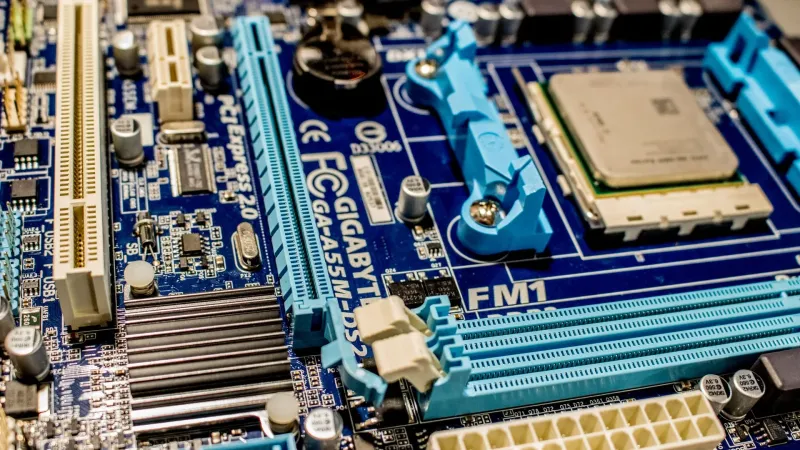
Komputer poleasingowy może być bardzo dobą bazą do dalszej pracy, nauki, rozrywki albo rozbudowy stanowiska biurowego. Jego możliwości zależą jednak od konkretnej konfiguracji, formatu obudowy i zastosowanych podzespołów. Zanim kupisz nowy dysk, pamięć RAM lub kartę graficzną, warto sprawdzić, co rzeczywiście można zamontować w danym modelu. Przemyślana modernizacja często pozwala wyraźnie poprawić komfort użytkowania bez wymiany całego komputera, ale przypadkowy zakup może skończyć się brakiem kompatybilności, problemami z zasilaniem albo niepotrzebnym wydatkiem.
Określ, co chcesz poprawić
Pierwszym krokiem powinno być określenie celu rozbudowy. Innych zmian wymaga komputer, który długo uruchamia system i programy, innych zestaw przeznaczony do przechowywania dużej liczby plików, a jeszcze innych komputer do obróbki grafiki lub grania. Warto zacząć od obserwacji codziennej pracy. Jeśli system często korzysta z pliku wymiany, aplikacje otwierają się wolno, a komputer wyraźnie zwalnia przy kilku uruchomionych programach, przyczyną może być zbyt mała ilość pamięci RAM albo wolny dysk.
Jeżeli problemem jest brak miejsca, potrzebujesz większego dysku lub dodatkowego nośnika. Gdy komputer nie radzi sobie z wymagającymi programami graficznymi, przyczyną może być zintegrowana karta graficzna, ograniczona ilość pamięci albo zbyt słaby procesor. Nie każdą niedogodność rozwiąże wymiana jednego podzespołu. Dlatego dobrze jest ustalić, które zadania są dla komputera najważniejsze i co obecnie najbardziej ogranicza jego działanie.
Sprawdź dokładny model i format obudowy
Komputery poleasingowe często pochodzą z firmowych serii przygotowanych do pracy biurowej. Występują między innymi jako klasyczne obudowy typu tower, konstrukcje SFF o zmniejszonych wymiarach, komputery desktopowe ustawiane poziomo oraz niewielkie modele mini. Sam wygląd obudowy nie wystarczy do określenia możliwości rozbudowy. Najlepiej odczytać dokładny model z naklejki, obudowy, systemu operacyjnego lub ustawień BIOS/UEFI, a następnie sprawdzić dokumentację producenta.
Format ma znaczenie przede wszystkim przy wyborze karty graficznej, zasilacza, chłodzenia i dodatkowych dysków. W małej obudowie może zabraknąć miejsca na długą kartę graficzną albo pełnowymiarowy zasilacz. Niektóre komputery mają niestandardowe mocowania lub rozwiązania stosowane wyłącznie w konkretnej serii. W takiej sytuacji podzespół pasujący do zwykłego komputera może nie pasować mechanicznie, nawet jeśli jego parametry techniczne wydają się odpowiednie.
Rozbudowa pamięci RAM
Dodanie pamięci RAM jest jednym z najczęściej wybieranych sposobów poprawy płynności komputera. Większa ilość pamięci może pomóc podczas pracy z wieloma kartami przeglądarki, dokumentami, komunikatorami, arkuszami kalkulacyjnymi i innymi aplikacjami działającymi jednocześnie. Sama wymiana RAM-u nie przyspieszy jednak każdego komputera. Jeśli ograniczeniem jest wolny dysk, słaby procesor albo przegrzewanie, efekt może być mniejszy, niż oczekujesz.
Przed zakupem trzeba sprawdzić typ pamięci, jej maksymalną obsługiwaną pojemność, liczbę gniazd oraz konfigurację już zamontowanych modułów. W zależności od generacji komputera może być potrzebna pamięć DDR3, DDR4 lub inny zgodny wariant. Moduły różnią się również częstotliwością i konstrukcją, a w laptopach stosuje się zazwyczaj krótsze moduły SO-DIMM. Najbezpieczniej dobierać pamięć do konkretnego modelu, a nie tylko do ogólnej nazwy procesora. Warto także sprawdzić, czy komputer wykorzystuje dwa kanały pamięci, ponieważ odpowiednio dobrana para modułów może zapewnić korzystniejszą pracę niż przypadkowe połączenie różnych kości.
Wymiana dysku na SSD
Jeżeli komputer nadal korzysta z klasycznego dysku twardego, wymiana na SSD często jest najbardziej odczuwalną modernizacją. System uruchamia się szybciej, programy reagują sprawniej, a praca z plikami jest bardziej komfortowa. Dotyczy to zarówno komputerów stacjonarnych, jak i laptopów poleasingowych. SSD nie zwiększa mocy procesora ani możliwości karty graficznej, ale eliminuje jedno z częstych wąskich gardeł starszych zestawów.
Przed zakupem sprawdź interfejs i format nośnika. W komputerze może znajdować się miejsce na dysk 2,5 cala z interfejsem SATA albo gniazdo M.2. Samo gniazdo M.2 nie oznacza jeszcze, że każdy dysk tego typu będzie odpowiedni, ponieważ mogą występować różne standardy komunikacji, takie jak SATA lub NVMe. Warto również ustalić, czy potrzebne są dodatkowe przewody, sanki montażowe albo adapter. Przed wymianą należy wykonać kopię ważnych danych. Można przeprowadzić czystą instalację systemu albo sklonować dotychczasowy dysk, ale w obu przypadkach trzeba zachować ostrożność, aby nie utracić dokumentów i ustawień.
Procesor, chłodzenie i aktualizacja BIOS-u
Wymiana procesora może przynieść korzyści, ale zwykle wymaga dokładniejszej analizy niż instalacja RAM-u lub SSD. Liczy się zgodność podstawki, chipsetu, wersji BIOS-u, limitu mocy oraz systemu chłodzenia. W firmowych komputerach producenci często stosują ograniczenia wynikające z konstrukcji obudowy i zasilacza. Nowszy lub mocniejszy procesor może działać technicznie, ale powodować wyższe temperatury, hałas wentylatora albo niestabilność podczas dłuższego obciążenia.
Przed taką modernizacją warto sprawdzić listę obsługiwanych procesorów w dokumentacji konkretnego modelu. Czasami konieczna jest aktualizacja BIOS-u, którą należy przeprowadzić przed wymianą podzespołu, zgodnie z instrukcją producenta. Nie należy robić tego bez przygotowania, szczególnie na komputerze, który jest potrzebny do codziennej pracy. Przy okazji można skontrolować stan pasty termoprzewodzącej, radiatora i wentylatorów. Zakurzony układ chłodzenia może ograniczać wydajność nawet sprawnego procesora, ponieważ komputer obniża taktowanie, aby zmniejszyć temperaturę.
Karta graficzna i ograniczenia zasilacza
Rozbudowa karty graficznej jest bardziej wymagająca i nie zawsze opłacalna w komputerze poleasingowym przeznaczonym pierwotnie do pracy biurowej. W pierwszej kolejności sprawdź, czy płyta główna ma odpowiednie gniazdo, czy obudowa pomieści kartę oraz czy zasilacz ma wystarczającą moc i wymagane przewody. Ważne są również długość karty, jej wysokość, liczba zajmowanych miejsc oraz sposób odprowadzania ciepła.
W wielu komputerach biurowych zastosowano zasilacze o niewielkiej mocy lub konstrukcje niestandardowe, bez typowych złączy zasilania dla kart graficznych. W takim przypadku instalacja wydajnej karty może wymagać również wymiany zasilacza, a czasem także obudowy albo innych elementów. W małych komputerach SFF trzeba szukać kart niskoprofilowych, które mają odpowiednią wysokość i zapewniają przepływ powietrza. Przed zakupem warto porównać rzeczywiste wymagania programów z możliwościami komputera. Do prostych zastosowań biurowych często wystarczy grafika zintegrowana, natomiast praca z modelami 3D, montażem wideo lub wymagającymi grami może wymagać modernizacji całej platformy.
Sprawdź zasilacz, płytę główną i możliwości montażowe
Zasilacz jest elementem, o którym często pamięta się dopiero po zakupie nowego podzespołu. Tymczasem jego moc, sprawność, liczba przewodów i zgodność z obudową mogą zdecydować o powodzeniu całej modernizacji. Nie należy kierować się wyłącznie wartością podaną na etykiecie. Liczy się także jakość jednostki, dostępna moc na głównej linii zasilania oraz stan techniczny urządzenia. W starszym komputerze zasilacz może być już zużyty, nawet jeśli dotychczas działał bez widocznych problemów.
Sprawdź również liczbę wolnych gniazd SATA, portów USB, slotów rozszerzeń i miejsc na dodatkowe dyski. W niektórych obudowach zamontowanie kolejnego nośnika może wymagać specjalnego uchwytu. Płyta główna może obsługiwać określony limit pamięci, konkretną generację interfejsu lub tylko wybrane moduły. Jeżeli nie masz pewności, wykonaj zdjęcie wnętrza komputera, zapisz oznaczenia podzespołów i skonsultuj konfigurację przed zakupem. Takie przygotowanie jest tańsze i bezpieczniejsze niż zwracanie niepasujących części.
Modernizacja laptopa poleasingowego
W laptopach poleasingowych najczęściej rozważa się wymianę dysku, zwiększenie pamięci RAM, wymianę baterii oraz czyszczenie układu chłodzenia. Dostęp do podzespołów może być prosty, ale w niektórych modelach wymaga zdjęcia całej pokrywy dolnej, odłączenia baterii lub zachowania kolejności demontażu. Niektóre laptopy mają część pamięci wlutowaną, dlatego przed zakupem trzeba ustalić, czy istnieje wolne gniazdo i jaki moduł jest obsługiwany.
Przy wymianie dysku sprawdź, czy laptop korzysta z nośnika 2,5 cala, gniazda M.2, czy obu rozwiązań. Warto także ocenić stan zawiasów, klawiatury, matrycy, portów i baterii. Modernizacja szybkiego dysku nie naprawi zużytej baterii ani uszkodzonego ekranu. W przypadku starszych laptopów dodatkowe koszty mogą sprawić, że korzystniejszy będzie zakup innego, lepiej wyposażonego egzemplarza. Dlatego przed rozbudową porównaj cenę części i pracy serwisowej z ceną komputera o wyższej konfiguracji.
Weryfikacja sprzętu po modernizacji
Po zamontowaniu podzespołu należy sprawdzić, czy komputer prawidłowo go rozpoznaje. Pamięć RAM można zweryfikować w ustawieniach systemu oraz narzędziem diagnostycznym, a dysk w systemie operacyjnym i programie monitorującym jego stan. Warto uruchomić komputer kilkakrotnie, sprawdzić temperatury podczas zwykłej pracy i wykonać kontrolę pod obciążeniem, jeśli modernizacja dotyczy procesora lub karty graficznej.
Po instalacji systemu sprawdź sterowniki, dostępne aktualizacje i aktywację systemu. Jeżeli komputer ma służyć do pracy, nie pomijaj kopii zapasowej oraz testu wszystkich potrzebnych portów i urządzeń. W przypadku problemów sprawdź, czy moduł został prawidłowo osadzony, przewody są podłączone, a ustawienia BIOS-u nie wymagają zmiany. Objawy takie jak samoczynne restarty, artefakty obrazu, nadmierny hałas lub nieprawidłowa pojemność pamięci nie powinny być ignorowane.
Sklep Warszawskie Pogotowie Komputerowe 24/7 oferuje klientom końcowym zweryfikowany sprzęt poleasingowy, dlatego przy wyborze konkretnego komputera warto pytać nie tylko o cenę, lecz także o jego konfigurację i możliwości dalszej rozbudowy. Dobrze dobrany egzemplarz może od początku mieć odpowiednią ilość RAM-u, szybki dysk SSD i obudowę ułatwiającą późniejsze modernizacje.
Najrozsądniejsza rozbudowa komputera poleasingowego zaczyna się od diagnozy, a nie od przypadkowego zakupu części. Określ zastosowanie, sprawdź dokładny model, ograniczenia płyty głównej, obudowy i zasilacza, a następnie wybierz zmianę odpowiadającą rzeczywistemu problemowi. W wielu przypadkach najlepszym pierwszym krokiem będzie SSD lub dodatkowa pamięć RAM, ale większe wymagania mogą oznaczać konieczność modernizacji kilku elementów albo wymiany całej jednostki. Takie podejście pozwala wykorzystać zalety sprzętu poleasingowego i uniknąć wydatków, które nie przyniosą oczekiwanej poprawy.