









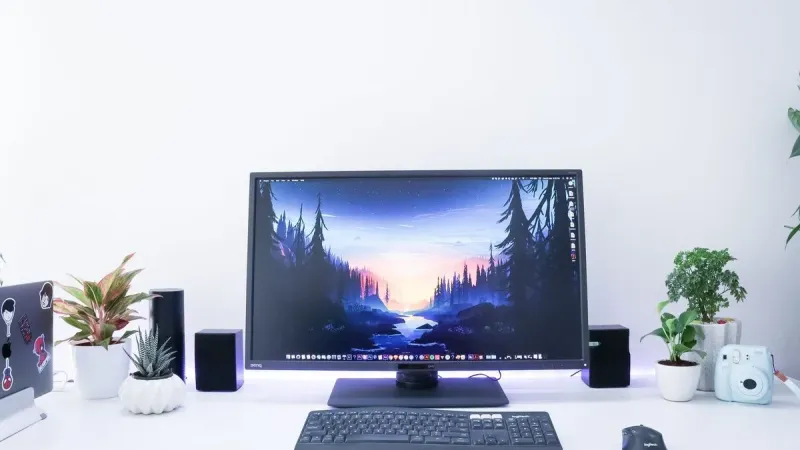
Odebranie laptopa, komputera stacjonarnego lub monitora poleasingowego to dopiero początek korzystania ze sprzętu. Choć urządzenie zostało wcześniej używane w firmie, po profesjonalnym przygotowaniu może działać stabilnie i być gotowe do pracy, nauki albo codziennej rozrywki. Pierwsze uruchomienie warto jednak przeprowadzić spokojnie i według określonego planu. Dzięki temu można sprawdzić stan techniczny urządzenia, prawidłowo skonfigurować system, zainstalować potrzebne aktualizacje oraz szybko zauważyć ewentualne problemy powstałe podczas transportu.
Oględziny sprzętu przed podłączeniem
Przed włączeniem urządzenia dokładnie obejrzyj jego obudowę. Sprawdź, czy na laptopie, komputerze PC lub monitorze nie ma nowych pęknięć, głębokich wgnieceń, odłamanych elementów albo śladów uszkodzeń mechanicznych. Drobne zarysowania, przetarcia czy niewielkie różnice w odcieniu obudowy są typowe dla sprzętu używanego i zwykle wynikają z wcześniejszej eksploatacji. Nie powinny jednak wpływać na działanie urządzenia.
W przypadku laptopa zwróć uwagę na zawiasy, ramkę matrycy, klapę, spód obudowy oraz stan gumowych nóżek. Zawiasy powinny pracować z wyczuwalnym oporem, ale bez trzasków i nadmiernego luzu. W komputerze stacjonarnym sprawdź panel przedni, boczne ścianki, gniazda oraz przewody. Monitor powinien mieć stabilną podstawę, nieuszkodzony przewód zasilający i sprawne elementy regulacji położenia, jeśli dany model je posiada. Jeżeli zauważysz uszkodzenie, najlepiej udokumentować je zdjęciem jeszcze przed rozpoczęciem konfiguracji.
Bezpieczne podłączenie i pierwsze włączenie
Sprzęt ustaw na stabilnej, suchej i dobrze wentylowanej powierzchni. Nie zakrywaj otworów wentylacyjnych laptopa, komputera ani monitora. Jeżeli urządzenie było przechowywane w chłodnym miejscu lub dostarczone zimą, pozostaw je na pewien czas w temperaturze pokojowej przed podłączeniem do prądu. Ogranicza to ryzyko powstania skroplin wewnątrz obudowy.
Podłącz zasilacz lub przewód zasilający bezpośrednio do sprawnego gniazda. W laptopie sprawdź, czy wtyczka pasuje do gniazda i nie wypada przy lekkim poruszeniu przewodem. Komputer stacjonarny podłącz do monitora odpowiednim przewodem obrazu, na przykład HDMI, DisplayPort, DVI lub VGA, zależnie od wyposażenia urządzenia. Po włączeniu zwróć uwagę na nietypowe dźwięki, zapach spalenizny, migotanie obrazu albo samoczynne wyłączanie. Krótkie odgłosy pracy wentylatorów są normalne, ale głośne tarcie, stukanie lub powtarzające się próby uruchomienia wymagają przerwania testu i zgłoszenia problemu.
Sprawdzenie stanu systemu operacyjnego
Po uruchomieniu systemu może pojawić się kreator pierwszej konfiguracji, ekran logowania albo gotowy pulpit. Wszystko zależy od sposobu przygotowania urządzenia. W sprzęcie poleasingowym system operacyjny często jest instalowany i sprawdzany przed sprzedażą, ale użytkownik nadal powinien zapoznać się z jego stanem. Sprawdź wersję systemu, nazwę urządzenia, podstawowe informacje o procesorze, pamięci RAM, dysku oraz kartach sieciowych.
Jeżeli system wyświetla prośbę o aktywację, zweryfikuj status licencji w ustawieniach. Legalność oprogramowania jest niezależna od tego, czy sprzęt jest nowy, czy używany. Warto również sprawdzić, czy na urządzeniu nie pozostało konto poprzedniego użytkownika, profil firmowy, nieznane oprogramowanie zabezpieczające albo konfiguracja organizacji. Laptop lub komputer przeznaczony dla klienta końcowego powinien umożliwiać swobodne utworzenie własnego konta i zmianę ustawień bez konieczności kontaktu z poprzednią firmą.
Utworzenie własnego konta i ustawień prywatności
Jeżeli urządzenie uruchamia kreator konfiguracji, utwórz własne konto użytkownika zgodnie z instrukcjami systemu. W zależności od wersji systemu możesz użyć konta lokalnego albo konta online producenta systemu. Konto online ułatwia synchronizację części ustawień i korzystanie z wybranych usług, natomiast konto lokalne może być wystarczające, jeśli komputer ma służyć przede wszystkim do podstawowej pracy.
Po zalogowaniu zmień nazwę urządzenia, ustaw własne hasło i skonfiguruj metodę odzyskiwania dostępu. Nie pozostawiaj haseł zapisanych przez poprzedniego użytkownika. Przejrzyj również ustawienia prywatności, uprawnienia aplikacji, dostęp do kamery, mikrofonu i lokalizacji. W laptopie z czytnikiem linii papilarnych lub kamerą na podczerwień można dodatkowo skonfigurować logowanie biometryczne, o ile funkcja jest dostępna i użytkownik chce z niej korzystać.
Aktualizacje systemu, sterowników i oprogramowania
Jednym z najważniejszych etapów pierwszego uruchomienia jest zainstalowanie aktualizacji. Nawet jeśli system był przygotowany niedawno, od tego czasu mogły pojawić się nowe poprawki bezpieczeństwa, sterowniki lub aktualizacje aplikacji. Połącz urządzenie z zaufaną siecią Wi-Fi albo przewodową siecią Ethernet i uruchom mechanizm aktualizacji systemu. W zależności od liczby poprawek proces może wymagać kilku restartów.
Po aktualizacji systemu sprawdź Menedżer urządzeń lub jego odpowiednik i upewnij się, że nie ma nierozpoznanych urządzeń oznaczonych ostrzeżeniem. Szczególną uwagę zwróć na sterowniki chipsetu, karty graficznej, sieci bezprzewodowej, dźwięku, czytnika kart i urządzeń wskazujących. W laptopie warto zainstalować także aplikację producenta odpowiedzialną za aktualizacje firmware’u i zarządzanie energią, ale tylko wtedy, gdy pochodzi ona z oficjalnego źródła. Unikaj przypadkowych programów obiecujących automatyczną aktualizację wszystkich sterowników.
Test ekranu, klawiatury, touchpada i dźwięku
Podstawowe elementy wejścia i wyjścia najlepiej sprawdzić od razu. Otwórz dokument tekstowy i naciśnij kolejno wszystkie klawisze, zwracając uwagę na klawisze literowe, funkcyjne, strzałki, Enter, Shift, Ctrl, Alt oraz klawiaturę numeryczną, jeśli jest obecna. Sprawdź działanie touchpada, przycisków myszy, przewijania i gestów. Jeżeli korzystasz z komputera stacjonarnego, przetestuj klawiaturę i mysz podłączone do różnych portów USB.
Na ekranie wyświetl jednolite tło w kilku kolorach. Pozwoli to zauważyć martwe lub stale świecące piksele, nierównomierne podświetlenie, migotanie i przebarwienia. W monitorze sprawdź przyciski menu, regulację jasności, kontrastu oraz dostępne wejścia obrazu. Odtwórz krótki materiał dźwiękowy, aby sprawdzić głośniki, gniazdo słuchawkowe i mikrofon. W laptopie przetestuj również kamerę internetową, ponieważ jej działanie może być potrzebne podczas spotkań online, zajęć lub rozmów rodzinnych.
Kontrola portów, sieci i urządzeń dodatkowych
Wiele problemów ujawnia się dopiero podczas korzystania z portów. Podłącz pendrive do każdego dostępnego gniazda USB, a jeśli komputer ma USB-C, sprawdź jego działanie z kompatybilnym akcesorium. Nie wszystkie porty USB-C obsługują obraz, ładowanie lub szybki transfer danych, dlatego ich możliwości mogą różnić się zależnie od modelu. Przetestuj także czytnik kart pamięci, wyjście słuchawkowe, złącze sieciowe oraz wyjścia obrazu.
Połącz urządzenie z siecią bezprzewodową i sprawdź stabilność połączenia podczas przeglądania stron lub pobierania aktualizacji. W komputerze stacjonarnym wyposażonym w kartę Wi-Fi zweryfikuj, czy anteny zostały prawidłowo podłączone. Jeżeli korzystasz z Bluetooth, sparuj słuchawki, telefon albo klawiaturę. Warto też wykonać próbny wydruk lub podłączyć inne urządzenie peryferyjne, jeśli komputer będzie używany w biurze. Każdy port powinien działać bez konieczności poruszania wtyczką lub wielokrotnego podłączania kabla.
Ocena dysku, pamięci i kondycji baterii
Sprzęt poleasingowy może mieć za sobą intensywną pracę biurową, dlatego warto sprawdzić podstawowe parametry podzespołów. W ustawieniach systemu lub narzędziu diagnostycznym odczytaj pojemność dysku i pamięci RAM oraz porównaj je z opisem konkretnego modelu. Sprawdź, czy system widzi cały dysk i całą zainstalowaną pamięć. Jeżeli komputer działa wyjątkowo wolno, problemem może być nie tylko wiek urządzenia, ale również niewłaściwa konfiguracja, brak aktualizacji albo obciążone programami środowisko.
W laptopie obserwuj zachowanie baterii. Po pełnym naładowaniu sprawdź, czy poziom energii nie spada gwałtownie bez wyraźnego powodu i czy komputer nie wyłącza się po odłączeniu zasilacza. Czas pracy zależy od pojemności baterii, jasności ekranu, obciążenia procesora i ustawień zasilania, dlatego pojedynczy wynik nie zawsze jest miarodajny. Niepokojące są jednak komunikaty o konieczności wymiany akumulatora, nagłe skoki poziomu naładowania, wybrzuszenie baterii lub nietypowe nagrzewanie obudowy. W takiej sytuacji nie należy samodzielnie rozbierać laptopa.
Instalacja potrzebnych programów i kopia zapasowa
Po przejściu testów zainstaluj wyłącznie programy, których rzeczywiście potrzebujesz. Podstawowy zestaw może obejmować przeglądarkę internetową, pakiet biurowy, czytnik dokumentów PDF, komunikator oraz aplikację do obsługi drukarki lub skanera. Pobieraj oprogramowanie ze stron producentów albo z oficjalnych sklepów systemowych. Podczas instalacji zwracaj uwagę na dodatkowe komponenty, zmiany domyślnej przeglądarki i programy proponowane opcjonalnie.
Przed rozpoczęciem regularnej pracy utwórz punkt przywracania lub obraz systemu, jeśli używana wersja systemu i narzędzia producenta na to pozwalają. Najważniejsze dokumenty przechowuj dodatkowo na zewnętrznym nośniku albo w zaufanej usłudze chmurowej. Sprzęt używany, podobnie jak nowy, może ulec awarii, a kopia zapasowa chroni dane niezależnie od przyczyny problemu. Warto także włączyć automatyczne aktualizacje zabezpieczeń i korzystać z silnego, unikalnego hasła.
Kiedy zgłosić problem sprzedawcy
Jeżeli podczas pierwszego uruchomienia pojawi się problem, zapisz dokładny komunikat i zanotuj, w jakich okolicznościach występuje. Przydatne mogą być zdjęcia ekranu, nagranie nietypowego dźwięku albo informacja o użytym przewodzie i porcie. Nie próbuj samodzielnie otwierać obudowy, wymieniać podzespołów ani instalować przypadkowego firmware’u, ponieważ takie działania mogą utrudnić późniejszą diagnozę.
Skontaktuj się ze sprzedawcą możliwie szybko, szczególnie jeśli urządzenie nie uruchamia się, nie wyświetla obrazu, ma uszkodzoną obudowę, przegrzewa się albo nie zgadza się z opisem oferty. W sklepie Warszawskie Pogotowie Komputerowe 24/7 sprzedawany sprzęt poleasingowy jest przeznaczony dla klientów końcowych i przed wydaniem powinien zostać zweryfikowany pod kątem podstawowego działania oraz zgodności z ofertą. Rzetelny opis stanu urządzenia i szybkie przekazanie informacji o nieprawidłowości ułatwiają sprawne wyjaśnienie sprawy.
Pierwsze uruchomienie sprzętu poleasingowego nie musi być skomplikowane, ale warto potraktować je jako krótki przegląd kontrolny. Oględziny obudowy, prawidłowe podłączenie, sprawdzenie systemu, aktualizacje, test podzespołów i wykonanie kopii zapasowej pozwalają bezpiecznie rozpocząć użytkowanie. Tak przygotowany laptop, komputer PC lub monitor może być praktycznym rozwiązaniem do domu, biura i nauki, a świadoma kontrola na początku ułatwia szybkie wykrycie wszystkiego, co wymaga wyjaśnienia.