









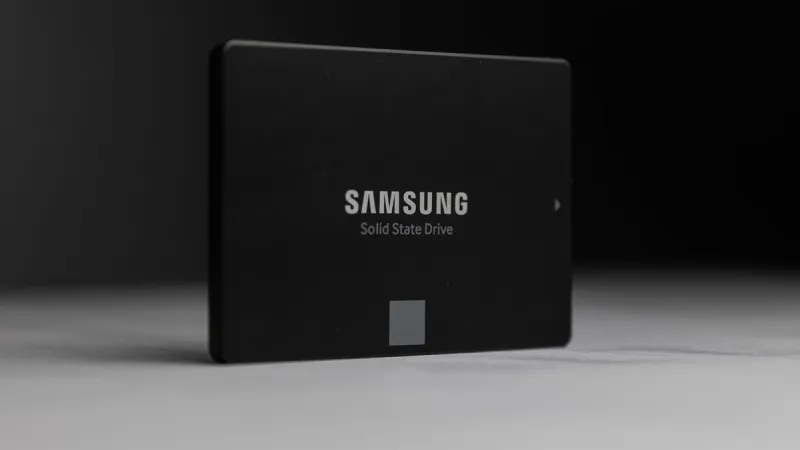
Wymiana tradycyjnego dysku twardego HDD na dysk SSD należy do najbardziej odczuwalnych modernizacji starszego laptopa lub komputera. Nie zwiększa bezpośrednio mocy procesora ani ilości pamięci RAM, ale znacząco skraca czas potrzebny na odczyt i zapis danych. Dzięki temu system szybciej się uruchamia, programy sprawniej reagują, a praca z plikami staje się mniej irytująca. W wielu przypadkach komputer, który wcześniej wydawał się powolny i przestarzały, po wymianie dysku odzyskuje wygodę użytkowania odpowiednią do codziennych zadań.
Dlaczego SSD jest szybszy od dysku HDD
Dysk HDD zapisuje dane na obracających się talerzach magnetycznych. Aby odczytać konkretny plik, jego głowica musi ustawić się w odpowiednim miejscu, a talerz musi obrócić się do właściwej pozycji. Każdy taki ruch zajmuje czas. Przy pojedynczym dużym pliku opóźnienie może nie być szczególnie uciążliwe, ale podczas uruchamiania systemu lub programu komputer musi odczytać wiele mniejszych danych zapisanych w różnych miejscach.
SSD nie ma ruchomych elementów. Dane są przechowywane w pamięci flash, dlatego dysk może uzyskać do nich dostęp niemal natychmiast, bez przemieszczania głowicy i oczekiwania na obrót talerza. W praktyce oznacza to znacznie krótszy czas dostępu do małych plików oraz płynniejszą obsługę operacji wykonywanych jednocześnie. Warto pamiętać, że szybkość zależy także od rodzaju SSD. Modele montowane w złączu SATA zapewniają bardzo dużą poprawę względem HDD, natomiast nowoczesne nośniki NVMe mogą być jeszcze szybsze, o ile komputer obsługuje odpowiedni standard.
Uruchamianie systemu operacyjnego
Start systemu to zwykle pierwsza różnica, którą zauważa użytkownik. Po włączeniu komputera system musi wczytać pliki systemowe, sterowniki, usługi oraz programy uruchamiane wraz z systemem. Na dysku HDD proces ten często trwa na tyle długo, że użytkownik przez pewien czas widzi pulpit, ale komputer nadal intensywnie pracuje i nie reaguje płynnie na polecenia.
Po zastosowaniu SSD system zazwyczaj szybciej przechodzi od ekranu startowego do gotowego pulpitu. Jeszcze ważniejsza może być poprawa reakcji po zalogowaniu: aplikacje działające w tle uruchamiają się sprawniej, a komputer szybciej odzyskuje pełną responsywność. Dokładny efekt zależy od systemu, liczby programów startowych, stanu instalacji oraz podzespołów, dlatego sama wymiana dysku nie gwarantuje identycznego czasu uruchamiania w każdym urządzeniu. Z reguły jednak różnica między sprawnym SSD a zużytym HDD jest wyraźna już od pierwszego uruchomienia.
Otwieranie programów i praca z plikami
SSD przyspiesza uruchamianie aplikacji, zwłaszcza tych, które podczas startu odczytują wiele plików. Dotyczy to między innymi pakietów biurowych, przeglądarek internetowych, programów graficznych, narzędzi księgowych oraz aplikacji do obsługi dokumentów. Sam procesor nadal wykonuje tę samą pracę, ale dane potrzebne do jej rozpoczęcia są dostarczane szybciej.
Odczuwalna jest również praca z folderami zawierającymi dużą liczbę zdjęć, dokumentów lub innych plików. Szybciej otwierają się katalogi, wyszukiwanie działa sprawniej, a kopiowanie wielu małych elementów powoduje mniej długich przestojów. Przy kopiowaniu jednego bardzo dużego pliku różnica będzie zależała od parametrów obu nośników, interfejsu oraz jakości kontrolera. W codziennym użytkowaniu największą korzyść przynosi jednak nie maksymalna prędkość zapisu, lecz krótszy czas dostępu do wielu drobnych danych.
Płynność przeglądania internetu i pracy biurowej
Przeglądarka internetowa, edytor tekstu czy arkusz kalkulacyjny nie wykorzystują dysku w taki sam sposób jak wymagająca gra, ale SSD nadal może poprawić komfort pracy. Przeglądarka zapisuje pamięć podręczną, historię, profile użytkowników i pliki tymczasowe. Programy biurowe odczytują dokumenty, tworzą kopie zapasowe oraz zapisują zmiany. Przy dysku HDD operacje te mogą powodować krótkie zawahania, szczególnie gdy w tym samym czasie system wykonuje inne zadania.
Po modernizacji komputer zwykle szybciej reaguje na otwieranie nowych kart, przełączanie między aplikacjami i zapisywanie dokumentów. Nie oznacza to, że SSD zwiększy prędkość samego łącza internetowego. Strony będą pobierały się tak szybko, jak pozwala na to połączenie, serwer oraz przeglądarka. Zmniejszą się natomiast opóźnienia wynikające z lokalnego odczytu i zapisu danych. To dlatego wymiana dysku może być odczuwalna nawet wtedy, gdy komputer służy głównie do poczty, dokumentów i korzystania z internetu.
Wpływ SSD na gry, multimedia i programy specjalistyczne
W grach wymiana HDD na SSD najczęściej skraca czas uruchamiania tytułu oraz wczytywania poziomów, zapisów gry i dodatkowych zasobów. Nie należy jednak oczekiwać automatycznego wzrostu liczby klatek na sekundę. Za renderowanie grafiki odpowiada przede wszystkim karta graficzna, procesor oraz pamięć operacyjna. SSD może ograniczyć długie ekrany ładowania i zmniejszyć ryzyko chwilowego doczytywania danych, ale nie zastąpi mocniejszej karty graficznej.
W programach do montażu wideo, obróbki zdjęć czy projektowania efekt zależy od sposobu pracy. Szybki dysk ułatwia import materiałów, otwieranie projektów, tworzenie plików tymczasowych i zapis wyników. Jeśli jednak program korzysta głównie z dużych plików, potrzebuje dużej ilości RAM albo wykonuje skomplikowane obliczenia na procesorze, poprawa będzie częściowa. Najlepsze rezultaty daje odpowiednie rozdzielenie zadań: system i aplikacje na SSD, a duże archiwa na pojemnym nośniku przeznaczonym do przechowywania danych.
Czego sama wymiana dysku nie naprawi
SSD nie rozwiąże każdego problemu z wolnym komputerem. Jeżeli urządzenie ma zbyt mało pamięci RAM, system będzie przenosił część danych do pliku stronicowania. W takiej sytuacji SSD może sprawić, że przenoszenie danych będzie mniej dotkliwe niż na HDD, ale komputer nadal może zwalniać przy wielu otwartych programach. Warto więc przed modernizacją sprawdzić, czy pamięć operacyjna odpowiada planowanemu zastosowaniu.
Podobnie wygląda sytuacja ze słabym lub przegrzewającym się procesorem. Czyszczenie układu chłodzenia, wymiana pasty termoprzewodzącej albo ograniczenie liczby procesów działających w tle może być równie ważne jak montaż SSD. Nie poprawi się także jakość uszkodzonego ekranu, stan baterii ani możliwości przestarzałej karty graficznej. Modernizacja ma największy sens wtedy, gdy głównym źródłem spowolnienia jest wolny lub zużyty dysk, a pozostałe podzespoły są sprawne.
Jak dobrać właściwy dysk SSD do laptopa lub komputera
Przed zakupem trzeba sprawdzić, jaki typ nośnika obsługuje dane urządzenie. W starszych laptopach i komputerach często stosuje się dyski 2,5 cala z interfejsem SATA. W nowszych konstrukcjach może być dostępne złącze M.2, ale nie każdy dysk M.2 działa w tym samym standardzie. Jeden komputer obsłuży nośnik SATA M.2, a inny przeznaczony jest dla szybszego NVMe. Sam wygląd złącza nie zawsze wystarcza do prawidłowej identyfikacji, dlatego warto sprawdzić dokumentację modelu albo oznaczenia płyty głównej.
Znaczenie ma również pojemność. Dysk powinien mieć wystarczająco dużo miejsca na system, programy i zapas wolnej przestrzeni. Nadmierne zapełnienie nośnika może pogorszyć wygodę użytkowania i utrudnić aktualizacje. Przy wyborze używanego komputera poleasingowego dobrze sprawdzić stan SSD za pomocą odczytu parametrów SMART oraz upewnić się, że system został poprawnie zainstalowany. W sklepie oferującym zweryfikowany sprzęt poleasingowy klient końcowy powinien otrzymać urządzenie sprawdzone pod kątem dysku, pamięci, temperatur i podstawowej stabilności pracy, a nie tylko komputer o atrakcyjnym wyglądzie.
Wymiana dysku a bezpieczeństwo danych
Przed modernizacją trzeba zabezpieczyć ważne pliki. Wymiana nośnika może oznaczać klonowanie dotychczasowej instalacji albo wykonanie czystej instalacji systemu. Klonowanie pozwala zachować programy, ustawienia i strukturę plików, ale wymaga sprawdzenia, czy nowy dysk ma odpowiednią pojemność oraz czy kopiowany system nie zawiera błędów. Czysta instalacja zajmuje więcej czasu, lecz często pozwala usunąć niepotrzebne programy, stare sterowniki i nagromadzone pliki tymczasowe.
Sam fakt, że komputer pochodzi z leasingu lub rynku wtórnego, nie powinien być powodem do obaw, jeśli proces przygotowania został wykonany prawidłowo. Najważniejsze jest usunięcie danych poprzedniego użytkownika, przywrócenie systemu do odpowiedniego stanu oraz potwierdzenie, że nośnik nie wykazuje niepokojących oznak zużycia. Kupujący powinien także sprawdzić, czy otrzymuje legalny system, właściwe sterowniki i informacje o gwarancji lub zasadach obsługi posprzedażowej.
Kiedy wymiana HDD na SSD jest najbardziej opłacalna
Największy sens ma ona w laptopach i komputerach, które działają poprawnie, ale wyraźnie zwalniają podczas uruchamiania systemu, otwierania aplikacji i pracy z wieloma plikami. Jeżeli urządzenie ma sprawny procesor, wystarczającą ilość RAM i odpowiada użytkownikowi pod względem ekranu, klawiatury oraz portów, modernizacja może przedłużyć jego praktyczną użyteczność. Jest to szczególnie rozsądne w komputerach używanych do nauki, pracy biurowej, zdalnej obsługi klienta, księgowości i codziennego internetu.
Mniej opłacalna będzie wymiana, gdy urządzenie ma kilka niezależnych problemów: uszkodzoną płytę główną, bardzo słaby procesor, niedziałające chłodzenie, zużytą baterię oraz ograniczoną możliwość rozbudowy. W takim przypadku lepiej porównać koszt modernizacji z ceną sprawnego komputera poleasingowego o nowszej konfiguracji. Przy zakupie używanego sprzętu warto zwrócić uwagę nie tylko na nazwę procesora, ale również na rodzaj dysku, ilość RAM, stan techniczny, dostępne złącza i przeznaczenie urządzenia.
Podsumowując, wymiana dysku HDD na SSD może realnie zmienić komfort korzystania z komputera: przyspiesza start systemu, otwieranie programów, dostęp do plików i wykonywanie wielu drobnych operacji. Nie zwiększa jednak możliwości każdego podzespołu i nie zastępuje rozbudowy RAM ani naprawy problemów z chłodzeniem. Najlepszą decyzję podejmuje się po sprawdzeniu całej konfiguracji oraz rzeczywistego źródła spowolnienia. W wielu starszych laptopach i komputerach poleasingowych dobrze dobrany SSD pozostaje jedną z najprostszych i najbardziej odczuwalnych modernizacji, pod warunkiem że urządzenie jest wcześniej rzetelnie sprawdzone.