









Defragmentacja dysku nie jest już uniwersalnym sposobem na przyspieszenie każdego komputera. Jej sens zależy przede wszystkim od rodzaju nośnika: inaczej należy postępować z klasycznym dyskiem HDD, a inaczej z dyskiem SSD. Właściwa optymalizacja może poprawić komfort pracy, ale niewłaściwe działania mogą nie przynieść żadnej korzyści, a w przypadku niektórych nośników powodować niepotrzebne zużycie. W tym poradniku wyjaśniamy, czym jest fragmentacja, kiedy defragmentacja nadal ma zastosowanie, jak system Windows rozpoznaje rodzaj dysku oraz jakie czynności warto wykonywać zamiast tradycyjnej defragmentacji.
Na czym polega fragmentacja danych
Fragmentacja pojawia się wtedy, gdy pliki zapisane na dysku nie zajmują jednego ciągłego obszaru, lecz są podzielone na wiele fragmentów rozmieszczonych w różnych miejscach nośnika. Taki sposób zapisu jest naturalnym skutkiem codziennego korzystania z komputera. Pliki są tworzone, usuwane, modyfikowane i zastępowane innymi, a wolne miejsce pomiędzy nimi może być zbyt małe, aby zapisać w nim większy dokument lub program w całości.
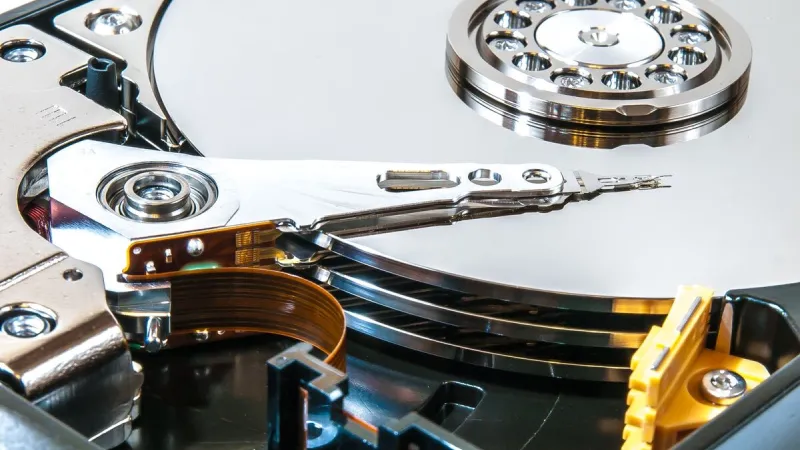
W przypadku klasycznego dysku talerzowego rozproszenie danych może wpływać na wydajność, ponieważ głowica musi przemieszczać się pomiędzy różnymi obszarami talerza. Odczyt wielu fragmentów tego samego pliku zajmuje wtedy więcej czasu niż odczyt danych zapisanych w jednym miejscu. Fragmentacja nie oznacza jednak automatycznie awarii ani utraty plików. Jest przede wszystkim zjawiskiem organizacyjnym, które może zwiększać czas dostępu do danych.
Dlaczego defragmentacja ma sens przy dysku HDD
Dysk HDD, czyli klasyczny dysk twardy z talerzami magnetycznymi, korzysta z mechanicznych elementów odpowiedzialnych za odczyt i zapis. Głowica musi fizycznie dotrzeć do odpowiedniego miejsca na talerzu, dlatego kolejność i rozmieszczenie danych mają znaczenie. Defragmentacja porządkuje fragmenty plików, zapisując je możliwie bardziej ciągle. Dzięki temu głowica wykonuje mniej ruchów podczas odczytu.
Efekt defragmentacji jest najbardziej zauważalny w starszych komputerach wyposażonych w HDD, szczególnie wtedy, gdy nośnik jest mocno zapełniony i przez długi czas nie był optymalizowany. Można odczuć krótszy czas uruchamiania niektórych programów, sprawniejsze otwieranie dużych plików oraz mniejsze opóźnienia podczas wykonywania wielu operacji na danych. Nie należy jednak oczekiwać, że defragmentacja naprawi zużyty dysk, usunie złośliwe oprogramowanie albo zastąpi zwiększenie pamięci RAM.
Kiedy defragmentacja HDD nie przyniesie dużej poprawy
Nie każdy wolny komputer potrzebuje defragmentacji. Spowolnienie może wynikać z niewystarczającej ilości pamięci operacyjnej, przegrzewania podzespołów, błędów systemu plików, programów uruchamianych razem z systemem, złośliwego oprogramowania albo postępującego zużycia dysku. Jeżeli komputer długo reaguje na polecenia, najpierw warto sprawdzić stan techniczny nośnika i obciążenie systemu.
Defragmentacja może być także mniej skuteczna, gdy dysk jest niemal całkowicie zapełniony. System potrzebuje wolnej przestrzeni, aby tymczasowo przenosić fragmenty plików i uporządkować ich położenie. Warto więc najpierw usunąć zbędne dane, opróżnić kosz, odinstalować nieużywane programy i przenieść duże archiwa na zewnętrzny nośnik. Należy również pamiętać, że częste ręczne uruchamianie defragmentacji nie jest konieczne, jeśli system samodzielnie wykonuje zaplanowaną optymalizację.
Dlaczego SSD nie należy defragmentować w tradycyjny sposób
Dysk SSD przechowuje dane w pamięci flash i nie ma talerzy ani ruchomej głowicy. Czas dostępu do różnych komórek pamięci jest bardzo krótki, dlatego fizyczne rozproszenie fragmentów pliku nie powoduje takiego problemu jak w HDD. SSD może odczytać dane z wielu miejsc bez wykonywania mechanicznych ruchów, a tradycyjna defragmentacja zwykle nie zapewni zauważalnej poprawy szybkości.
Klasyczna defragmentacja polega na wielokrotnym przenoszeniu danych. W przypadku SSD oznacza to dodatkowe operacje zapisu, które nie są potrzebne do prawidłowego działania nośnika. Pojedyncze uruchomienie niewłaściwej operacji zazwyczaj nie zniszczy dysku, ale regularne ręczne wymuszanie defragmentacji jest nieuzasadnione. Warto korzystać z narzędzi systemowych, które rozpoznają typ nośnika i dobierają odpowiednią metodę optymalizacji.
Optymalizacja SSD, czyli TRIM zamiast defragmentacji
W przypadku dysków SSD kluczowe znaczenie ma funkcja TRIM. System informuje dzięki niej nośnik, które bloki danych nie są już używane, ponieważ pliki zostały usunięte. SSD może wtedy przygotować te obszary do ponownego zapisu. Ma to znaczenie dla utrzymania sprawnego działania nośnika, zwłaszcza podczas zapisywania nowych danych.
W systemie Windows funkcja optymalizacji dysków jest zwykle dostępna w narzędziu o nazwie „Defragmentuj i optymalizuj dyski”. Mimo użycia słowa „defragmentuj” narzędzie nie musi wykonywać klasycznej defragmentacji na każdym nośniku. Dla SSD system stosuje odpowiednią optymalizację, w tym obsługę TRIM, natomiast dla HDD może przeprowadzić defragmentację. Najbezpieczniej pozostawić zaplanowane działanie automatyczne i nie uruchamiać przypadkowych programów firm trzecich.
Jak sprawdzić, czy komputer ma HDD czy SSD
Przed podjęciem decyzji warto ustalić, jaki typ dysku znajduje się w komputerze. W systemie Windows można otworzyć narzędzie „Defragmentuj i optymalizuj dyski”, gdzie przy wybranym nośniku widoczny jest jego typ. Informację można również znaleźć w Menedżerze zadań, w sekcji dotyczącej wydajności, albo w ustawieniach systemowych i dokumentacji konkretnego modelu komputera.
W praktyce część komputerów ma więcej niż jeden nośnik. System może znajdować się na szybkim SSD, a większe archiwa na dodatkowym HDD. W takiej konfiguracji każdą jednostkę należy traktować osobno. Defragmentacja może mieć sens dla magazynującego dane HDD, ale nie powinna być ręcznie stosowana do SSD. Jeżeli komputer został kupiony jako używany lub poleasingowy, warto zweryfikować rzeczywistą konfigurację, ponieważ oznaczenie modelu nie zawsze jednoznacznie wskazuje rodzaj zainstalowanego dysku.
Co zrobić, gdy komputer z SSD działa wolno
Spowolnienie komputera z SSD zwykle ma inną przyczynę niż fragmentacja. W pierwszej kolejności warto sprawdzić, czy na dysku pozostaje wystarczająca ilość wolnego miejsca. Nośnik pracujący niemal bez wolnej przestrzeni może mieć mniej możliwości sprawnego zarządzania blokami danych. Pomocne bywa także usunięcie zbędnych plików tymczasowych, ograniczenie liczby programów uruchamianych wraz z systemem oraz zainstalowanie aktualizacji systemu i sterowników.
Warto również sprawdzić stan zdrowia SSD za pomocą wiarygodnego narzędzia diagnostycznego. Niepokojące komunikaty, częste zawieszanie się komputera, błędy odczytu, nagłe restarty lub znikanie dysku mogą wskazywać na problem techniczny. Najważniejsze dane należy regularnie kopiować na inny nośnik lub do bezpiecznej usługi kopii zapasowych. Żadna optymalizacja systemowa nie zastępuje backupu, ponieważ awaria elektroniki lub kontrolera może uniemożliwić dostęp do plików bez wcześniejszych objawów.
Jak bezpiecznie korzystać z narzędzi systemowych
Najbezpieczniejszą metodą jest używanie funkcji wbudowanych w system operacyjny. Windows zazwyczaj sam rozpoznaje, czy pracuje z HDD, czy z SSD, i dobiera właściwe zadanie konserwacyjne. Użytkownik może sprawdzić harmonogram optymalizacji, uruchomić analizę oraz zobaczyć, kiedy ostatnio wykonano zaplanowane działanie. Nie ma potrzeby pobierania kilku programów do „przyspieszania dysku”, zwłaszcza jeśli nie wiadomo, jakie operacje wykonują w tle.
Przed większą operacją na danych dobrze jest zamknąć uruchomione programy i upewnić się, że komputer jest podłączony do zasilania. W przypadku ważnych dokumentów warto wcześniej wykonać kopię zapasową. Jeśli nośnik zgłasza błędy lub wydaje nietypowe dźwięki, nie należy rozpoczynać długiej defragmentacji bez sprawdzenia jego stanu. Najpierw trzeba zabezpieczyć dane i ocenić, czy dysk nie kwalifikuje się do wymiany.
Defragmentacja a sprzęt poleasingowy
W komputerach poleasingowych można spotkać zarówno klasyczne dyski HDD, jak i SSD, a czasem także konfiguracje łączące oba rozwiązania. Sam fakt, że komputer był wcześniej używany w firmie, nie przesądza o konieczności defragmentacji. Znacznie ważniejsze są typ nośnika, jego stan techniczny, sposób użytkowania oraz aktualna konfiguracja systemu.
W sklepie Warszawskie Pogotowie Komputerowe 24/7 sprzedawany sprzęt poleasingowy jest dobierany i weryfikowany z myślą o dalszym użytkowaniu przez klientów końcowych. Przy zakupie laptopa, komputera PC lub monitora poleasingowego warto zwrócić uwagę nie tylko na procesor i pamięć RAM, lecz także na rodzaj dysku oraz jego kondycję. W wielu przypadkach wymiana starego HDD na SSD daje większą poprawę komfortu pracy niż sama defragmentacja.
Podsumowując, defragmentacja nadal może mieć sens w przypadku klasycznych dysków HDD, szczególnie gdy są one wyraźnie pofragmentowane i sprawne technicznie. Dysków SSD nie należy regularnie defragmentować ręcznie, ponieważ ich działanie opiera się na innej technologii. W ich przypadku lepszym rozwiązaniem jest automatyczna optymalizacja systemowa, obsługa TRIM, utrzymywanie wolnego miejsca i regularne wykonywanie kopii zapasowych. Zanim uruchomisz jakiekolwiek narzędzie, sprawdź typ nośnika i przyczynę spowolnienia — właściwa diagnoza jest ważniejsza niż sama nazwa programu do optymalizacji.