









Starszy komputer nie zawsze wymaga wymiany na nowy, aby pracować wyraźnie sprawniej. W wielu przypadkach największą różnicę przynoszą dobrze dobrane modernizacje, uporządkowanie systemu oraz usunięcie przyczyn spowolnienia. Kluczowe jest jednak rozpoznanie, co faktycznie ogranicza wydajność danego urządzenia. Innych działań będzie potrzebował komputer z wolnym dyskiem HDD, innych laptop z przegrzewającym się procesorem, a jeszcze innych komputer, który ma zbyt mało pamięci operacyjnej do codziennej pracy.
Najpierw sprawdź, co naprawdę spowalnia komputer
Przed zakupem części warto ustalić, który element jest wąskim gardłem. Sam fakt, że komputer ma kilka lat, nie oznacza jeszcze, że każda modernizacja będzie opłacalna. Jeśli system długo się uruchamia, programy otwierają się z opóźnieniem, a pliki kopiują powoli, podejrzany jest przede wszystkim dysk. Gdy komputer zaczyna zwalniać dopiero po otwarciu wielu kart w przeglądarce lub kilku aplikacji, problemem może być niewystarczająca ilość pamięci RAM.
Warto również obserwować temperatury i zachowanie wentylatorów. Głośna praca, nagłe spadki wydajności po kilku minutach używania albo wyłączanie się urządzenia mogą wskazywać na przegrzewanie. Pomocne jest sprawdzenie obciążenia procesora, pamięci, dysku i karty graficznej w systemowym Menedżerze zadań. Jeżeli jeden z podzespołów przez dłuższy czas pracuje na wysokim poziomie, łatwiej dobrać modernizację do rzeczywistej potrzeby, zamiast kupować części na chybił trafił.
Wymiana dysku HDD na SSD
W starszych komputerach wymiana tradycyjnego dysku talerzowego HDD na dysk SSD jest często najbardziej odczuwalną zmianą. Dysk SSD nie ma ruchomych elementów, dlatego znacznie szybciej odczytuje i zapisuje dane. System operacyjny uruchamia się sprawniej, programy szybciej reagują na polecenia, a komputer przestaje długo czekać na wykonanie prostych operacji, takich jak otwarcie folderu czy zapisanie dokumentu.
Przed zakupem trzeba sprawdzić, jaki interfejs obsługuje komputer. W wielu starszych laptopach i komputerach stacjonarnych stosuje się dyski 2,5-calowe SATA, natomiast nowsze konstrukcje mogą korzystać z szybszych nośników M.2, w tym modeli NVMe. Samo dopasowanie pojemności nie wystarczy, ponieważ nie każdy dysk pasuje mechanicznie i elektrycznie do każdej płyty głównej. Warto też zaplanować przeniesienie systemu, wykonanie kopii zapasowej oraz bezpieczne usunięcie danych ze starego nośnika.
Dołożenie lub wymiana pamięci RAM
Pamięć RAM odpowiada za przechowywanie danych używanych przez system i uruchomione programy. Jeżeli jest jej zbyt mało, komputer zaczyna korzystać z pliku wymiany na dysku. Nawet szybki SSD nie zastąpi w pełni odpowiedniej ilości pamięci operacyjnej, ponieważ odczyt z dysku nadal jest wolniejszy niż praca z RAM-em. Objawami niedoboru pamięci mogą być przycinanie się przeglądarki, ponowne ładowanie kart, spowolnienie po uruchomieniu kilku aplikacji oraz długie przełączanie się między oknami.
Przed rozbudową należy sprawdzić typ pamięci, jej częstotliwość, liczbę wolnych gniazd oraz maksymalną obsługiwaną pojemność. Starsze komputery mogą korzystać z modułów DDR3, a nowsze z DDR4 lub DDR5; standardów tych nie można dowolnie mieszać. W laptopach częściej stosuje się moduły SO-DIMM, natomiast komputery stacjonarne zwykle wykorzystują pamięci DIMM. Dobrze dobrana rozbudowa RAM może znacząco poprawić komfort pracy, ale nie przyspieszy urządzenia w takim samym stopniu, jeśli głównym problemem pozostaje wolny procesor albo przegrzewanie.
Czyszczenie układu chłodzenia i wymiana pasty termoprzewodzącej
Kurz gromadzący się w radiatorze i wentylatorze utrudnia odprowadzanie ciepła. Procesor lub karta graficzna może wtedy automatycznie obniżać taktowanie, aby ograniczyć temperaturę. Użytkownik odbiera to jako spowolnienie, choć podzespoły formalnie nadal działają. W laptopie problem może być szczególnie widoczny podczas wideokonferencji, pracy z większymi dokumentami albo korzystania z bardziej wymagających programów.
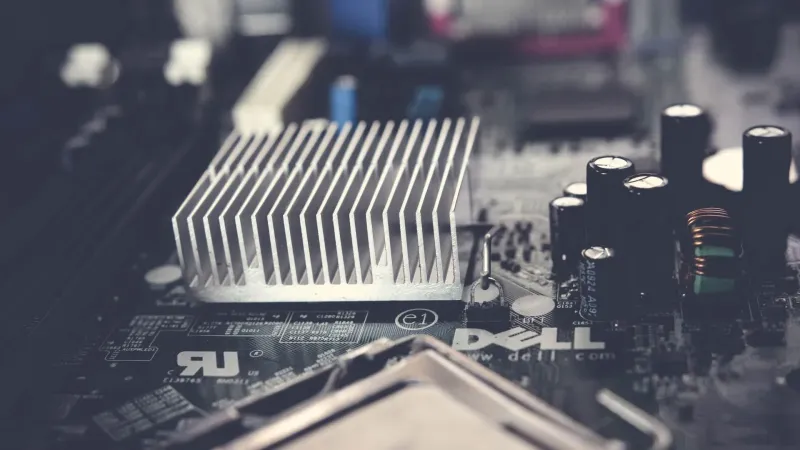
Czyszczenie powinno obejmować wentylatory, radiatory, kanały wentylacyjne i przestrzeń wewnątrz obudowy. W starszym sprzęcie warto również rozważyć wymianę pasty termoprzewodzącej, zwłaszcza jeśli komputer przez lata nie był serwisowany. Trzeba robić to ostrożnie, ponieważ nieprawidłowy demontaż może uszkodzić taśmy, złącza lub delikatne elementy płyty głównej. Po konserwacji należy sprawdzić temperatury i zachowanie urządzenia pod obciążeniem. Samo oczyszczenie obudowy z zewnątrz nie rozwiąże problemu, jeśli kurz znajduje się głębiej w układzie chłodzenia.
Uporządkowanie systemu i programów działających w tle
Komputer może zwalniać nie tylko z powodu podzespołów. Wraz z upływem czasu system gromadzi programy, usługi i dodatki uruchamiane automatycznie. Część z nich jest potrzebna, ale wiele aplikacji pozostaje aktywnych mimo sporadycznego używania. Obciążają one procesor, zajmują pamięć RAM i wydłużają start systemu.
Warto przejrzeć listę programów uruchamianych wraz z systemem, odinstalować nieużywane aplikacje oraz usunąć zbędne rozszerzenia przeglądarki. Nie należy jednak kasować przypadkowych plików systemowych ani wyłączać usług bez sprawdzenia ich przeznaczenia. Przydatne może być również uporządkowanie miejsca na dysku, usunięcie tymczasowych danych i sprawdzenie, czy nośnik nie jest niemal całkowicie zapełniony. W przypadku poważnie zaśmieconego systemu skuteczniejsza od kolejnych narzędzi optymalizacyjnych bywa czysta instalacja systemu po wykonaniu kopii zapasowej.
Aktualizacja systemu, sterowników i konfiguracji
Nieaktualny system lub sterowniki mogą powodować błędy, zawieszanie aplikacji i nieprawidłową pracę urządzeń. Aktualizacje nie zamienią starego procesora w nowy, ale mogą poprawić stabilność oraz usunąć problemy z obsługą sprzętu. Szczególne znaczenie mają sterowniki chipsetu, grafiki, sieci bezprzewodowej i kontrolera dysku.
Trzeba jednak zachować rozsądek. Nie każdy starszy komputer dobrze znosi najnowsze wersje systemów i programów. Jeżeli urządzenie nie spełnia wymagań nowego systemu, aktualizacja może pogorszyć płynność pracy. W takiej sytuacji warto rozważyć lżejsze oprogramowanie, ograniczenie liczby aplikacji działających jednocześnie albo pozostanie przy stabilnej konfiguracji zapewniającej aktualizacje bezpieczeństwa. Należy również sprawdzić, czy oprogramowanie antywirusowe nie wykonuje zbyt intensywnych skanów w czasie pracy i czy przeglądarka nie jest przeciążona dużą liczbą dodatków.
Wymiana baterii i poprawa komfortu pracy laptopa
W laptopie odczuwalna poprawa nie zawsze musi dotyczyć szybkości obliczeń. Zużyta bateria może powodować pracę głównie na zasilaczu, nagłe wyłączanie urządzenia albo ograniczanie wydajności po odłączeniu ładowarki. Wymiana baterii przywraca mobilność i stabilność działania, choć jej opłacalność zależy od stanu całego komputera.
Warto także sprawdzić stan klawiatury, touchpada, zawiasów, matrycy i gniazd. Uszkodzona ładowarka lub luźne gniazdo zasilania może powodować przerwy w pracy, które bywają mylone z awarią płyty głównej. W przypadku starszych laptopów modernizacja ma sens wtedy, gdy obudowa, ekran i płyta główna są w dobrym stanie, a części są dostępne w rozsądnej cenie. Jeżeli naprawa kilku elementów naraz przekracza wartość urządzenia, lepszym rozwiązaniem może być zakup sprawdzonego komputera używanego lub poleasingowego.
Kiedy modernizacja przestaje się opłacać
Nie każdy komputer warto rozbudowywać bez ograniczeń. Jeżeli urządzenie ma bardzo stary procesor, niewymienną pamięć, uszkodzony ekran, zużytą baterię i problemy z płytą główną, zakup pojedynczych części może jedynie odsunąć konieczność wymiany sprzętu. Podobnie wygląda sytuacja, gdy komputer nie obsługuje wymaganych przez użytkownika programów albo nie zapewnia odpowiednich portów, łączności i możliwości rozbudowy.
Przed decyzją dobrze porównać koszt dysku, pamięci, serwisu i ewentualnych napraw z ceną sprawnego komputera o lepszej konfiguracji. Sprzęt poleasingowy może być interesującą alternatywą, ponieważ komputery biznesowe pochodzące z leasingu często mają solidne obudowy, łatwy dostęp do części i konfiguracje przeznaczone do wieloletniej pracy biurowej. W sklepie Warszawskie Pogotowie Komputerowe 24/7, działającym pod adresem skup-sprzedaz-laptopow-pc.pl, dostępne są między innymi zweryfikowane laptopy, komputery PC i monitory poleasingowe dla klientów końcowych. Przy zakupie warto zwrócić uwagę na stan techniczny, parametry, gwarancję oraz możliwość późniejszej rozbudowy.
Jak dobrać modernizację do konkretnego zastosowania
Do pracy biurowej, obsługi poczty, nauki i przeglądania internetu najczęściej największą różnicę przynosi SSD oraz odpowiednia ilość RAM. Komputer przeznaczony do obróbki zdjęć może potrzebować większej pamięci, sprawnego procesora i monitora o dobrej jakości obrazu. W przypadku gier znaczenie mają przede wszystkim karta graficzna, procesor i układ chłodzenia, a sama wymiana dysku poprawi głównie czas uruchamiania programów oraz poziom komfortu korzystania z systemu.
Jeżeli komputer ma służyć do pracy zdalnej, warto uwzględnić również kamerę, mikrofon, stabilne Wi-Fi i jakość matrycy. Przy stanowisku stacjonarnym modernizacja może obejmować nie tylko jednostkę centralną, lecz także monitor, dysk zewnętrzny do kopii zapasowych i ergonomiczne akcesoria. Najlepszy efekt daje zestaw zmian dopasowany do sposobu użytkowania, a nie przypadkowa wymiana najdroższego podzespołu.
Najczęściej starszy komputer można wyraźnie usprawnić bez wymiany całego zestawu. W pierwszej kolejności warto zdiagnozować problem, następnie rozważyć montaż SSD, rozbudowę RAM, czyszczenie układu chłodzenia i uporządkowanie systemu. Gdy koszty kolejnych napraw stają się zbyt wysokie, rozsądną alternatywą może być sprawdzony sprzęt poleasingowy o lepszej konfiguracji. Dzięki takiemu podejściu modernizacja wynika z rzeczywistych potrzeb, a nie z samego wieku urządzenia.