









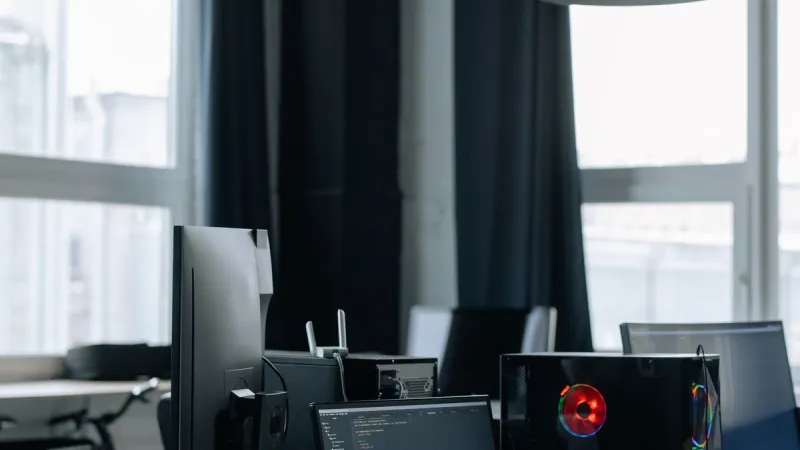
Możliwość pracy na kilku monitorach zależy nie tylko od samego komputera, ale przede wszystkim od zastosowanego układu graficznego, liczby i rodzaju wyjść obrazu oraz konfiguracji systemu. W typowym zestawie biurowym można najczęściej korzystać z jednego albo dwóch ekranów, jednak odpowiednio wyposażony komputer może obsłużyć ich więcej. Przed zakupem warto sprawdzić zarówno specyfikację jednostki centralnej, jak i możliwości monitorów, ponieważ sama liczba gniazd nie zawsze przesądza o poprawnym działaniu całego stanowiska.
Od czego zależy liczba obsługiwanych monitorów
Najważniejszym elementem jest układ graficzny. W komputerach biurowych może on być zintegrowany z procesorem lub płytą główną, a także występować w postaci oddzielnej karty graficznej. Układ zintegrowany zwykle bez problemu radzi sobie z wyświetlaniem obrazu na jednym lub dwóch monitorach, o ile komputer ma odpowiednią liczbę aktywnych wyjść wideo. W wielu nowszych konfiguracjach możliwe jest również podłączenie trzech ekranów, ale zależy to od konkretnego modelu procesora, płyty głównej i wersji sterowników.
Oddzielna karta graficzna zazwyczaj zapewnia większą elastyczność. Może mieć kilka portów DisplayPort, HDMI, DVI lub starszych złączy VGA, dzięki czemu pozwala podłączyć więcej ekranów jednocześnie. Nie oznacza to jednak, że każda karta z czterema gniazdami automatycznie obsłuży cztery monitory w dowolnej rozdzielczości. Trzeba sprawdzić specyfikację karty, maksymalną liczbę ekranów oraz ograniczenia dotyczące rozdzielczości i częstotliwości odświeżania.
Typowy zestaw biurowy i dwa monitory
W biurze najczęściej spotyka się konfigurację z jednym lub dwoma monitorami. Jeden ekran wystarcza do podstawowych zadań, takich jak praca z dokumentami, pocztą elektroniczną, systemem sprzedażowym czy przeglądarką internetową. Dwa monitory ułatwiają natomiast jednoczesne porównywanie danych, korzystanie z arkusza kalkulacyjnego i korespondencji albo prowadzenie rozmowy online przy równoczesnym podglądzie dokumentów.
Wiele komputerów poleasingowych klasy biznesowej jest fabrycznie przygotowanych do pracy z dwoma ekranami. Dotyczy to zarówno niewielkich komputerów biurowych, jak i większych stacji typu tower. Często mają one zestaw kilku wyjść, na przykład DisplayPort i VGA, DisplayPort i DVI albo dwa porty DisplayPort. Przed zakupem należy jednak upewnić się, że wyjścia są dostępne jednocześnie i pochodzą z tego samego układu graficznego. W niektórych komputerach podłączenie monitora do nieaktywnego gniazda na płycie głównej może nie przynieść oczekiwanego rezultatu, jeśli system korzysta z dodatkowej karty graficznej.
Rodzaje wyjść obrazu i ich znaczenie
Do najczęściej spotykanych złączy należą DisplayPort, HDMI, DVI oraz VGA. DisplayPort jest obecnie bardzo popularny w komputerach biurowych i monitorach biznesowych. Przesyła cyfrowy obraz, a w zależności od wersji może obsługiwać wysokie rozdzielczości i funkcje pozwalające łączyć kilka ekranów w ramach jednej infrastruktury. HDMI również przesyła cyfrowy obraz i jest powszechnie stosowane w monitorach, telewizorach oraz laptopach.
DVI występuje w kilku odmianach i może przesyłać sygnał cyfrowy, analogowy albo oba rodzaje, dlatego przed użyciem przejściówki trzeba ustalić dokładny typ gniazda. VGA jest złączem analogowym, spotykanym głównie w starszych komputerach i monitorach. Może nadal działać poprawnie w prostych zastosowaniach biurowych, ale zwykle oferuje słabszą jakość obrazu niż współczesne połączenia cyfrowe. Ważne jest również to, że przejściówka nie zawsze konwertuje sygnał. Prosty adapter mechaniczny może zmienić kształt wtyczki, ale nie zamieni sygnału cyfrowego na analogowy bez zastosowania odpowiedniego konwertera.
Monitory w komputerze stacjonarnym a laptopie
Komputer stacjonarny zazwyczaj daje większe możliwości rozbudowy. Można w nim wymienić kartę graficzną, dodać kartę rozszerzeń albo zastosować odpowiednią stację dokującą, jeśli sprzęt ją obsługuje. W zależności od obudowy i płyty głównej możliwe jest podłączenie kilku monitorów bez przebudowy całego zestawu. Trzeba jednak uwzględnić moc zasilacza, dostępne miejsce wewnątrz obudowy oraz kompatybilność dodatkowej karty z płytą główną.
Laptop ma zwykle jeden wbudowany ekran i jedno lub kilka wyjść zewnętrznych. W praktyce może więc pracować z własnym wyświetlaczem oraz dodatkowym monitorem, a w bardziej rozbudowanych modelach także z dwoma lub większą liczbą ekranów zewnętrznych. Duże znaczenie ma stacja dokująca. Podłączona przez USB-C, Thunderbolt albo firmowe złącze dokowania może oferować dodatkowe wyjścia obrazu, ale jej możliwości zależą od trybu DisplayPort Alt Mode, standardu USB-C oraz obsługi przez konkretny komputer. Nie każda stacja dokująca będzie działała z każdym laptopem w identyczny sposób.
Czy zintegrowana grafika wystarczy do pracy biurowej
Do typowych zadań biurowych zintegrowany układ graficzny zwykle jest wystarczający. Praca z dokumentami, pocztą, przeglądarką, programami księgowymi czy większością systemów administracyjnych nie wymaga wydajnej karty przeznaczonej do gier. Przy dwóch monitorach ważniejsza od mocy obliczeniowej jest liczba aktywnych wyjść oraz obsługa wybranych rozdzielczości.
Warto pamiętać, że większa liczba monitorów nie oznacza automatycznie większego obciążenia procesora. Przy zwykłej pracy biurowej obciążenie układu graficznego pozostaje zazwyczaj umiarkowane. Sytuacja zmienia się przy odtwarzaniu wielu materiałów wideo, pracy z grafiką, montażu filmów, modelowaniu 3D albo korzystaniu z aplikacji wyświetlających duże ilości danych w czasie rzeczywistym. W takich przypadkach może być potrzebna wydajniejsza karta graficzna oraz odpowiednio mocny zasilacz.
Rozdzielczość, częstotliwość odświeżania i ograniczenia techniczne
Przy wyborze konfiguracji wielomonitorowej trzeba sprawdzić nie tylko liczbę ekranów, lecz także ich parametry. Dwa monitory o standardowej rozdzielczości biurowej mogą działać bez problemu na komputerze, który miałby trudności z obsługą kilku ekranów o wysokiej rozdzielczości. Każde wyjście obrazu ma własne ograniczenia, a karta graficzna musi wygenerować sygnał dla wszystkich podłączonych urządzeń.
Znaczenie ma również częstotliwość odświeżania. Do pracy z dokumentami najczęściej wystarcza standardowa wartość stosowana w monitorach biurowych, natomiast wyższe częstotliwości są istotniejsze w grach, animacji i niektórych zastosowaniach projektowych. Przy mieszaniu różnych monitorów mogą pojawić się ograniczenia wynikające z konkretnego portu, kabla lub przejściówki. Dlatego przed zakupem warto sprawdzić maksymalne parametry obsługiwane przez komputer dla każdego wyjścia, zamiast kierować się wyłącznie ogólną nazwą układu graficznego.
Jak podłączyć trzy lub więcej monitorów
Podłączenie większej liczby ekranów może wymagać dodatkowych rozwiązań. Najprostszą metodą jest karta graficzna wyposażona w wystarczającą liczbę niezależnych wyjść. W komputerach biznesowych często spotyka się kilka portów DisplayPort, które pozwalają stworzyć stanowisko z trzema, czterema, a w określonych konfiguracjach także większą liczbą monitorów.
Inną możliwością jest zastosowanie stacji dokującej, koncentratora obsługującego obraz albo technologii pozwalającej łączyć monitory szeregowo. W tym ostatnim przypadku monitor musi obsługiwać odpowiedni standard i mieć wyjście umożliwiające przekazanie sygnału do kolejnego ekranu. Nie każdy koncentrator USB zapewnia niezależny obraz na kilku monitorach, dlatego należy odróżnić zwykły hub od urządzenia wyposażonego w układ graficzny lub obsługę właściwego standardu. Przy większej liczbie ekranów trzeba też sprawdzić sterowniki i kompatybilność systemu operacyjnego.
Dobór kabli i przejściówek
Połączenie komputera z monitorem powinno być dopasowane do dostępnych portów. Jeżeli komputer ma DisplayPort, a monitor HDMI, można zastosować odpowiedni kabel lub adapter, ale trzeba zwrócić uwagę na jego kierunek działania. Część przejściówek działa wyłącznie z DisplayPort do HDMI, a inne wymagają dodatkowego zasilania albo aktywnej konwersji sygnału.
Nie warto zakładać, że każdy kabel o podobnie wyglądającej końcówce zapewni takie same parametry. Jakość przewodu może mieć znaczenie przy wyższej rozdzielczości i częstotliwości odświeżania, choć do zwykłej pracy biurowej nie zawsze potrzebne są najdroższe rozwiązania. Najbezpieczniej jest najpierw spisać porty znajdujące się w komputerze i monitorach, a dopiero później dobrać konkretne przewody. W przypadku sprzętu poleasingowego szczególnie ważne jest sprawdzenie, czy w zestawie znajdują się potrzebne kable, ponieważ nie zawsze są one dołączone do jednostki lub monitora.
Konfiguracja monitorów w systemie operacyjnym
Po fizycznym podłączeniu ekranów system powinien je wykryć, ale czasem konieczne jest ręczne ustawienie trybu pracy. Użytkownik może wybrać rozszerzenie pulpitu, powielenie obrazu albo korzystanie tylko z jednego wyświetlacza. Najczęściej przy dwóch lub większej liczbie monitorów stosuje się rozszerzony pulpit, ponieważ każdy ekran pełni wtedy osobną funkcję.
W ustawieniach systemu można ustalić kolejność monitorów, ich rozdzielczość, skalowanie oraz ekran główny. Warto przeciągnąć symbole ekranów tak, aby odpowiadały ich rzeczywistemu ustawieniu na biurku. Dzięki temu kursor będzie płynnie przechodził między monitorami. Jeżeli ekran nie zostanie wykryty, należy sprawdzić źródło sygnału w menu monitora, poprawność kabla, sterownik grafiki oraz to, czy przewód jest podłączony do właściwego portu. W komputerze z dodatkową kartą graficzną monitory powinny być zwykle podłączone właśnie do niej, a nie do wyjść umieszczonych obok portów płyty głównej.
Na co zwrócić uwagę przy zakupie zestawu poleasingowego
Przy zakupie komputera używanego lub poleasingowego warto zapytać o dokładny model procesora, układu graficznego, płytę główną oraz listę dostępnych wyjść obrazu. Sam opis „komputer do dwóch monitorów” może być niewystarczający, jeśli planowane są konkretne rozdzielczości, praca z laptopem w stacji dokującej albo rozbudowa stanowiska w przyszłości.
Dobrą praktyką jest dopasowanie całego zestawu: komputera, monitorów, kabli i ewentualnej stacji dokującej. Sklep sprzedający sprawdzony sprzęt poleasingowy może pomóc zweryfikować porty oraz dobrać konfigurację do konkretnego sposobu pracy. W przypadku Warszawskiego Pogotowia Komputerowego 24/7, działającego pod marką skup-sprzedaz-laptopow-pc.pl, warto przed zakupem przekazać informację, ile monitorów ma działać jednocześnie i jakie złącza mają już posiadane ekrany. Pozwala to uniknąć zakupu przypadkowych przejściówek albo komputera, który nie spełni wymagań stanowiska.
Podsumowując, typowy zestaw biurowy najczęściej obsłuży jeden lub dwa monitory, a dokładna liczba zależy od układu graficznego, portów, sterowników i parametrów ekranów. Większą liczbę monitorów można uzyskać dzięki odpowiedniej karcie graficznej, stacji dokującej lub kompatybilnym urządzeniom pośredniczącym. Przed zakupem najlepiej sprawdzić konkretne modele i złącza, uwzględnić rozdzielczość oraz częstotliwość odświeżania, a także upewnić się, że komputer, monitory i kable tworzą ze sobą zgodny zestaw.