









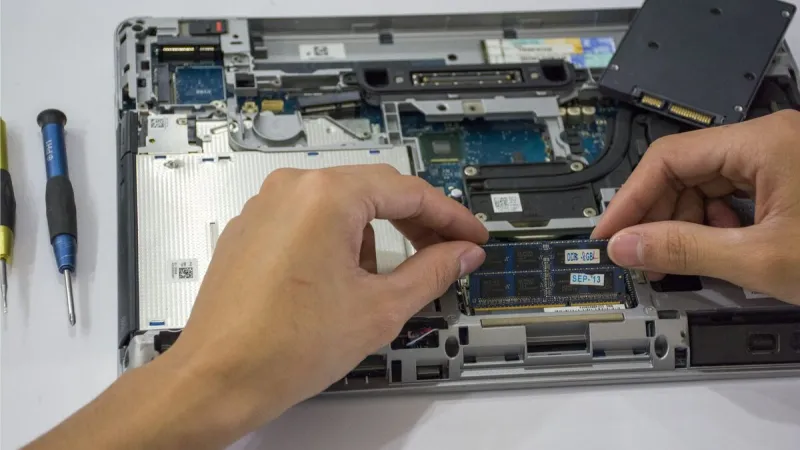
W zestawie biurowym szybkość działania komputera zależy nie tylko od procesora i ilości pamięci RAM. Bardzo duże znaczenie ma także nośnik, na którym zainstalowany jest system operacyjny, programy oraz przechowywane są dokumenty. Zastąpienie tradycyjnego dysku HDD dyskiem SSD potrafi wyraźnie poprawić komfort pracy, nawet jeśli pozostałe podzespoły komputera nie są najnowsze. Dlatego dysk SSD jest dziś jednym z najważniejszych elementów wyposażenia komputera przeznaczonego do biura, nauki, pracy zdalnej i codziennych zastosowań domowych.
Szybsze uruchamianie systemu i gotowość do pracy
Jedną z najbardziej odczuwalnych zalet dysku SSD jest krótszy czas uruchamiania systemu operacyjnego. Po włączeniu komputera system może szybciej wczytać niezbędne pliki, sterowniki i programy uruchamiane wraz ze startem. Użytkownik nie musi długo czekać na pojawienie się pulpitu ani na możliwość otwarcia pierwszego dokumentu. Ma to znaczenie szczególnie w biurze, gdzie komputer jest uruchamiany wiele razy w ciągu dnia lub często wybudzany ze stanu uśpienia.
Dysk SSD przyspiesza również ponowne uruchamianie komputera po aktualizacjach, instalowaniu oprogramowania czy zmianach konfiguracyjnych. Nie oznacza to, że każdy komputer z SSD będzie działał równie szybko. Na ogólną wydajność wpływają także procesor, pamięć RAM, stan systemu oraz liczba aplikacji działających w tle. SSD usuwa jednak jedno z najczęstszych ograniczeń starszych zestawów komputerowych, czyli powolny dostęp do danych na dysku talerzowym.
Płynniejsze otwieranie programów i dokumentów
W pracy biurowej często korzysta się z edytora tekstu, arkusza kalkulacyjnego, poczty elektronicznej, przeglądarki internetowej, komunikatora oraz programu do obsługi dokumentów. Każda z tych aplikacji podczas uruchamiania odczytuje wiele plików z dysku. SSD radzi sobie z takimi operacjami znacznie sprawniej niż HDD, ponieważ nie musi ustawiać mechanicznej głowicy nad odpowiednim fragmentem talerza.
Różnica jest widoczna także przy pracy z dokumentami zapisanymi lokalnie. Duże arkusze, prezentacje, pliki PDF, katalogi zdjęć czy foldery zawierające wiele małych plików mogą otwierać się szybciej. Przełączanie między aplikacjami jest bardziej komfortowe, ponieważ system sprawniej korzysta z pliku stronicowania i tymczasowo zapisuje dane. SSD nie zastąpi większej ilości pamięci RAM, ale może ograniczyć odczuwalne spowolnienia, gdy komputer wykonuje kilka zadań jednocześnie.
Brak ruchomych elementów i większa odporność na wstrząsy
Tradycyjny dysk HDD przechowuje dane na obracających się talerzach i wykorzystuje ruchomą głowicę odczytującą informacje. Taka konstrukcja jest sprawdzona i nadal może być użyteczna, ale zawiera elementy mechaniczne podatne na zużycie oraz uszkodzenia. Upadek laptopa, silne uderzenie biurka albo przenoszenie działającego urządzenia może zwiększać ryzyko problemów z dyskiem talerzowym.
Dysk SSD nie ma wirujących talerzy ani głowicy, dlatego lepiej znosi typowe wstrząsy i przenoszenie komputera. Jest to szczególnie ważne w laptopach używanych w kilku miejscach, na przykład w biurze, domu i podczas dojazdów. Odporność mechaniczna nie oznacza jednak całkowitej niezawodności. SSD może ulec awarii z powodu problemów z elektroniką, zużycia komórek pamięci, przepięcia lub uszkodzenia kontrolera. Z tego powodu regularne kopie zapasowe są potrzebne niezależnie od rodzaju nośnika.
Cichsza praca komputera
SSD pracuje bez dźwięków związanych z obracaniem talerzy i ruchem głowicy. W komputerze stacjonarnym różnica może być mniej wyraźna, ponieważ hałas generują także wentylatory, ale w laptopie lub kompaktowym komputerze biurowym cichsza praca nośnika jest łatwa do zauważenia. Brak dodatkowego źródła wibracji może poprawić komfort pracy przy biurku, w recepcji, gabinecie, bibliotece czy domowym stanowisku do nauki.
Trzeba pamiętać, że wymiana HDD na SSD nie wyciszy automatycznie całego komputera. Jeżeli wentylator jest zakurzony, łożysko zużyte, a procesor często pracuje pod dużym obciążeniem, hałas nadal może występować. SSD eliminuje jednak dźwięki samego dysku i często sprawia, że komputer wydaje się spokojniejszy oraz bardziej responsywny.
Mniejsze zużycie energii w laptopach
Dyski SSD zazwyczaj zużywają mniej energii niż klasyczne dyski HDD, ponieważ nie muszą stale napędzać obracających się talerzy. W laptopie może to sprzyjać dłuższej pracy na akumulatorze, choć rzeczywisty efekt zależy od wielu czynników. Duże znaczenie mają jasność ekranu, procesor, rodzaj matrycy, stan baterii, sposób korzystania z komputera oraz ustawienia systemu.
Niższe zużycie energii może również oznaczać mniejszą ilość ciepła wytwarzanego przez sam nośnik. Nie należy oczekiwać spektakularnej zmiany temperatur całego urządzenia, ponieważ za większość ciepła odpowiadają procesor i układ graficzny. W przypadku sprzętu poleasingowego SSD jest jednak korzystnym elementem modernizacji, szczególnie gdy komputer ma służyć do pracy mobilnej i regularnego korzystania bez podłączonego zasilacza.
SSD a codzienna praca biurowa
Do typowych zadań biurowych nie jest potrzebny najbardziej wydajny komputer dostępny na rynku. Ważne jest natomiast, aby system działał stabilnie, programy uruchamiały się bez zbędnych opóźnień, a pliki były dostępne w krótkim czasie. SSD dobrze sprawdza się w zestawach wykorzystywanych do księgowości, administracji, obsługi klienta, sprzedaży internetowej, pracy z pocztą, tworzenia dokumentów i prowadzenia wideokonferencji.
Warto odróżnić szybkość nośnika od szybkości internetu. SSD przyspiesza operacje wykonywane na komputerze, ale nie poprawi sam z siebie jakości połączenia z siecią ani szybkości pobierania plików z serwera. Może jednak skrócić czas uruchamiania przeglądarki, otwierania lokalnych załączników, zapisywania pobranych dokumentów i pracy z aplikacjami, które korzystają z danych zapisanych na dysku.
Jak dobrać pojemność dysku SSD
Dobór pojemności powinien zależeć od sposobu użytkowania komputera. W zestawie biurowym dysk musi pomieścić system operacyjny, aktualizacje, podstawowe programy oraz dokumenty użytkownika. Zbyt mały nośnik szybko się zapełnia, a bardzo mała ilość wolnego miejsca może utrudniać aktualizacje i pogarszać wygodę zarządzania plikami.
- Do podstawowej pracy biurowej wystarcza pojemność pozwalająca zainstalować system, pakiet biurowy i najważniejsze aplikacje, pozostawiając rozsądny zapas wolnego miejsca.
- Jeśli komputer służy do przechowywania dużej liczby zdjęć, nagrań, projektów lub lokalnych baz danych, warto rozważyć większy SSD albo dodatkowy nośnik na pliki.
- W przypadku laptopa z jednym miejscem na dysk należy sprawdzić, czy pojemność SSD odpowiada planowanemu sposobowi pracy, ponieważ późniejsza rozbudowa może wymagać wymiany całego nośnika.
Przy wyborze warto sprawdzić nie tylko pojemność, lecz także format i interfejs. Starsze komputery mogą korzystać z dysków 2,5-calowych SATA, natomiast nowsze modele często mają gniazdo M.2 dla nośnika NVMe. Nie każdy dysk M.2 pasuje do każdego komputera, dlatego przed zakupem trzeba zweryfikować dokumentację urządzenia lub oznaczenia na płycie głównej.
SSD w komputerze poleasingowym
Sprzęt poleasingowy często pochodzi z firm, które użytkowały go w przewidywalnych warunkach i regularnie wymieniały flotę komputerową. Jego stan może być zróżnicowany, dlatego przed zakupem ważna jest ocena konkretnego egzemplarza, a nie tylko sama marka lub model. W przypadku dysku warto sprawdzić jego typ, pojemność, stan techniczny i sposób zamontowania w zestawie.
Dobrze przygotowany komputer poleasingowy powinien mieć legalnie zainstalowany system, poprawnie działające sterowniki oraz nośnik dobrany do zastosowania. W sklepie Warszawskie Pogotowie Komputerowe 24/7 oferującym laptopy, komputery PC i monitory poleasingowe klienci końcowi mogą szukać zestawów, w których SSD jest już uwzględniony albo może stanowić element dopasowania konfiguracji do potrzeb. Przed zakupem warto zapytać, czy dysk jest nowy, używany, objęty gwarancją oraz czy komputer został sprawdzony pod kątem kondycji nośnika.
Kopie zapasowe i bezpieczeństwo danych
Większa szybkość i odporność SSD nie zwalniają z obowiązku ochrony danych. Dokumenty firmowe, dane klientów, umowy, faktury i pliki osobiste powinny być kopiowane na niezależny nośnik lub do zaufanej usługi przechowywania danych. Kopia zapasowa powinna być wykonana w sposób umożliwiający odzyskanie plików także wtedy, gdy komputer zostanie skradziony, uszkodzony albo zainfekowany.
Przed zakupem używanego komputera należy również upewnić się, że poprzednie dane zostały prawidłowo usunięte. Samo skasowanie plików lub szybkie sformatowanie dysku nie zawsze jest wystarczające z punktu widzenia ochrony informacji. Sprzedawca powinien przygotować urządzenie tak, aby nowy użytkownik otrzymał czysty system i nie miał dostępu do danych poprzedniego właściciela.
Dysk SSD w zestawie biurowym poprawia szybkość uruchamiania systemu, otwierania aplikacji i pracy z dokumentami, a przy tym działa cicho i jest mniej podatny na uszkodzenia mechaniczne niż dysk HDD. Przy zakupie trzeba jednak zwrócić uwagę na pojemność, zgodność interfejsu, stan techniczny oraz warunki gwarancji. W komputerze poleasingowym SSD może być szczególnie rozsądnym wyborem, ponieważ pozwala wygodnie korzystać także ze starszej, lecz nadal użytecznej konfiguracji. Najlepszy efekt daje połączenie sprawnego dysku, odpowiedniej ilości pamięci RAM, zadbanego systemu i regularnych kopii zapasowych.