









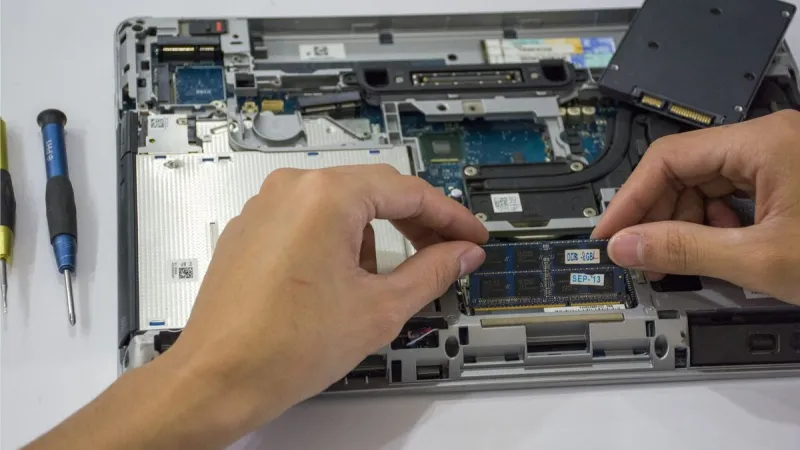
Wymiana tradycyjnego dysku HDD na dysk SSD jest jedną z najskuteczniejszych modernizacji starszego laptopa lub komputera stacjonarnego. Nie wymaga wymiany całego urządzenia, a mimo to potrafi wyraźnie zmienić komfort codziennej pracy. Komputer szybciej uruchamia system, sprawniej otwiera programy i reaguje bez długiego oczekiwania na wykonanie podstawowych poleceń. Warto jednak pamiętać, że dobór dysku SSD powinien uwzględniać typ urządzenia, sposób montażu, pojemność oraz stan pozostałych podzespołów.
Dlaczego dysk SSD działa szybciej niż HDD
Dysk HDD zapisuje dane na obracających się talerzach magnetycznych. Za odczyt i zapis odpowiada głowica, która musi fizycznie przemieszczać się nad odpowiednim miejscem na talerzu. Każde wyszukiwanie pliku wiąże się więc z pracą mechaniczną. Przy dużej liczbie drobnych operacji, na przykład podczas uruchamiania systemu lub programu, opóźnienia stają się wyraźnie odczuwalne.
Dysk SSD nie ma ruchomych części. Dane są przechowywane w pamięci flash, a dostęp do nich odbywa się elektronicznie. Dzięki temu komputer może szybciej odczytywać wiele małych plików i sprawniej wykonywać zadania wymagające częstego korzystania z dysku. To właśnie dlatego po wymianie HDD na SSD poprawa jest widoczna nie tylko w konkretnych testach, lecz także podczas zwykłego korzystania z komputera.
Szybsze uruchamianie systemu i logowanie
Jednym z pierwszych efektów wymiany dysku jest krótszy czas potrzebny na uruchomienie systemu operacyjnego. Podczas startu Windows odczytuje wiele plików systemowych, sterowników i ustawień. Na wolnym lub zużytym dysku HDD proces ten może trwać długo, szczególnie gdy komputer ma już kilka lat i jednocześnie uruchamia wiele programów działających w tle.
Po zastosowaniu SSD system szybciej przechodzi od włączenia komputera do ekranu logowania, a następnie szybciej przygotowuje pulpit do pracy. Nie oznacza to jednak, że każdy komputer będzie uruchamiał się w identycznym czasie. Na końcowy efekt wpływają także ilość pamięci RAM, liczba aplikacji startowych, stan systemu, aktualizacje oraz ustawienia oprogramowania. Mimo to zmiana dysku jest zazwyczaj najbardziej zauważalnym usprawnieniem w starszym sprzęcie.
Sprawniejsze otwieranie programów i plików
SSD poprawia szybkość uruchamiania aplikacji, zwłaszcza tych, które odczytują wiele danych podczas startu. Przeglądarka internetowa, pakiet biurowy, program księgowy, edytor grafiki czy aplikacja do obsługi dokumentów mogą otwierać się wyraźnie szybciej niż na tradycyjnym dysku talerzowym. Podobnie wygląda praca z folderami zawierającymi dużą liczbę zdjęć, dokumentów lub innych plików.
W praktyce komputer szybciej reaguje na polecenia takie jak otwieranie folderów, zapisywanie dokumentów, wyszukiwanie plików czy przełączanie się między aplikacjami. SSD nie zwiększa bezpośrednio mocy procesora i nie zastępuje pamięci RAM, ale ogranicza opóźnienia związane z dostępem do danych. Dzięki temu użytkownik rzadziej ma wrażenie, że komputer chwilowo się zawiesił, choć procesor nie jest w tym momencie szczególnie obciążony.
SSD nie przyspieszy każdego elementu komputera
Wymiana dysku nie jest rozwiązaniem wszystkich problemów z wydajnością. Jeżeli komputer ma bardzo słaby procesor, zbyt mało pamięci RAM albo uszkodzony układ chłodzenia, sam SSD nie usunie każdej przyczyny spowolnień. Nie zwiększy również wydajności karty graficznej w grach ani nie sprawi, że wymagający program będzie działał bez ograniczeń sprzętowych.
Różnica jest największa w codziennych operacjach związanych z odczytem i zapisem danych. Jeżeli komputer wolno uruchamia system, długo otwiera programy, często korzysta z pliku stronicowania albo wyraźnie zwalnia podczas pracy z wieloma plikami, SSD może przynieść bardzo dobrą poprawę. Przed modernizacją warto jednak sprawdzić ogólny stan urządzenia i ustalić, czy pozostałe podzespoły są wystarczające do planowanego zastosowania.
Jaki dysk SSD wybrać do laptopa lub komputera
Najważniejszym kryterium jest zgodność dysku z komputerem. W wielu starszych laptopach i komputerach stacjonarnych stosuje się dyski 2,5 cala z interfejsem SATA. Taki SSD może zastąpić klasyczny HDD używany jako główny nośnik danych. W nowszych urządzeniach spotyka się również dyski M.2, które mogą korzystać z interfejsu SATA albo NVMe. Te standardy nie są ze sobą automatycznie zamienne, dlatego przed zakupem trzeba sprawdzić instrukcję urządzenia, płytę główną lub oznaczenia obecnego nośnika.
Warto dobrać pojemność do sposobu korzystania z komputera. Zbyt mały dysk szybko się zapełni, a niemal pełny nośnik może utrudniać aktualizacje systemu i przechowywanie danych. Z drugiej strony nie zawsze potrzebny jest największy dostępny model. Przy wyborze znaczenie mają także gwarancja, renoma producenta, trwałość, kontroler pamięci oraz warunki eksploatacji. W komputerze używanym do dokumentów, internetu i prostych aplikacji najważniejsza będzie stabilność oraz odpowiednia pojemność, a nie wyłącznie najwyższe deklarowane prędkości.
Klonowanie dysku czy czysta instalacja systemu
Przy wymianie HDD na SSD można skorzystać z dwóch podstawowych metod. Klonowanie polega na skopiowaniu zawartości starego dysku na nowy nośnik. Jeżeli operacja zostanie wykonana prawidłowo, użytkownik zachowuje system, programy, ustawienia oraz pliki. Jest to wygodne rozwiązanie, gdy obecna instalacja działa poprawnie i nie ma potrzeby porządkowania całego środowiska pracy.
Czysta instalacja systemu oznacza zainstalowanie systemu od początku na nowym dysku. Wymaga ponownego skonfigurowania ustawień, zainstalowania programów oraz przywrócenia danych z kopii zapasowej, ale pozwala usunąć niepotrzebne aplikacje, stare sterowniki i pozostałości po wcześniejszym użytkowaniu. Przed rozpoczęciem obu metod trzeba zabezpieczyć ważne dokumenty, zdjęcia i inne pliki. Kopia zapasowa jest konieczna, ponieważ awaria starego dysku albo błąd podczas przenoszenia danych może spowodować ich utratę.
Co zrobić ze starym dyskiem HDD
Stary dysk nie powinien być od razu wyrzucany. Jeżeli jest sprawny, można wykorzystać go jako dodatkowy nośnik danych, dysk zewnętrzny umieszczony w odpowiedniej obudowie albo magazyn plików, do których nie trzeba często uzyskiwać dostępu. W laptopie czasem można zamontować drugi dysk w miejscu napędu optycznego, ale zależy to od konstrukcji urządzenia i zastosowanej kieszeni.
Przed dalszym użyciem warto sprawdzić kondycję HDD za pomocą odczytu parametrów SMART oraz wykonać kopię najważniejszych danych. Jeżeli dysk ma błędy, nietypowe dźwięki, problemy z odczytem albo dużą liczbę uszkodzonych sektorów, nie należy traktować go jako bezpiecznego archiwum. Przy przekazywaniu starego komputera innej osobie trzeba również zadbać o bezpieczne usunięcie danych. Samo usunięcie plików lub szybkie formatowanie nie zawsze oznacza ich nieodwracalne skasowanie.
SSD w sprzęcie poleasingowym
W przypadku laptopów i komputerów poleasingowych wymiana HDD na SSD często jest rozsądnym sposobem na podniesienie komfortu pracy bez kupowania zupełnie nowego urządzenia. Sprzęt tego typu może mieć solidną konstrukcję, wygodną klawiaturę, dobre możliwości rozbudowy i wystarczającą wydajność do pracy biurowej, nauki, internetu czy obsługi dokumentów. Jeżeli ograniczeniem jest przede wszystkim wolny dysk talerzowy, modernizacja może przywrócić komputerowi praktyczną użyteczność.
Przy zakupie używanego urządzenia warto sprawdzić, jaki nośnik znajduje się w środku, czy dysk SSD jest nowy lub odpowiednio przetestowany oraz czy komputer został poddany kontroli technicznej. Sklep sprzedający zweryfikowany sprzęt poleasingowy klientom końcowym powinien jasno informować o konfiguracji, stanie urządzenia i zakresie przeprowadzonych testów. Dzięki temu kupujący może porównać nie tylko cenę, lecz także realną wartość całego zestawu.
Wpływ SSD na komfort i kulturę pracy
Dysk SSD pracuje bez ruchomych elementów, dlatego nie generuje charakterystycznego szumu talerzy ani odgłosów pracy głowicy. W laptopie może to poprawić komfort korzystania z urządzenia, szczególnie w cichym biurze, bibliotece lub podczas nauki. Mniejsza liczba części mechanicznych oznacza również brak typowego dla HDD ryzyka zużycia mechanizmu głowicy, choć SSD także nie jest niezniszczalny i powinien być regularnie zabezpieczany kopią danych.
W komputerze stacjonarnym SSD może ograniczyć hałas całego zestawu, ale nie wyciszy wentylatorów ani innych podzespołów. W laptopie nie należy także zakładać, że wymiana dysku zawsze znacząco wydłuży czas pracy na baterii. Efekt zależy od konstrukcji urządzenia, ustawień zasilania i pozostałych komponentów. Najpewniejszą korzyścią pozostaje szybszy dostęp do danych oraz bardziej płynna reakcja systemu.
Na co zwrócić uwagę po wymianie
Po zamontowaniu SSD warto sprawdzić, czy system prawidłowo rozpoznał dysk i czy pracuje on w odpowiednim trybie. Należy również upewnić się, że partycja systemowa wykorzystuje całą dostępną przestrzeń, jeżeli dysk został sklonowany na nośnik o większej pojemności. W systemie powinny być włączone mechanizmy właściwe dla SSD, w tym obsługa polecenia TRIM. Nie należy przeprowadzać klasycznej defragmentacji SSD tak jak w przypadku HDD, ponieważ nie przynosi ona takich samych korzyści i nie jest potrzebna przy standardowym użytkowaniu.
Dobrym zwyczajem jest pozostawienie wolnego miejsca na dysku oraz aktualizowanie systemu i sterowników zgodnie z zaleceniami producenta. Warto też kontrolować stan nośnika i wykonywać kopie zapasowe ważnych danych na innym urządzeniu. Jeśli po wymianie komputer nadal działa wolno, przyczyną może być niewystarczająca ilość RAM-u, przegrzewanie, niepotrzebne programy uruchamiane przy starcie albo problem z systemem operacyjnym.
Wymiana dysku HDD na SSD należy do najbardziej odczuwalnych modernizacji starszego komputera, ponieważ poprawia szybkość wielu czynności wykonywanych każdego dnia. Najlepszy efekt daje prawidłowo dobrany nośnik, bezpieczne przeniesienie danych i sprawdzenie, czy pozostałe podzespoły odpowiadają potrzebom użytkownika. Dotyczy to zarówno prywatnego laptopa, komputera biurowego, jak i sprzętu poleasingowego. Przed zakupem lub modernizacją warto zweryfikować kompatybilność, stan techniczny oraz sposób wykorzystania urządzenia, aby wybrany SSD rzeczywiście przełożył się na wygodniejszą i bardziej płynną pracę.