









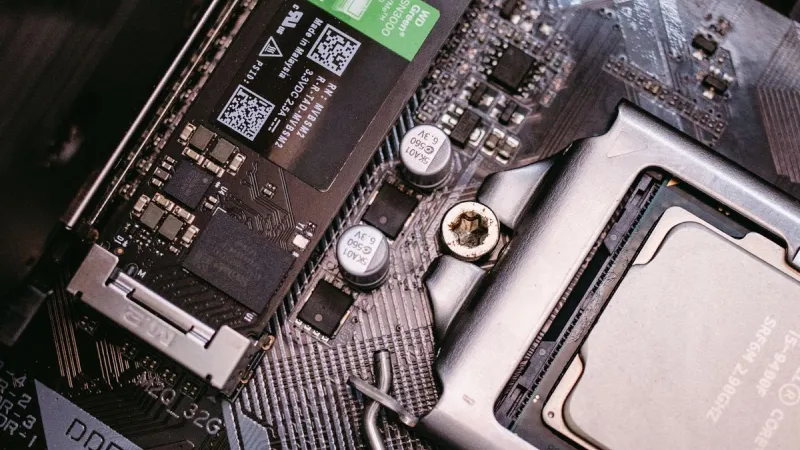
Dysk SSD jest jednym z podzespołów, które wyraźnie przyspieszają pracę laptopa lub komputera, ale podobnie jak każdy element elektroniczny może nagrzewać się podczas działania. Zwykle nie osiąga temperatur tak wysokich jak procesor czy karta graficzna, jednak przy intensywnym zapisie i odczycie danych temperatura nośnika może wzrosnąć na tyle, że pojawi się spadek wydajności. Warto więc wiedzieć, jak działa chłodzenie dysku, kiedy ciepło jest naturalnym zjawiskiem, a kiedy może wskazywać na problem z montażem, obudową albo samym nośnikiem.
Dlaczego dysk SSD się nagrzewa
Dysk SSD nie ma ruchomych elementów, dlatego pracuje ciszej i zazwyczaj zużywa mniej energii niż klasyczny dysk twardy HDD. Nie oznacza to jednak, że pozostaje całkowicie chłodny. Podczas pracy energia elektryczna jest zamieniana między innymi na ciepło, a jego ilość zależy od rodzaju pamięci, kontrolera, interfejsu oraz aktualnego obciążenia. Najwięcej ciepła może powstawać w kontrolerze, który zarządza zapisem, odczytem, korekcją błędów i komunikacją z komputerem.
Temperatura dysku rośnie szczególnie wtedy, gdy kopiujemy duże pliki, instalujemy wymagające programy, montujemy wideo, pracujemy z rozbudowanymi projektami graficznymi lub wykonujemy intensywne operacje bazodanowe. Przy zwykłym przeglądaniu internetu, pracy z dokumentami i poczcie elektronicznej obciążenie jest przeważnie krótkotrwałe, dlatego nośnik ma czas na oddawanie ciepła do wnętrza obudowy.
Temperatura dysków SATA i M.2
Dyski SSD SATA występują często w obudowie o formacie zbliżonym do klasycznego dysku 2,5 cala. Taka konstrukcja ma stosunkowo dużą powierzchnię, która pomaga rozprowadzać ciepło. Nośnik jest zazwyczaj połączony przewodem z płytą główną, a jego położenie w obudowie nie zawsze znajduje się bezpośrednio przy najbardziej nagrzewających się podzespołach. Z tego powodu dyski SATA rzadko wymagają dodatkowego radiatora przy typowych zastosowaniach domowych i biurowych.
Inaczej wygląda sytuacja w przypadku dysków M.2, zwłaszcza szybkich modeli NVMe. Niewielka płytka montowana bezpośrednio na płycie głównej mieści kontroler i kości pamięci na ograniczonej powierzchni. Dysk może więc szybciej osiągać podwyższoną temperaturę, szczególnie gdy znajduje się pod kartą graficzną albo w miejscu o słabym przepływie powietrza. Sam format M.2 nie oznacza jednak automatycznie przegrzewania. Duże znaczenie ma konkretny model, jego kontroler, rodzaj zastosowanej pamięci i sposób wentylacji komputera.
Jak rozpoznać normalne nagrzewanie
Podwyższona temperatura podczas obciążenia nie musi oznaczać awarii. Elektronika jest projektowana do pracy w określonym zakresie, a dysk może chwilowo nagrzewać się podczas wykonywania wymagających zadań. Po zakończeniu kopiowania lub instalacji temperatura powinna jednak stopniowo się obniżać. Jeżeli nośnik pracuje stabilnie, system nie zgłasza błędów, a wydajność nie spada w sposób powtarzalny, samo ciepło nie jest powodem do niepokoju.
Warto odróżnić temperaturę chwilową od sytuacji, w której dysk przez długi czas pozostaje mocno obciążony. Krótkie skoki są naturalne, natomiast stałe nagrzewanie podczas prostych czynności może sugerować niewłaściwe warunki pracy. Znaczenie ma również otoczenie. Laptop używany na miękkim łóżku lub kanapie może mieć ograniczony dopływ powietrza, a komputer stacjonarny z zakurzoną obudową będzie trudniej odprowadzał ciepło z wszystkich podzespołów, w tym z dysku.
Co oznacza throttling termiczny
Nowoczesne dyski NVMe mogą stosować mechanizm ochronny określany jako throttling termiczny. Gdy kontroler osiągnie zbyt wysoką temperaturę, nośnik ogranicza swoją wydajność, aby zmniejszyć ilość generowanego ciepła i uniknąć uszkodzenia danych lub elektroniki. Użytkownik może zauważyć wtedy, że początkowo kopiowanie przebiega bardzo szybko, lecz po pewnym czasie transfer wyraźnie zwalnia.
Jednorazowy spadek prędkości nie musi świadczyć o problemie z dyskiem. Na wynik kopiowania wpływa także wielkość plików, szybkość drugiego nośnika, bufor pamięci, obciążenie procesora oraz sposób działania systemu operacyjnego. Jeżeli jednak podobne spadki pojawiają się regularnie przy długich operacjach, warto sprawdzić temperaturę, stan chłodzenia i położenie dysku. W komputerze stacjonarnym pomocny może być radiator M.2, o ile jest zgodny z płytą główną i poprawnie zamontowany.
Kiedy potrzebny jest radiator
Dodatkowe chłodzenie nie jest konieczne dla każdego dysku SSD. W przypadku nośnika SATA najczęściej wystarcza prawidłowy montaż i sprawna wentylacja obudowy. Radiator może natomiast mieć sens przy wydajnym dysku NVMe używanym do pracy z dużymi plikami, obróbki wideo, wirtualizacji, kompilowania rozbudowanych projektów lub innych zadań wymagających długiego, nieprzerwanego transferu.
Radiator powinien dobrze przylegać do elementu, który wymaga odprowadzania ciepła, zwykle za pośrednictwem odpowiedniej podkładki termicznej. Nie należy umieszczać przypadkowych materiałów między dyskiem a radiatorem ani montować osłony w sposób powodujący wyginanie płytki M.2. Trzeba też sprawdzić, czy radiator nie koliduje z kartą graficzną, chłodzeniem procesora lub innymi elementami. W wielu płytach głównych radiator dla dysku jest już fabrycznie zintegrowany z osłoną gniazda M.2.
Wpływ obudowy i wentylacji
Temperatura dysku zależy nie tylko od jego parametrów, ale także od warunków panujących wewnątrz komputera. Zakurzony filtr, zatkane otwory wentylacyjne, niedziałający wentylator albo zbyt ciasne ułożenie przewodów mogą utrudniać przepływ powietrza. W laptopie podobny efekt wywołuje nagromadzony kurz w układzie chłodzenia. Nawet sprawny SSD będzie wtedy pracował w mniej korzystnym środowisku.
Podstawowe działania są proste: komputer powinien stać w miejscu, w którym otwory wentylacyjne nie są zasłonięte, a obudowa stacjonarna powinna mieć uporządkowany przepływ powietrza. Warto również regularnie usuwać kurz, korzystając z metod bezpiecznych dla elektroniki. Nie należy jednak rozkręcać laptopa bez odpowiednich umiejętności, szczególnie gdy sprzęt jest objęty gwarancją lub wymaga specjalnego demontażu. Czasem poprawa chłodzenia całego urządzenia przynosi większy efekt niż wymiana samego dysku.
Jak sprawdzić temperaturę dysku
Temperaturę SSD można odczytać za pomocą programów diagnostycznych korzystających z danych SMART. Narzędzia tego typu pokazują między innymi bieżącą temperaturę, informacje o stanie nośnika, liczbę zapisanych danych oraz ewentualne ostrzeżenia kontrolera. Odczyt najlepiej wykonać zarówno podczas spokojnej pracy, jak i w czasie zadania, które rzeczywiście obciąża dysk.
Trzeba pamiętać, że różne programy mogą przedstawiać dane w nieco inny sposób, a niektóre dyski mają więcej niż jeden czujnik. Wynik należy więc interpretować w kontekście zachowania komputera. Sama wartość temperatury nie przesądza jeszcze o awarii. Bardziej niepokojące są powtarzające się błędy odczytu lub zapisu, nagłe zawieszanie systemu, znikanie dysku z BIOS-u albo regularne ograniczanie wydajności przy niewielkim obciążeniu. Przed rozpoczęciem diagnostyki ważnych danych należy wykonać kopię zapasową.
Temperatura a zakup sprzętu poleasingowego
Przy zakupie używanego laptopa lub komputera nie warto oceniać dysku wyłącznie po jego wieku czy nazwie producenta. Istotniejszy jest rzeczywisty stan nośnika, liczba zapisanych danych, kondycja SMART oraz zachowanie podczas testu obciążeniowego. Sprzęt poleasingowy mógł przez lata pracować w biurze, ale mógł też być wykorzystywany do bardziej wymagających zadań. Sama obecność dysku SSD nie gwarantuje identycznej wydajności w każdym urządzeniu.
W sklepie sprzedającym zweryfikowane laptopy, komputery PC i monitory poleasingowe klient końcowy powinien otrzymać sprzęt sprawdzony pod kątem podstawowej stabilności, chłodzenia i stanu podzespołów. W przypadku używanego komputera warto zapytać, jaki typ dysku został zastosowany, czy przeprowadzono diagnostykę oraz czy możliwa jest rozbudowa pamięci masowej. Takie informacje ułatwiają dopasowanie urządzenia do pracy biurowej, nauki, domu albo bardziej wymagających zastosowań.
Najczęstsze błędy użytkowników
Jednym z częstych błędów jest zakładanie, że każdy spadek szybkości kopiowania wynika z przegrzewania. Przyczyną może być mały bufor zapisu, kopiowanie wielu drobnych plików, wolne źródło danych lub ograniczenie interfejsu. Innym problemem jest montowanie dysku M.2 w miejscu pozbawionym przewiewu, a następnie przykrywanie go elementem, który blokuje odprowadzanie ciepła. Warto także unikać instalowania niepewnego oprogramowania monitorującego, które może błędnie interpretować dane SMART.
Nie należy również zakładać, że większy radiator zawsze poprawi sytuację. Nieprawidłowo dopasowana podkładka może pogorszyć kontakt cieplny, a ciężka osłona może nie pasować do konstrukcji płyty głównej. Zanim zostanie podjęta decyzja o zmianie chłodzenia, lepiej sprawdzić temperaturę w spoczynku i pod obciążeniem, oczyścić układ wentylacyjny oraz upewnić się, że dysk jest poprawnie zamocowany.
Dysk SSD może się nagrzewać, ale w typowym laptopie lub komputerze biurowym nie jest to powód do obaw. Modele SATA zazwyczaj dobrze radzą sobie bez dodatkowego chłodzenia, natomiast szybkie dyski NVMe mogą skorzystać z radiatora przy długotrwałym, intensywnym obciążeniu. Najważniejsze są prawidłowy montaż, drożna wentylacja, kontrola stanu SMART i obserwowanie rzeczywistych objawów, takich jak błędy danych lub powtarzalne spadki wydajności. Przy zakupie sprzętu poleasingowego warto wybierać urządzenia po diagnostyce i dopasowywać rodzaj dysku do planowanego sposobu użytkowania.