









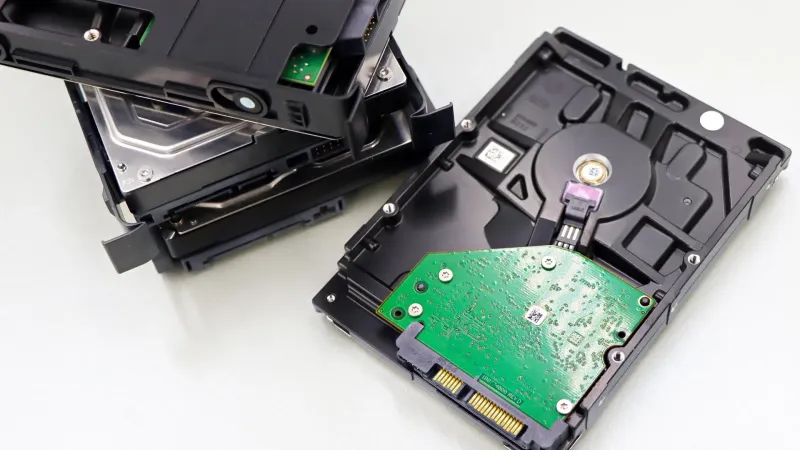
Przekazanie starego laptopa, komputera stacjonarnego albo monitora do sprzedaży, skupu, serwisu czy recyklingu wymaga wcześniejszego zadbania o zapisane dane. Samo usunięcie plików z pulpitu, opróżnienie kosza lub szybkie sformatowanie dysku nie zawsze oznacza, że informacje zniknęły bezpowrotnie. Osoba dysponująca odpowiednim oprogramowaniem może czasem odzyskać dokumenty, zdjęcia, historię przeglądania, zapisane profile użytkowników albo fragmenty baz danych. Trwałe usuwanie danych ze starego sprzętu polega na takim przygotowaniu nośnika, aby odtworzenie wcześniejszej zawartości było praktycznie niemożliwe przy zastosowaniu dostępnych metod programowych.
Dlaczego zwykłe usunięcie plików nie wystarcza
Podczas standardowego kasowania system operacyjny zazwyczaj usuwa informację wskazującą, gdzie znajduje się dany plik, ale nie od razu nadpisuje wszystkich jego fragmentów. Przestrzeń zostaje oznaczona jako dostępna dla nowych danych, natomiast wcześniejsza zawartość może jeszcze przez pewien czas znajdować się na dysku. Dopóki nie zostanie nadpisana, specjalistyczne programy mogą próbować ją odtworzyć.
Podobnie działa szybkie formatowanie. W wielu przypadkach usuwa ono przede wszystkim struktury systemu plików, a nie każdy zapis znajdujący się na powierzchni nośnika. Nie oznacza to, że odzyskanie danych zawsze będzie łatwe lub zakończy się sukcesem, ale nie można traktować takiej operacji jako pewnego i trwałego wyczyszczenia. Szczególnej ostrożności wymagają dyski zawierające dokumenty firmowe, skany dowodów, dane klientów, informacje finansowe, kopie umów, hasła oraz prywatne zdjęcia.
Przygotowanie sprzętu przed czyszczeniem
Przed rozpoczęciem usuwania danych należy ustalić, jakie informacje mają zostać zachowane. Warto wykonać kopię zapasową dokumentów, zdjęć, projektów, licencji, kluczy dostępu oraz innych plików, które mogą być potrzebne po sprzedaży lub wymianie sprzętu. Kopię najlepiej zapisać na innym, zabezpieczonym nośniku i sprawdzić, czy można ją prawidłowo otworzyć.
Trzeba również wylogować się z kont internetowych i usług powiązanych z urządzeniem. Dotyczy to między innymi konta Microsoft lub Apple, poczty elektronicznej, komunikatorów, chmur, menedżerów haseł, platform zakupowych oraz aplikacji wymagających aktywacji. W telefonach i komputerach mogą działać mechanizmy blokady urządzenia powiązane z kontem użytkownika, dlatego samo wyczyszczenie dysku nie zawsze rozwiązuje problem. Przed przekazaniem laptopa należy usunąć także karty pamięci, pendrive’y i dodatkowe dyski, jeśli nie mają trafić do nowego właściciela.
Różnice między dyskiem HDD, SSD i NVMe
Metoda czyszczenia powinna odpowiadać rodzajowi nośnika. Klasyczny dysk HDD zapisuje dane na magnetycznych talerzach, dlatego można go skutecznie wyczyścić za pomocą narzędzi wykonujących pełne nadpisywanie. Operacja może trwać długo, szczególnie w przypadku pojemnych dysków, ale jej zasada jest stosunkowo prosta: istniejąca zawartość jest zastępowana innymi danymi.
Dyski SSD i NVMe działają inaczej. Korzystają z pamięci flash, kontrolera oraz mechanizmów takich jak wear leveling i overprovisioning. Kontroler może przenosić dane pomiędzy komórkami, aby równomiernie rozkładać zużycie. Z tego powodu wielokrotne nadpisywanie pojedynczego dysku SSD nie daje takiej samej pewności jak w przypadku HDD i może niepotrzebnie skracać jego żywotność. Do nowoczesnych nośników należy stosować funkcję Secure Erase, Sanitize albo rozwiązanie przewidziane przez producenta. Jeżeli nośnik jest uszkodzony i nie można wiarygodnie przeprowadzić czyszczenia, bezpieczniejszym rozwiązaniem może być jego fizyczne zniszczenie.
Programowe nadpisywanie dysku twardego
W przypadku HDD stosuje się specjalistyczne programy uruchamiane z nośnika startowego albo z działającego systemu, o ile czyszczony dysk nie jest używany jako dysk systemowy. Narzędzie powinno umożliwiać wybór właściwego dysku, ponieważ pomyłka może doprowadzić do nieodwracalnej utraty danych na innym nośniku. Przed rozpoczęciem warto sprawdzić model, pojemność i numer seryjny urządzenia oraz odłączyć zbędne dyski.
Po zakończeniu operacji należy przeprowadzić weryfikację. Dobre narzędzie raportuje przebieg procesu, błędy odczytu i zapisu oraz końcowy status. Jeśli wystąpiły problemy z powierzchnią dysku, nie należy zakładać, że dane zostały usunięte w całości. W takim przypadku nośnik nie powinien trafić do sprzedaży jako sprawny bez dodatkowej oceny. Samo jednokrotne nadpisanie jest w typowych zastosowaniach wystarczającą metodą dla współczesnych dysków, natomiast najważniejsza jest poprawność procedury i potwierdzenie jej wyniku, a nie mechaniczne powtarzanie wielu cykli bez uzasadnienia.
Bezpieczne czyszczenie dysków SSD i NVMe
Dla dysków SSD oraz NVMe należy używać funkcji przeznaczonych do bezpiecznego kasowania zawartości. W zależności od modelu może to być Secure Erase, NVMe Format, Sanitize lub podobna opcja dostępna w oprogramowaniu producenta albo w narzędziu serwisowym. Operacja przekazuje kontrolerowi polecenie usunięcia danych z całego nośnika, z uwzględnieniem jego wewnętrznej organizacji.
Przed użyciem konkretnego programu trzeba sprawdzić, czy obsługuje dany model oraz interfejs. Niektóre narzędzia nie mogą wyczyścić dysku, z którego uruchomiony jest system, a inne wymagają przełączenia nośnika w określony tryb. Warto także zachować raport z wykonanej operacji. Jeżeli program zgłasza błąd, zawiesza się albo nie potrafi potwierdzić zakończenia procesu, nie należy uznawać dysku za bezpiecznie wyczyszczony. W przypadku nośników szyfrowanych można dodatkowo rozważyć usunięcie klucza szyfrującego, ale trzeba mieć pewność, że szyfrowanie obejmowało cały nośnik, a nie tylko wybrany katalog lub konto.
Reset systemu a trwałe usuwanie danych
Współczesne systemy operacyjne oferują funkcję resetowania komputera i usuwania plików. Jest to wygodne rozwiązanie dla użytkownika domowego, szczególnie gdy urządzenie ma zostać przygotowane do dalszej pracy. Podczas resetu należy wybrać opcję usunięcia wszystkich danych oraz, jeśli system ją udostępnia, wariant dokładnego czyszczenia dysku. Wybór zachowania plików użytkownika nie jest właściwy przed sprzedażą.
Reset systemu nie powinien jednak być automatycznie utożsamiany z pełną procedurą sanitizacji w każdej sytuacji. Skuteczność zależy od rodzaju nośnika, wersji systemu, wybranych ustawień oraz tego, czy dane były wcześniej szyfrowane. Przy sprzęcie firmowym, komputerach używanych do przetwarzania danych klientów lub urządzeniach objętych procedurami bezpieczeństwa warto korzystać z dedykowanych narzędzi i dokumentować wynik. Po wyczyszczeniu można zainstalować system od nowa albo pozostawić urządzenie bez systemu, zależnie od przeznaczenia sprzętu.
Kiedy potrzebne jest fizyczne zniszczenie nośnika
Fizyczne zniszczenie dysku jest rozwiązaniem ostatecznym, stosowanym wtedy, gdy dane są szczególnie wrażliwe, nośnik jest uszkodzony albo nie da się wiarygodnie przeprowadzić bezpiecznego kasowania. Dotyczy to na przykład dysku, który nie jest wykrywany przez komputer, ma poważne błędy kontrolera lub został zalany i nie można uruchomić odpowiedniego narzędzia.
Uszkodzenie obudowy nie zawsze oznacza zniszczenie danych. W przypadku HDD talerze mogą nadal zawierać możliwe do odczytania informacje, a w SSD dane znajdują się w kościach pamięci, które nie muszą zostać naruszone przez samo pęknięcie obudowy. Dlatego fizyczne niszczenie powinno obejmować właściwe elementy nośnika i być wykonane w sposób kontrolowany, z uwzględnieniem zasad bezpieczeństwa oraz późniejszej segregacji odpadów elektronicznych. Nie należy samodzielnie wiercić, spalać ani rozbijać dysku bez odpowiednich warunków, ponieważ może to stworzyć zagrożenie dla zdrowia i środowiska.
Sprawdzenie komputera po usunięciu danych
Po wyczyszczeniu dysku warto uruchomić komputer i sprawdzić, czy nie pozostały dane na innych nośnikach. W laptopie może znajdować się dodatkowy dysk, moduł pamięci, karta pamięci albo partycja odzyskiwania zawierająca informacje o poprzednim użytkowniku. Należy również skontrolować zapisane profile, ustawienia przeglądarek i autoryzacje w oprogramowaniu układowym.
Jeżeli sprzęt ma zostać przekazany innej osobie, można wykonać czystą instalację systemu i utworzyć ekran pierwszej konfiguracji, bez zakładania konta użytkownika. Dobrym krokiem jest także ponowne sprawdzenie, czy urządzenie nie pojawia się już na liście aktywnych komputerów w usługach chmurowych. W firmach przydatny bywa prosty protokół zawierający identyfikację urządzenia, rodzaj zastosowanej metody, datę wykonania i rezultat weryfikacji. Taki dokument pomaga uporządkować proces i ogranicza ryzyko pominięcia któregoś elementu.
Sprzedaż lub oddanie sprzętu a bezpieczeństwo danych
Przekazanie komputera do skupu, sprzedaż przez internet lub oddanie urządzenia innej osobie nie zwalnia właściciela z obowiązku wcześniejszego zabezpieczenia informacji. Nawet jeśli sprzęt jest niesprawny, na dysku mogą pozostać dane możliwe do odzyskania. Warto ustalić, czy przekazywany jest cały komputer, sam monitor, czy również dysk oraz inne podzespoły. Monitor zazwyczaj nie przechowuje dokumentów użytkownika, ale komputery typu all-in-one, urządzenia z pamięcią wbudowaną i monitory wyposażone w funkcje smart mogą wymagać dodatkowego resetu ustawień.
Sklep sprzedający zweryfikowany sprzęt poleasingowy klientom końcowym powinien otrzymywać urządzenia bez prywatnych i firmowych danych poprzedniego użytkownika. W praktyce profesjonalne przygotowanie obejmuje ocenę nośnika, wyczyszczenie go odpowiednią metodą oraz kontrolę działania po zakończeniu procesu. Kupujący może dzięki temu rozpocząć konfigurację komputera na własnym koncie, bez ryzyka przypadkowego dostępu do cudzych plików.
Najczęstsze błędy popełniane przed przekazaniem urządzenia
- Usunięcie plików tylko z pulpitu bez opróżnienia kosza i bez wyczyszczenia pozostałych kont.
- Wykonanie szybkiego formatowania z przekonaniem, że wszystkie dane zostały nadpisane.
- Pominięcie drugiego dysku, partycji, karty pamięci lub zewnętrznego nośnika pozostawionego w komputerze.
- Pozostawienie urządzenia zalogowanego do konta Microsoft, Apple, Google, poczty albo usług chmurowych.
- Użycie programu przeznaczonego do HDD na dysku SSD bez sprawdzenia zaleceń producenta.
- Brak weryfikacji wyniku i ignorowanie komunikatów o błędach odczytu lub zapisu.
- Przekazanie niesprawnego dysku do sprzedaży bez poinformowania o jego stanie i bez decyzji, czy powinien zostać zniszczony.
Trwałe usuwanie danych powinno być dopasowane do rodzaju nośnika, wrażliwości informacji i dalszego przeznaczenia sprzętu. Zwykłe kasowanie oraz szybkie formatowanie nie zapewniają takiej pewności jak właściwe nadpisanie dysku HDD, użycie funkcji Secure Erase lub Sanitize dla SSD i NVMe, a w razie potrzeby kontrolowane fizyczne zniszczenie nośnika. Najbezpieczniejsza procedura obejmuje kopię potrzebnych plików, wylogowanie z kont, identyfikację wszystkich nośników, przeprowadzenie odpowiedniego czyszczenia i końcową weryfikację. Dzięki temu komputer może trafić do kolejnego użytkownika jako sprawny sprzęt poleasingowy, bez pozostawionych danych poprzedniego właściciela.