









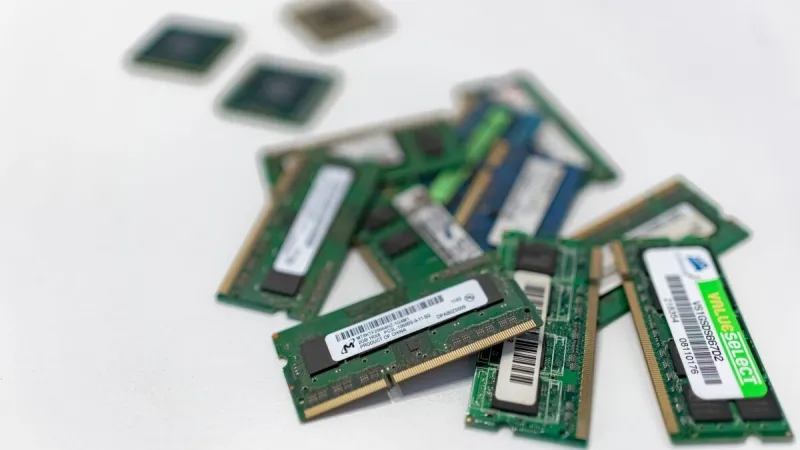
Rozbudowa laptopa HP o większą pamięć RAM albo szybszy dysk może wyraźnie poprawić komfort pracy i przedłużyć praktyczny czas jego użytkowania. Nie każdy model daje jednak takie same możliwości. W jednych laptopach można bez problemu wymienić dysk i dołożyć moduł pamięci, w innych pamięć RAM jest wlutowana, a konstrukcja obudowy ogranicza zakres modernizacji. Dlatego przed zakupem części warto sprawdzić dokładne oznaczenie urządzenia, jego specyfikację oraz sposób montażu podzespołów.
Od czego zacząć rozbudowę laptopa HP
Pierwszym krokiem powinno być ustalenie pełnego modelu laptopa, a nie tylko jego marki i ogólnej serii. Informacja „HP ProBook” albo „HP EliteBook” nie wystarcza, ponieważ w ramach jednej rodziny występują różne generacje i konfiguracje. Istotne są między innymi oznaczenie modelu, generacja procesora, typ obudowy oraz zastosowana płyta główna. Dane te można znaleźć na naklejce znamionowej, w systemie operacyjnym, w ustawieniach BIOS-u lub w dokumentacji producenta.
Warto także sprawdzić obecny układ podzespołów. Laptop może mieć jeden moduł RAM i wolne gniazdo, dwa zajęte gniazda albo pamięć wlutowaną bez możliwości wymiany. Podobnie z dyskiem: urządzenie może obsługiwać nośnik 2,5 cala SATA, dysk M.2 SATA, dysk M.2 NVMe albo tylko jeden z tych standardów. Sam wygląd złącza nie zawsze wystarcza do prawidłowej identyfikacji, dlatego najlepiej korzystać z instrukcji serwisowej lub sprawdzonej specyfikacji konkretnego modelu.
Wymiana dysku HDD na SSD
W starszych laptopach HP najczęściej najbardziej odczuwalną modernizacją jest zastąpienie tradycyjnego dysku talerzowego HDD nośnikiem SSD. Dysk HDD zawiera ruchome elementy mechaniczne, przez co uruchamianie systemu, otwieranie programów i kopiowanie mniejszych plików może być powolne. SSD działa bez mechaniki, dlatego komputer szybciej startuje i sprawniej reaguje na polecenia użytkownika.
Przy wyborze SSD trzeba dopasować nie tylko pojemność, ale także interfejs i format. W miejsce dysku 2,5 cala SATA należy zastosować odpowiedni SSD 2,5 cala SATA. Jeśli laptop ma gniazdo M.2, trzeba ustalić, czy obsługuje ono SATA, NVMe, czy oba standardy. Dysk NVMe może oferować wyższą wydajność, ale nie będzie działał w każdym gnieździe M.2. W przypadku laptopów poleasingowych warto zachować oryginalny dysk do czasu sprawdzenia, czy wszystkie dane zostały prawidłowo przeniesione.
Jak dobrać pojemność nowego dysku
Dobór pojemności powinien wynikać ze sposobu użytkowania laptopa. Do pracy biurowej, przeglądania internetu, obsługi poczty i podstawowych programów wystarczający może być dysk o pojemności pozwalającej wygodnie przechowywać system, aplikacje i dokumenty. Osoby pracujące ze zdjęciami, nagraniami, projektami graficznymi lub dużymi bazami plików powinny przewidzieć większy zapas miejsca. Zapełniony niemal do końca dysk może utrudniać aktualizacje systemu i porządkowanie danych.
Przed klonowaniem systemu należy sprawdzić, ile miejsca rzeczywiście zajmują dane na starym nośniku. Jeśli nowy dysk ma mniejszą pojemność niż poprzedni, migracja może wymagać usunięcia zbędnych plików albo zmniejszenia partycji. Można również przeprowadzić czystą instalację systemu i osobno skopiować dokumenty, zdjęcia oraz inne ważne dane. Niezależnie od wybranej metody kopia zapasowa powinna być wykonana przed rozpoczęciem prac.
Dodanie lub wymiana pamięci RAM
Pamięć RAM przechowuje dane potrzebne aktualnie używanym programom. Jeżeli jej brakuje, system zaczyna częściej korzystać z pliku wymiany na dysku, co może powodować spowolnienia, szczególnie podczas pracy z wieloma kartami przeglądarki, dokumentami, komunikatorami i aplikacjami biurowymi jednocześnie. Zwiększenie ilości pamięci pomaga zachować płynność, ale nie zastępuje wydajniejszego procesora ani nie poprawia bezpośrednio jakości obrazu.
Przed zakupem modułu RAM należy sprawdzić jego typ, na przykład DDR3L, DDR4 lub DDR5, obsługiwaną częstotliwość, maksymalną pojemność oraz liczbę gniazd. Moduły różnych generacji nie są wzajemnie zamienne. W wielu laptopach najlepiej stosować parę zgodnych modułów, zwłaszcza gdy urządzenie korzysta z trybu dwukanałowego. Nie zawsze konieczne jest kupowanie identycznych kości tego samego producenta, ale zbliżone parametry i prawidłowa kompatybilność zmniejszają ryzyko problemów ze stabilnością.
Pamięć wlutowana i ograniczenia konstrukcji
W części nowszych i smuklejszych laptopów HP pamięć RAM jest wlutowana bezpośrednio na płycie głównej. W takiej konstrukcji nie można jej po prostu wyjąć ani zastąpić większym modułem. Czasami producent stosuje połączenie pamięci wlutowanej z jednym dodatkowym slotem, co daje ograniczoną możliwość rozbudowy. Informacja o tym powinna być sprawdzona przed zakupem urządzenia, ponieważ późniejsze zwiększenie pamięci może okazać się niemożliwe albo nieopłacalne.
Ograniczenia mogą dotyczyć również układu chłodzenia, baterii, liczby miejsc na dyski oraz dostępu do wnętrza obudowy. Niektóre modele wymagają zdjęcia całej dolnej pokrywy, a inne mają osobne klapki serwisowe. Wymiana podzespołu nie powinna odbywać się na siłę. Zatrzaski, taśmy i delikatne złącza łatwo uszkodzić, a koszt naprawy płyty głównej może przewyższyć wartość modernizowanego laptopa.
Kompatybilność dysku i pamięci
Kompatybilność należy rozpatrywać na kilku poziomach. Po pierwsze, część musi pasować fizycznie do obudowy i złącza. Po drugie, płyta główna oraz BIOS muszą ją obsługiwać. Po trzecie, parametry podzespołu powinny odpowiadać możliwościom laptopa. Przykładowo szybszy moduł pamięci może zostać automatycznie uruchomiony z niższą częstotliwością, jeżeli takie są ograniczenia kontrolera pamięci. Nie oznacza to usterki, lecz dostosowanie pracy do platformy.
W przypadku dysków M.2 szczególnie ważne jest rozróżnienie długości nośnika i rodzaju klucza w złączu. Dysk może pasować wymiarami, ale nie współpracować z danym interfejsem. W laptopach biznesowych HP stosowane są różne rozwiązania zależnie od generacji, dlatego nie należy kierować się wyłącznie nazwą serii. Przed zakupem warto porównać oznaczenie laptopa z listą obsługiwanych podzespołów oraz sprawdzić, czy potrzebna będzie dodatkowa ramka, śrubka albo adapter.
Przeniesienie systemu i zabezpieczenie danych
Wymiana dysku wiąże się z koniecznością przeniesienia systemu operacyjnego lub wykonania nowej instalacji. Klonowanie pozwala zachować układ partycji, zainstalowane programy i większość ustawień, ale wymaga odpowiedniego narzędzia oraz sprawdzenia, czy nowy dysk ma wystarczającą pojemność. Czysta instalacja może uporządkować system, jednak wymaga ponownego zainstalowania sterowników, aplikacji i aktualizacji.
Przed rozpoczęciem należy skopiować ważne dokumenty na niezależny nośnik lub do bezpiecznej usługi chmurowej. Warto zweryfikować również klucze licencyjne, dane logowania, ustawienia poczty oraz dostęp do programów używanych w pracy. Jeżeli laptop był wcześniej wykorzystywany przez firmę, należy upewnić się, że nie jest objęty szyfrowaniem, blokadą organizacyjną ani innym mechanizmem zarządzania. Samo sklonowanie dysku nie usuwa wszystkich ograniczeń związanych z poprzednią konfiguracją.
Kiedy rozbudowa ma sens ekonomiczny
Modernizacja zwykle ma sens wtedy, gdy laptop jest sprawny, ma odpowiedni procesor i ekran, a jego głównym problemem jest wolny dysk lub zbyt mała pamięć. Koszt SSD i modułu RAM może być wtedy niższy niż zakup innego urządzenia, a użytkownik zachowuje znaną konfigurację oraz zainstalowane wyposażenie. Rozbudowa nie rozwiąże jednak problemów wynikających z uszkodzonej płyty głównej, zużytego zawiasu, przegrzewania albo bardzo słabego procesora.
Przy sprzęcie używanym trzeba uwzględnić także stan baterii, klawiatury, matrycy, portów i układu chłodzenia. W laptopie poleasingowym sama wymiana dysku nie sprawi, że urządzenie będzie odpowiednie do zadań wymagających mocnej karty graficznej lub dużej mocy obliczeniowej. Jeżeli planowana modernizacja jest rozbudowana, warto porównać jej koszt z ceną modelu o lepszej konfiguracji fabrycznej. Sklepy specjalizujące się w urządzeniach poleasingowych mogą pomóc dobrać komputer już z odpowiednią ilością RAM i właściwym rodzajem dysku, co ogranicza ryzyko nietrafionego zakupu.
Bezpieczeństwo i testowanie po modernizacji
Przed otwarciem obudowy laptop powinien zostać wyłączony, odłączony od zasilacza, a jeśli konstrukcja na to pozwala, także odłączony od baterii. Należy pracować na czystej powierzchni i unikać dotykania styków modułów. Po zamontowaniu podzespołów warto sprawdzić w BIOS-ie, czy pamięć i dysk są prawidłowo wykrywane. Następnie można uruchomić system, zweryfikować pojemność nośnika oraz przeprowadzić test pamięci i podstawową kontrolę stabilności.
Po wymianie dysku trzeba również sprawdzić temperatury, działanie uśpienia, ładowania baterii, portów USB oraz sieci bezprzewodowej. Warto wykonać kilka operacji na plikach, uruchomić typowe programy i obserwować, czy nie pojawiają się zawieszenia lub komunikaty o błędach. Jeżeli laptop nie uruchamia się po rozbudowie, należy ponownie sprawdzić osadzenie modułu RAM, podłączenie dysku i przewody. Przy braku pewności bezpieczniejsza będzie pomoc serwisu niż wielokrotne demontowanie obudowy.
Rozbudowa laptopa HP może być prostym i opłacalnym sposobem na poprawę jego działania, pod warunkiem że zostanie poprzedzona sprawdzeniem dokładnego modelu oraz ograniczeń sprzętowych. Najczęściej największą różnicę przynosi wymiana HDD na SSD, natomiast dodatkowa pamięć RAM pomaga przede wszystkim przy pracy wielozadaniowej. W przypadku laptopów poleasingowych warto ocenić całość urządzenia: stan techniczny, baterię, chłodzenie, możliwości rozbudowy i zgodność podzespołów. Dzięki temu można świadomie zdecydować, czy lepiej zmodernizować posiadany komputer, czy wybrać zweryfikowany model poleasingowy przygotowany do dalszej pracy.