









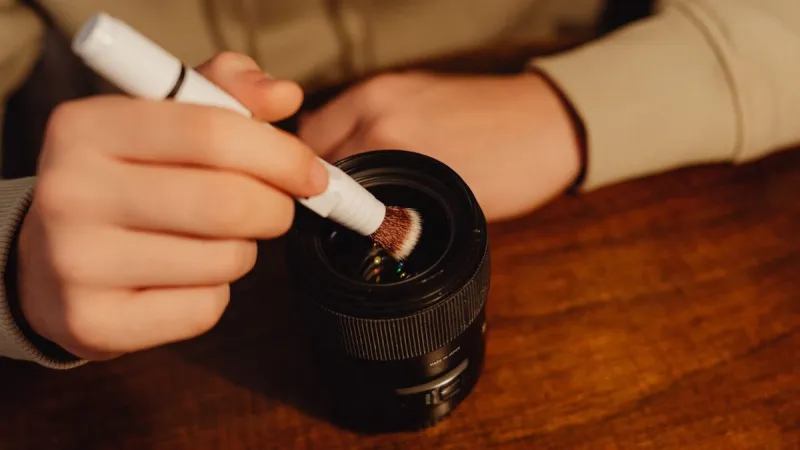
Regularne czyszczenie i konserwacja laptopa HP pomagają utrzymać jego wydajność, kulturę pracy oraz bezpieczeństwo użytkowania przez długi czas. Dotyczy to zarówno nowych urządzeń, jak i laptopów poleasingowych, które wcześniej mogły być intensywnie wykorzystywane w biurze, firmie lub instytucji. Kurz, zabrudzenia, zużyta pasta termoprzewodząca, niewłaściwe środki czyszczące oraz zaniedbane aktualizacje mogą z czasem powodować przegrzewanie, głośną pracę wentylatora, spadki wydajności, problemy z baterią, a nawet uszkodzenia podzespołów. Poniżej znajduje się praktyczny poradnik dotyczący bezpiecznej konserwacji laptopa HP.
Przygotowanie laptopa HP do czyszczenia
Przed rozpoczęciem jakichkolwiek prac należy prawidłowo przygotować urządzenie. Laptop powinien być całkowicie wyłączony, a nie tylko uśpiony. Trzeba odłączyć zasilacz, urządzenia USB, kabel sieciowy, słuchawki oraz inne akcesoria. W starszych modelach HP z wyjmowaną baterią warto ją wyjąć. W przypadku konstrukcji z baterią wewnętrzną należy upewnić się, że komputer jest wyłączony, a podczas czyszczenia nie naciskać przypadkowo przycisku zasilania.
Do podstawowego czyszczenia przydadzą się miękka ściereczka z mikrofibry, sprężone powietrze przeznaczone do elektroniki, niewielki pędzelek z miękkim włosiem oraz płyn do ekranów lub izopropanol stosowany ostrożnie na elementach, które są odporne na taki środek. Nie należy używać odkurzacza bezpośrednio przy podzespołach, ponieważ może on wytwarzać ładunki elektrostatyczne i zbyt mocno oddziaływać na delikatne elementy. Niewskazane są również ręczniki papierowe, chusteczki z alkoholem niewiadomego pochodzenia, środki do szyb, wybielacze i preparaty zawierające amoniak.
Usuwanie kurzu z obudowy i układu chłodzenia
Kurz gromadzi się przede wszystkim przy wlotach i wylotach powietrza, na kratkach wentylacyjnych, w wentylatorze oraz na radiatorze. Z czasem ogranicza przepływ powietrza, przez co procesor i układ graficzny osiągają wyższe temperatury. Laptop może wtedy automatycznie obniżać taktowanie, aby się zabezpieczyć. Użytkownik zauważa to jako spowolnienia, głośną pracę wentylatora, krótszy czas działania na baterii albo wyłączanie się komputera podczas bardziej wymagających zadań.
Zewnętrzne kratki można oczyścić pędzelkiem i krótkimi seriami sprężonego powietrza. Podczas przedmuchiwania nie należy przechylać pojemnika z gazem ani trzymać dyszy zbyt blisko obudowy, ponieważ może dojść do wydostania się skroplonego środka. Jeżeli dostęp do wentylatora jest możliwy, warto unieruchomić jego łopatki wykałaczką lub plastikowym patyczkiem i dopiero wtedy użyć sprężonego powietrza. Swobodnie obracający się wentylator może zostać uszkodzony przez zbyt wysokie obroty. Głębokie czyszczenie wnętrza, obejmujące demontaż dolnej pokrywy, najlepiej zlecić osobie mającej doświadczenie z konkretnym modelem HP.
Czyszczenie ekranu bez ryzyka uszkodzenia matrycy
Ekran laptopa należy czyścić delikatnie, ponieważ matryce LCD i LED mają cienkie warstwy ochronne, które mogą zostać uszkodzone przez niewłaściwy nacisk lub agresywny preparat. Najpierw trzeba usunąć kurz suchą, czystą ściereczką z mikrofibry. Jeżeli na powierzchni pozostały ślady palców, ściereczkę można lekko zwilżyć płynem przeznaczonym do ekranów. Preparatu nie należy rozpylać bezpośrednio na matrycę, lecz nanieść niewielką ilość na materiał.
Przecieranie powinno odbywać się bez mocnego dociskania, najlepiej w jednym kierunku lub delikatnymi ruchami. Szczególną uwagę trzeba zwrócić na krawędzie ekranu, gdzie płyn może przedostać się pod ramkę. Do matrycy nie wolno używać płynów do mycia szyb, środków do dezynfekcji, papierowych ręczników ani szorstkich gąbek. Jeżeli ekran jest matowy, należy unikać preparatów pozostawiających tłustą warstwę, ponieważ mogą one pogorszyć czytelność obrazu i powodować nierównomierne odbijanie światła.
Konserwacja klawiatury, touchpada i obudowy
Klawiatura zbiera kurz, okruchy, włosy oraz tłuste ślady z dłoni. Przed czyszczeniem warto odwrócić laptop pod niewielkim kątem i delikatnie usunąć luźne zabrudzenia za pomocą pędzelka lub sprężonego powietrza. Nie należy energicznie potrząsać urządzeniem ani podważać klawiszy bez pewności, że można je bezpiecznie zdjąć. W wielu laptopach HP mechanizmy pod klawiszami są delikatne, a ich ponowne zamontowanie może być trudne.
Powierzchnię klawiszy, palmrestu i touchpada można przetrzeć lekko zwilżoną mikrofibrą. Touchpad powinien pozostać suchy i wolny od tłustej warstwy, ponieważ zabrudzenia mogą pogarszać działanie gestów oraz precyzję sterowania kursorem. Obudowę najlepiej czyścić podobnie, bez zalewania szczelin, portów i głośników. Jeżeli laptop jest używany w biurze przez wiele osób, warto zwrócić szczególną uwagę na miejsca często dotykane, ale dezynfekcję należy przeprowadzać wyłącznie środkiem bezpiecznym dla tworzyw i elektroniki.
Porty, zawiasy i elementy mechaniczne
Porty USB, HDMI, DisplayPort, gniazdo słuchawkowe oraz czytnik kart mogą gromadzić kurz, który utrudnia prawidłowe podłączanie akcesoriów. Do ich oczyszczania można wykorzystać sprężone powietrze i miękki pędzelek. Nie należy wkładać do portów metalowych przedmiotów, mokrych patyczków ani narzędzi, które mogą wygiąć styki. Jeżeli port działa niestabilnie, urządzenie nie rozpoznaje pendrive'a lub kabel łatwo wypada, przyczyną może być nie tylko brud, ale również mechaniczne zużycie gniazda.
Zawiasy należy sprawdzać przy każdym dokładniejszym czyszczeniu. Ekran powinien otwierać się płynnie, bez trzasków i nadmiernego luzu. Nie wolno smarować zawiasów przypadkowymi olejami, ponieważ preparat może przedostać się do obudowy lub przyciągać kurz. Jeżeli obudowa przy zawiasie zaczyna pękać, a ekran stawia nierówny opór, dalsze używanie laptopa może pogłębić uszkodzenie. W takiej sytuacji potrzebna jest ocena stanu mocowań, a czasem wymiana elementów obudowy.
Wymiana pasty termoprzewodzącej i termopadów
Jeżeli laptop HP jest wyraźnie głośniejszy niż wcześniej, mocno się nagrzewa albo traci wydajność mimo oczyszczonych kratek, problemem może być zużyta pasta termoprzewodząca. Znajduje się ona pomiędzy procesorem, układem graficznym a elementem odprowadzającym ciepło. Z biegiem czasu może wyschnąć i gorzej przewodzić ciepło. Sama wymiana pasty nie zastąpi jednak usunięcia kurzu z radiatora i wentylatora, dlatego oba działania powinny być traktowane jako element jednej usługi serwisowej.
W niektórych modelach stosuje się również termopady, które muszą mieć odpowiednią grubość. Zastosowanie zbyt cienkiego lub zbyt grubego materiału może pogorszyć kontakt z radiatorem albo doprowadzić do nierównego docisku. Demontaż układu chłodzenia wymaga ostrożności, właściwych narzędzi i znajomości kolejności odkręcania śrub. Osoba bez doświadczenia może uszkodzić taśmy, złącza, gwinty lub płytę główną. Jeżeli temperatury są niepokojące, rozsądniej zlecić diagnostykę i konserwację serwisowi niż podejmować ryzyko przypadkowego uszkodzenia komputera.
Aktualizacje systemu, sterowników i BIOS-u
Konserwacja laptopa nie ogranicza się do czyszczenia obudowy. Równie ważne jest utrzymanie aktualnego systemu operacyjnego oraz sterowników. W laptopach HP należy korzystać przede wszystkim z witryny producenta, aplikacji HP Support Assistant lub narzędzi systemu Windows. Aktualizacje mogą poprawiać stabilność, obsługę zarządzania energią, działanie Wi-Fi, grafiki, dźwięku i urządzeń wejściowych. Warto także regularnie instalować poprawki zabezpieczeń systemu.
Aktualizacja BIOS-u wymaga większej ostrożności niż zwykła instalacja sterownika. Należy sprawdzić dokładny model laptopa i użyć pliku przeznaczonego dla konkretnej wersji urządzenia. Podczas aktualizacji komputer powinien być podłączony do sprawnego zasilacza, a proces nie może zostać przerwany. Nie należy instalować oprogramowania pobranego z przypadkowych stron ani korzystać ze sterowników przeznaczonych dla podobnego, lecz innego modelu. Przed większą aktualizacją dobrze jest wykonać kopię ważnych danych.
Kontrola baterii, dysku i pamięci
W ramach okresowej konserwacji warto sprawdzić kondycję baterii. Jej naturalne zużycie objawia się krótszym czasem pracy, nagłym spadkiem poziomu naładowania lub wyłączaniem się laptopa przy pozornie wystarczającym poziomie energii. Niepokojącym sygnałem jest wybrzuszenie obudowy, podnoszenie touchpada albo trudność z zamknięciem dolnej pokrywy. Takiej baterii nie należy przebijać, zgniatać ani dalej ładować. Powinna zostać wymieniona przez odpowiednio przygotowany serwis i przekazana do właściwego punktu zbiórki.
Warto również sprawdzić stan dysku oraz ilość wolnego miejsca. Dyski HDD mogą z czasem działać wolniej i być bardziej podatne na skutki wstrząsów, natomiast dyski SSD również wymagają wolnego miejsca i aktualnego oprogramowania układowego. Systemowe narzędzia diagnostyczne mogą pomóc wykryć błędy, ale nie zastępują kopii zapasowej. Najważniejsze dokumenty, zdjęcia i pliki zawodowe powinny być przechowywane dodatkowo na innym nośniku lub w bezpiecznej chmurze.
Bezpieczne użytkowanie po czyszczeniu
Po wyczyszczeniu laptopa należy zadbać o warunki, w których będzie pracował. Urządzenia nie powinno się używać na miękkim łóżku, kocu ani poduszce, ponieważ materiał może zasłonić otwory wentylacyjne. Najlepsze jest twarde, stabilne podłoże, które umożliwia swobodny przepływ powietrza. Nie należy również przechowywać laptopa w zamkniętej torbie bezpośrednio po intensywnej pracy, gdy jest jeszcze rozgrzany.
Regularność konserwacji trzeba dopasować do warunków użytkowania. Laptop stojący w czystym biurze wymaga mniej częstego czyszczenia niż urządzenie używane w warsztacie, magazynie, mieszkaniu z dużą ilością kurzu albo przez osoby posiadające zwierzęta. Warto obserwować zachowanie komputera: wzrost hałasu, wyższe temperatury, spadki wydajności i problemy z ładowaniem są sygnałami, że potrzebna jest dokładniejsza diagnostyka.
Na co zwrócić uwagę przy laptopie poleasingowym
Laptop poleasingowy może być bardzo dobrym wyborem, ale przed zakupem warto sprawdzić jego stan techniczny, wizualny i historię eksploatacji. Istotne są między innymi temperatury pracy, kondycja baterii, działanie portów, stan zawiasów, matrycy, klawiatury, dysku oraz systemu chłodzenia. Ślady normalnego użytkowania, takie jak drobne rysy na obudowie, nie muszą oznaczać problemów technicznych. Ważniejsze jest to, czy urządzenie zostało prawidłowo sprawdzone i przygotowane do dalszej pracy.
W sklepie Warszawskie Pogotowie Komputerowe 24/7 oferowany sprzęt poleasingowy jest kierowany do klientów końcowych po weryfikacji jego podstawowych podzespołów i funkcji. Przy wyborze konkretnego laptopa warto dopasować konfigurację do rzeczywistych potrzeb: pracy biurowej, nauki, obsługi programów branżowych czy zastosowań domowych. Dobrze utrzymany komputer używany może działać stabilnie przez długi czas, pod warunkiem że użytkownik pamięta o czyszczeniu, aktualizacjach i wykonywaniu kopii zapasowych.
Czyszczenie i konserwacja laptopa HP obejmują zarówno usuwanie kurzu z obudowy i układu chłodzenia, jak i delikatną pielęgnację ekranu, klawiatury oraz portów. Równie ważne są aktualizacje systemu, kontrola baterii, sprawdzanie dysku i reagowanie na pierwsze objawy przegrzewania lub zużycia elementów. Proste czynności można wykonywać samodzielnie, natomiast demontaż układu chłodzenia, wymianę pasty, baterii lub uszkodzonych części lepiej powierzyć serwisowi. Taka konsekwentna opieka ogranicza ryzyko awarii i pozwala dłużej korzystać z laptopa, niezależnie od tego, czy jest to urządzenie nowe, czy sprawdzony model poleasingowy.