









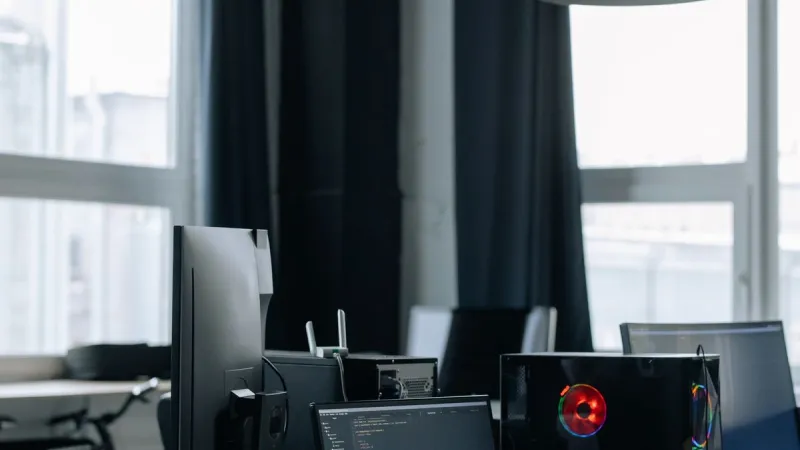
Praca z kilkoma monitorami może wyraźnie ułatwić wykonywanie obowiązków biurowych, analizę danych, obsługę programów graficznych, kontrolowanie systemów sprzedażowych czy jednoczesne korzystanie z dokumentów i komunikatorów. Sam zakup dodatkowego ekranu nie zawsze jednak wystarczy. Komputer musi mieć odpowiednie wyjścia obrazu, właściwie dobraną kartę graficzną, wystarczającą ilość pamięci operacyjnej oraz zasilacz i podzespoły dopasowane do planowanego sposobu pracy. Rozbudowę najlepiej zacząć od określenia liczby monitorów, ich rozdzielczości i częstotliwości odświeżania, a dopiero później dobierać konkretne elementy.
Określenie potrzeb i liczby monitorów
Pierwszym krokiem jest ustalenie, ile ekranów ma działać jednocześnie i do jakich zadań będą wykorzystywane. Dwa monitory zwykle wystarczają do pracy z dokumentami, arkuszami kalkulacyjnymi, pocztą elektroniczną i aplikacjami księgowymi. Trzy lub więcej ekranów mogą być przydatne przy monitorowaniu wielu paneli administracyjnych, systemów zabezpieczeń, giełdowych wykresów, procesów produkcyjnych albo dużej liczby okien roboczych. Warto pamiętać, że większa liczba monitorów zajmuje nie tylko więcej złączy, lecz także więcej miejsca na biurku.
Znaczenie ma również sposób ustawienia ekranów. Monitory o podobnej przekątnej i rozdzielczości ułatwiają płynne przesuwanie kursora między nimi, natomiast różne modele mogą powodować odmienne skalowanie interfejsu, jasność i odwzorowanie kolorów. Jeżeli zestaw ma służyć głównie do pracy biurowej, najważniejsza będzie wygoda oraz czytelność tekstu. Przy grafice, montażu wideo lub projektowaniu należy dodatkowo zwrócić uwagę na jakość matrycy, przestrzeń barw i możliwość kalibracji.
Sprawdzenie wyjść obrazu w komputerze
Przed zakupem monitora trzeba sprawdzić, jakie złącza znajdują się w komputerze. Najczęściej spotykane są HDMI, DisplayPort, DVI oraz starsze VGA. W nowszych zestawach biurowych i komputerach stacjonarnych dominują HDMI i DisplayPort, ponieważ mogą obsługiwać wyższe rozdzielczości oraz częstotliwości odświeżania. DVI występuje w starszych kartach graficznych i monitorach, a VGA przesyła sygnał analogowy, dlatego może oferować słabszą jakość obrazu, szczególnie przy dużych rozdzielczościach.
Trzeba ustalić, czy wszystkie monitory będą podłączone do dedykowanej karty graficznej, czy część z nich do wyjść znajdujących się na płycie głównej. Gniazda na płycie głównej działają tylko wtedy, gdy procesor ma zintegrowany układ graficzny, a firmware i ustawienia komputera pozwalają korzystać z niego równolegle z kartą dodatkową. W wielu konfiguracjach po zamontowaniu karty graficznej wyjścia na płycie głównej są automatycznie wyłączane. Nie należy więc zakładać, że każde widoczne gniazdo będzie dostępne jednocześnie.
Dobór karty graficznej do wielu ekranów
Do wyświetlania pulpitu na dwóch monitorach nie jest potrzebna bardzo mocna karta graficzna. Wystarczający może być zintegrowany układ graficzny lub podstawowa karta dedykowana, o ile ma odpowiednią liczbę wyjść i obsługuje wymagane rozdzielczości. Większe wymagania pojawiają się wtedy, gdy każdy ekran pracuje w wysokiej rozdzielczości, na monitorach wyświetlane są materiały wideo, używane są programy 3D albo użytkownik chce grać na szerokim obszarze obejmującym kilka ekranów.
Przy wyborze karty trzeba sprawdzić nie tylko liczbę portów, ale również maksymalną obsługiwaną rozdzielczość, częstotliwość odświeżania i standard konkretnego wyjścia. Karta może mieć kilka portów, ale nie zawsze wszystkie obsługują identyczne parametry. Warto też zweryfikować, czy producent przewiduje działanie wszystkich wyjść jednocześnie. W przypadku starszych modeli informacje te najlepiej potwierdzić w dokumentacji technicznej, ponieważ sama obecność złącza nie gwarantuje pełnej funkcjonalności w każdej konfiguracji.
Rozdzielczość, częstotliwość odświeżania i typ połączenia
Rozdzielczość monitora określa liczbę pikseli wyświetlanych na ekranie. Im jest wyższa, tym więcej przestrzeni roboczej można uzyskać, ale tym większe obciążenie układu graficznego i połączenia. Dwa monitory Full HD zwykle stawiają niewielkie wymagania, natomiast kilka ekranów o rozdzielczości 2560 × 1440 lub 4K wymaga dokładniejszego sprawdzenia możliwości komputera. Dotyczy to szczególnie sytuacji, w której na wszystkich ekranach jednocześnie wyświetlane są animacje, filmy lub aplikacje wykorzystujące akcelerację graficzną.
Częstotliwość odświeżania ma duże znaczenie przy dynamicznym obrazie, grach i płynnym przewijaniu, ale w typowej pracy biurowej nie zawsze jest najważniejszym parametrem. Warto także zwrócić uwagę na długość i jakość przewodów. Długi lub uszkodzony kabel może powodować migotanie, zaniki obrazu albo problemy z wykrywaniem monitora. Przejściówka HDMI–DisplayPort lub DVI–HDMI nie zawsze działa w obu kierunkach, dlatego przed zakupem trzeba sprawdzić, czy jest aktywna, czy pasywna oraz jaki kierunek konwersji obsługuje.
Przejściówki, rozdzielacze i stacje dokujące
Jeżeli liczba lub rodzaj złączy nie odpowiada posiadanym monitorom, można zastosować odpowiednią przejściówkę. Jest to proste rozwiązanie przy zmianie typu wtyczki, na przykład z DisplayPort na HDMI, jednak nie każda przejściówka pozwala zachować wysoką rozdzielczość i częstotliwość odświeżania. Przed zakupem należy porównać parametry obu urządzeń oraz sprawdzić, czy adapter obsługuje wymagany standard sygnału.
Rozdzielacz sygnału, nazywany splitterem, zwykle powiela ten sam obraz na kilku monitorach. Nie jest więc tym samym co rozwiązanie pozwalające rozszerzyć pulpit na niezależne ekrany. Do pracy na osobnych obszarach potrzebne są niezależne wyjścia obrazu albo urządzenie zaprojektowane do obsługi wielu monitorów. W laptopach przydatna może być stacja dokująca podłączana przez USB-C lub Thunderbolt. Trzeba jednak sprawdzić, czy konkretny port USB-C obsługuje przesyłanie obrazu, ponieważ nie każdy port tego typu ma taką funkcję. Niektóre stacje dokujące korzystają z technologii DisplayLink, która wymaga sterowników i może mieć ograniczenia przy grach lub aplikacjach wykorzystujących zabezpieczenia obrazu.
Pamięć RAM, procesor i dysk
Sama obsługa wielu monitorów nie powoduje zwykle dużego wzrostu zapotrzebowania na moc procesora, ale sposób pracy na kilku ekranach często wiąże się z większą liczbą uruchomionych programów. Przeglądarka z wieloma kartami, arkusz kalkulacyjny, program do księgowości, komunikator i aplikacja do zdalnej pracy mogą szybko wykorzystać dostępną pamięć RAM. Jeżeli komputer zaczyna przenosić dane na wolny dysk, system staje się mniej responsywny, nawet gdy karta graficzna bez problemu obsługuje wszystkie monitory.
Przy rozbudowie warto sprawdzić maksymalną ilość pamięci obsługiwaną przez płytę główną, liczbę wolnych gniazd oraz rodzaj zastosowanych modułów. Najlepiej, gdy pamięć jest dobrana w kompatybilnych parach i pracuje w trybie zapewniającym prawidłową wydajność. W starszym komputerze wymiana dysku talerzowego na SSD może poprawić komfort pracy bardziej niż zakup mocniejszej karty graficznej. Procesor powinien być dopasowany do aplikacji, a nie tylko do liczby monitorów. Do prostego biura wystarczy inna konfiguracja niż do montażu wideo, modelowania 3D czy analizy dużych zbiorów danych.
Zasilacz, obudowa i chłodzenie
Dodanie dedykowanej karty graficznej może zwiększyć pobór energii i wymagać dodatkowych przewodów zasilających. Przed zakupem trzeba sprawdzić moc oraz jakość zasilacza, a także to, czy karta zmieści się w obudowie. Zasilacz o mocy podanej na etykiecie nie zawsze będzie dobrym wyborem, jeśli jest zużyty, ma niską sprawność lub pochodzi z niepewnego źródła. W przypadku komputerów poleasingowych szczególnie ważna jest ocena stanu technicznego, ponieważ urządzenie mogło pracować przez wiele godzin dziennie.
Warto również skontrolować przepływ powietrza. Karta graficzna i procesor pracujące pod obciążeniem wymagają sprawnego chłodzenia, a zakurzona obudowa może powodować wzrost temperatury i hałas wentylatorów. Przy rozbudowie należy zachować drożność otworów wentylacyjnych, prawidłowo zamocować kartę oraz upewnić się, że przewody nie blokują przepływu powietrza. Jeżeli komputer ma działać stabilnie przez wiele godzin, cicha i dobrze chłodzona konfiguracja będzie ważniejsza niż maksymalna moc podzespołów.
Konfiguracja systemu i ustawienie ekranów
Po podłączeniu monitorów system operacyjny powinien je wykryć, ale czasami konieczna jest aktualizacja sterownika karty graficznej. W ustawieniach ekranu można wybrać tryb rozszerzonego pulpitu, powielania obrazu albo używania tylko jednego monitora. Do typowej pracy wielomonitorowej należy wybrać rozszerzenie pulpitu, a następnie przeciągnąć symbole ekranów tak, aby odpowiadały ich fizycznemu ustawieniu na biurku. Dzięki temu kursor będzie przechodził między ekranami w naturalny sposób.
Każdy monitor może mieć osobną rozdzielczość, skalowanie i orientację. Ekran ustawiony pionowo jest wygodny do czytania długich dokumentów, kodu lub stron internetowych, natomiast monitor poziomy lepiej sprawdza się przy arkuszach i materiałach wideo. Należy także ustawić właściwy monitor główny, na którym będą otwierały się nowe okna i pojawiały powiadomienia. Jeśli obraz wygląda na zbyt mały albo nieostry, warto sprawdzić skalowanie systemowe oraz ustawienia samego monitora, zamiast obniżać rozdzielczość bez wyraźnej potrzeby.
Zakup i rozbudowa komputera poleasingowego
Komputer poleasingowy może być rozsądną bazą do pracy z wieloma monitorami, szczególnie gdy ma standardową obudowę, wolne gniazda rozszerzeń i łatwo dostępne części. Przed zakupem należy jednak sprawdzić dokładny model komputera, procesora, płyty głównej i karty graficznej, a także liczbę dostępnych portów obrazu. Warto zapytać o możliwość rozbudowy pamięci RAM, montaż dodatkowej karty oraz kompatybilność z planowanym zestawem monitorów.
Sklep sprzedający zweryfikowany sprzęt poleasingowy klientom końcowym może pomóc dobrać komputer nie tylko do budżetu, lecz także do konkretnego układu ekranów i rodzaju pracy. W Warszawskim Pogotowiu Komputerowym 24/7, działającym pod marką skup-sprzedaz-laptopow-pc.pl, przydatne będzie przekazanie informacji o liczbie monitorów, ich złączach i rozdzielczości. Dzięki temu łatwiej ocenić, czy lepszy będzie komputer stacjonarny, laptop ze stacją dokującą, czy zestaw z dodatkową kartą graficzną. Przed zakupem używanego monitora warto również sprawdzić równomierność podświetlenia, stan matrycy, obecność martwych pikseli oraz kompletność przewodów.
Rozbudowa komputera do pracy z wieloma monitorami powinna obejmować sprawdzenie wyjść obrazu, możliwości karty graficznej, kompatybilności przejściówek oraz stanu zasilacza i chłodzenia. Nie bez znaczenia są także pamięć RAM, szybkość dysku, ergonomia ustawienia ekranów i prawidłowa konfiguracja systemu. Najbezpieczniej dobierać podzespoły na podstawie pełnej specyfikacji komputera i monitorów, a nie wyłącznie liczby dostępnych gniazd. Tak przygotowany zestaw będzie stabilny, wygodny i łatwiejszy do dalszej rozbudowy.