









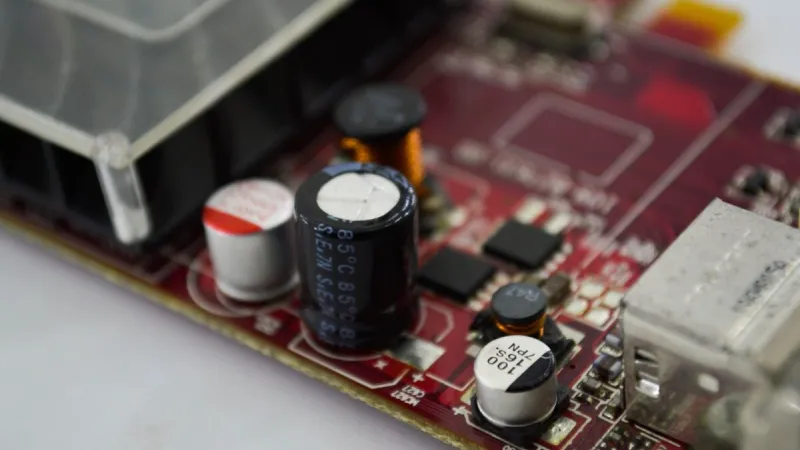
Planowanie rozbudowy komputera nie powinno kończyć się na sprawdzeniu, czy nowy procesor, pamięć RAM albo dysk pasują fizycznie do obudowy. Równie ważne jest ustalenie, czy płyta główna obsłuży dany podzespół od strony technicznej i programowej. W tym zakresie pomocne może być wsparcie techniczne producenta płyty głównej, dokumentacja konkretnego modelu, lista kompatybilności oraz informacje dotyczące aktualizacji BIOS-u lub UEFI. Ma to szczególne znaczenie w przypadku komputerów poleasingowych, które często są solidne i nadal przydatne, ale mogą mieć ograniczenia wynikające z wieku platformy. Dobrze przeprowadzona analiza pozwala uniknąć zakupu części, która nie zadziała, będzie działała niestabilnie albo nie przyniesie oczekiwanej poprawy wydajności.
Od czego zacząć planowanie rozbudowy
Pierwszym krokiem powinno być dokładne rozpoznanie modelu płyty głównej. Sama nazwa producenta, na przykład Dell, HP, Lenovo, ASUS, Gigabyte czy MSI, nie wystarczy, ponieważ każda marka oferuje wiele wersji płyt i platform. Należy sprawdzić pełne oznaczenie modelu, wersję sprzętową, zastosowany chipset oraz aktualną wersję BIOS-u lub UEFI. W komputerach markowych informacje te mogą znajdować się na naklejce, w dokumentacji, w menu firmware albo w systemie operacyjnym.
Warto również spisać pozostałe elementy komputera: model procesora, liczbę i rodzaj modułów pamięci, typ gniazd dla dysków, moc oraz format zasilacza, a także wymiary obudowy. Przy modernizacji komputera poleasingowego szczególne znaczenie ma to, czy producent zastosował standardowe podzespoły, czy rozwiązania własne. Niektóre komputery biznesowe mają niestandardowe złącza zasilania, nietypowe uchwyty dysków lub ograniczoną przestrzeń wewnątrz obudowy. W takich przypadkach kompatybilność nie wynika wyłącznie z parametrów na papierze.
Jaką rolę odgrywa BIOS i UEFI
BIOS, a w nowszych komputerach jego następca określany jako UEFI, odpowiada między innymi za uruchomienie komputera i rozpoznanie podstawowych podzespołów. Aktualizacja firmware’u może rozszerzyć listę obsługiwanych procesorów, poprawić współpracę z pamięcią RAM, zwiększyć zgodność z dyskami NVMe albo usunąć problemy ze stabilnością. Zdarza się, że płyta główna fizycznie ma odpowiednie gniazdo dla nowszego procesora, ale bez właściwej wersji BIOS-u komputer nie uruchomi się po jego zamontowaniu.
Nie oznacza to jednak, że każda aktualizacja BIOS-u automatycznie zwiększy możliwości komputera. Producent może zakończyć rozwój firmware’u dla starszego modelu, a dostępna aktualizacja może poprawiać wyłącznie bezpieczeństwo lub stabilność. Przed rozpoczęciem procedury należy sprawdzić dokładny model płyty, wymagania dotyczące kolejności aktualizacji oraz sposób postępowania opisany przez producenta. Przerwanie zasilania podczas aktualizacji może doprowadzić do problemów z uruchomieniem komputera, dlatego operację należy wykonywać przy stabilnym zasilaniu i bez niepotrzebnego obciążania systemu.
Listy kompatybilności i dokumentacja producenta
Producenci płyt głównych często publikują listy zgodnych procesorów, modułów pamięci oraz innych podzespołów. W przypadku procesorów lista zwykle wskazuje konkretny model układu, minimalną wersję BIOS-u i czasami ograniczenia dotyczące mocy cieplnej. Przy pamięci RAM można znaleźć informacje o obsługiwanych pojemnościach, częstotliwościach, liczbie modułów oraz technologii, na przykład DDR3, DDR4 lub DDR5. Dokumentacja może także określać, które gniazda należy wykorzystać przy instalacji jednej, dwóch lub większej liczby kości pamięci.
Lista przetestowanych podzespołów nie zawsze jest pełną listą wszystkich części, które będą działać. Producent nie jest w stanie sprawdzić każdego dostępnego na rynku modułu pamięci czy dysku. Brak konkretnego modelu na liście nie musi więc oznaczać niezgodności, ale zwiększa poziom niepewności. Najbezpieczniej traktować oficjalne zestawienia jako punkt odniesienia, a następnie porównać parametry wybranego podzespołu z instrukcją płyty i specyfikacją chipsetu.
Rozbudowa pamięci RAM
Dodanie pamięci RAM jest jedną z najczęściej wykonywanych modernizacji, lecz również tutaj występują ograniczenia. Płyta główna może obsługiwać określoną maksymalną pojemność, liczbę modułów i konkretny standard pamięci. Moduły DDR4 nie są zamienne z DDR3 ani DDR5, ponieważ mają inne wycięcia, napięcia i sposób komunikacji. Nie wystarczy zatem kupić pamięci o podobnej pojemności; trzeba potwierdzić zgodność całej platformy.
Warto zwrócić uwagę na konfigurację już zamontowanych modułów. Łączenie kości o różnych częstotliwościach, pojemnościach lub parametrach może zakończyć się obniżeniem taktowania, brakiem trybu dwukanałowego albo niestabilnością. W komputerach poleasingowych rozsądnym rozwiązaniem bywa wymiana istniejących modułów na dobraną parę lub zestaw, zamiast dokładania przypadkowej kości. Po montażu należy sprawdzić, czy system widzi całą pamięć i czy komputer przechodzi test stabilności.
Dobór procesora i ograniczenia platformy
Kompatybilność procesora zależy nie tylko od rodzaju gniazda. Znaczenie mają również chipset, wersja BIOS-u, obsługiwany zakres mocy oraz rozwiązania zastosowane przez producenta komputera. Dwa procesory pasujące do tego samego gniazda mogą różnić się wymaganiami energetycznymi i nie muszą być obsługiwane przez tę samą płytę. Dotyczy to szczególnie komputerów firmowych, w których producent mógł ograniczyć listę wspieranych układów ze względu na chłodzenie, zasilacz lub konstrukcję obudowy.
Przed zakupem mocniejszego procesora trzeba sprawdzić, czy układ chłodzenia odprowadzi większą ilość ciepła i czy zasilacz ma odpowiedni zapas. Sama liczba rdzeni nie gwarantuje odczuwalnej poprawy działania. W starszym komputerze ograniczeniem może być wolny dysk, mała ilość pamięci, słaba karta graficzna albo oprogramowanie. W niektórych zastosowaniach wymiana dysku na SSD przyniesie większą różnicę niż montaż procesora z wyższej serii, który wymaga droższej i bardziej ryzykownej modernizacji.
Dyski, złącza i przepustowość
Przy rozbudowie pamięci masowej należy ustalić, jakie złącza znajdują się na płycie głównej i jakie nośniki obsługują. Dyski 2,5-calowe SATA są często łatwe do zastosowania w komputerach poleasingowych, ale mogą wymagać odpowiedniej kieszeni, przewodu danych oraz przewodu zasilającego. Dyski M.2 występują natomiast w różnych wariantach. Mogą korzystać z interfejsu SATA albo PCI Express, a nie każde gniazdo M.2 obsługuje oba standardy.
Dokumentacja producenta powinna także wyjaśniać, czy wykorzystanie konkretnego gniazda wyłącza inne porty. W niektórych płytach po zamontowaniu dysku M.2 część złączy SATA przestaje działać albo pracuje z ograniczoną przepustowością. Warto sprawdzić również długość nośnika, sposób jego mocowania i możliwość odprowadzania ciepła. Ostatecznie szybkość dysku zależy od całego łańcucha: nośnika, kontrolera, magistrali, firmware’u oraz systemu operacyjnego.
Karta graficzna, zasilacz i obudowa
Instalacja dodatkowej karty graficznej wymaga sprawdzenia gniazda PCI Express, dostępnej przestrzeni i możliwości zasilania. Wąska obudowa typu SFF może przyjąć wyłącznie kartę niskoprofilową, a ograniczona długość wnętrza może wykluczyć modele z większym układem chłodzenia. Trzeba też sprawdzić, czy karta nie zasłoni sąsiednich gniazd i czy w obudowie zapewniono odpowiedni przepływ powietrza.
Istotnym elementem jest zasilacz. W komputerach markowych może on mieć niewielką moc, niestandardową konstrukcję lub brak dodatkowych przewodów zasilających dla karty graficznej. Zastosowanie adaptera nie zawsze rozwiązuje problem, ponieważ ważna jest jakość zasilacza, obciążalność konkretnej linii oraz zgodność całego układu. Producent płyty głównej lub komputera może w dokumentacji wskazywać maksymalny pobór mocy oraz zalecane rozwiązania. Ignorowanie tych informacji może prowadzić do samoczynnych wyłączeń, przegrzewania lub uszkodzeń.
Jak korzystać ze wsparcia technicznego producenta
Kontakt z pomocą techniczną producenta jest najbardziej skuteczny wtedy, gdy zgłoszenie zawiera kompletne informacje. Należy podać dokładny model płyty albo komputera, numer seryjny, aktualną wersję BIOS-u, obecny procesor i planowany podzespół. Dobrze opisać również cel modernizacji oraz ewentualne objawy, na przykład brak obrazu, restarty albo niewykrywanie dysku. Ogólne pytanie o to, czy „płyta obsłuży nowszy procesor”, może być zbyt nieprecyzyjne, aby uzyskać użyteczną odpowiedź.
Warto korzystać przede wszystkim z oficjalnej strony producenta, instrukcji, bazy wiedzy oraz dokumentów przeznaczonych dla konkretnego modelu. Informacje z forów internetowych mogą być pomocne, ale nie powinny zastępować specyfikacji. Użytkownicy często opisują rozwiązania działające w podobnej, lecz nieidentycznej konfiguracji. W przypadku komputerów poleasingowych dodatkową wskazówką może być dokumentacja serwisowa producenta, ponieważ komputery biznesowe bywają dostępne w kilku rewizjach różniących się płytą, zasilaczem i chłodzeniem.
Co zrobić, gdy płyta główna jest stara
Starsza płyta główna może nadal dobrze sprawdzać się w pracy biurowej, nauce, przeglądaniu internetu czy obsłudze podstawowych programów, ale jej możliwości rozbudowy będą ograniczone. Producent mógł zakończyć publikowanie aktualizacji BIOS-u, a dostępne części mogą być używane, trudniej dostępne lub objęte krótszą gwarancją. W takiej sytuacji nie zawsze opłaca się inwestować w najdroższy kompatybilny procesor. Koszt kilku modernizacji może zbliżyć się do ceny nowszej, kompletnej platformy.
Przed podjęciem decyzji warto porównać trzy warianty: pozostawienie obecnego komputera, modernizację wybranych elementów oraz zakup innego zestawu. Jeżeli obecna obudowa, zasilacz i płyta mają niestandardowe rozwiązania, wymiana pojedynczej części może być ryzykowna. Czasami bezpieczniejszym wyborem jest komputer poleasingowy z nowszą generacją procesora, większą ilością RAM i fabrycznie dopasowanymi komponentami. W sklepie sprzedającym zweryfikowany sprzęt poleasingowy można wtedy porównać gotowe konfiguracje pod kątem zastosowania, stanu technicznego i możliwości dalszej rozbudowy, zamiast dobierać wszystkie elementy bez pełnej dokumentacji.
Jak przygotować komputer do modernizacji
Przed otwarciem obudowy należy wykonać kopię ważnych danych i zapisać informacje o aktualnej konfiguracji. Przydatne jest sfotografowanie sposobu podłączenia przewodów, szczególnie w komputerach o niewielkiej przestrzeni wewnętrznej. Montaż powinien odbywać się przy odłączonym zasilaniu, z zachowaniem zasad ochrony przed wyładowaniami elektrostatycznymi. Nie należy używać nadmiernej siły przy wkładaniu pamięci, procesora, dysku ani przewodów, ponieważ złącza i zatrzaski mogą zostać uszkodzone.
Po rozbudowie trzeba sprawdzić rozpoznanie podzespołów w BIOS-ie lub UEFI, a następnie uruchomić system i zweryfikować sterowniki. W przypadku aktualizacji firmware’u należy korzystać wyłącznie z plików przeznaczonych dla właściwego modelu. Dobrą praktyką jest wykonanie testu pamięci, sprawdzenie temperatur procesora oraz obserwacja stabilności podczas typowego obciążenia. Jeżeli komputer nie uruchamia się po modernizacji, należy wrócić do podstawowej konfiguracji, sprawdzić osadzenie elementów i porównać objawy z instrukcją producenta, zamiast od razu wymieniać kolejne części.
Wsparcie techniczne producenta płyty głównej jest cennym źródłem informacji, ale nie zastąpi pełnej oceny komputera. Najlepsze rezultaty daje połączenie dokumentacji, list kompatybilności, sprawdzenia BIOS-u, analizy zasilania i chłodzenia oraz realistycznej oceny opłacalności. W przypadku starszych komputerów poleasingowych szczególnie ważne jest rozróżnienie między modernizacją, która rzeczywiście poprawi komfort pracy, a zakupem części tylko pozornie zgodnej. Rozsądnie dobrany sprzęt używany, sprawdzony przed sprzedażą i dopasowany do konkretnego zastosowania, może być praktyczniejszym rozwiązaniem niż kosztowna rozbudowa platformy pozbawionej dalszego wsparcia.