









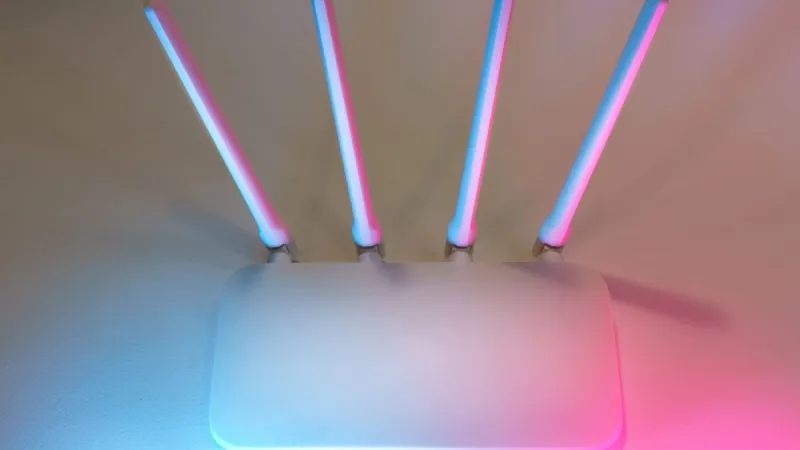
Stabilne łącze internetowe jest jednym z podstawowych warunków wygodnej i efektywnej pracy zdalnej, ale o jego jakości nie decyduje wyłącznie oferta operatora. Równie ważną rolę odgrywa router domowy, czyli urządzenie, które rozdziela połączenie na laptop, komputer stacjonarny, telefon, drukarkę, telewizor i inne urządzenia korzystające z sieci. Nawet szybki internet może działać niezadowalająco, jeśli router jest przestarzały, niewłaściwie ustawiony albo znajduje się w nieodpowiednim miejscu. W praktyce przekłada się to na zrywane wideokonferencje, opóźnienia podczas korzystania z aplikacji firmowych, wolne przesyłanie plików i problemy z dostępem do zasobów online.
Dlaczego router ma znaczenie podczas pracy zdalnej
Router odpowiada za komunikację między urządzeniami w domu a internetem. W przypadku pracy zdalnej obsługuje nie tylko zwykłe przeglądanie stron, lecz także połączenia głosowe i wideo, komunikatory, systemy do zarządzania zadaniami, zdalny pulpit, firmowe sieci VPN oraz synchronizację plików w chmurze. Każda z tych czynności wymaga stabilnego połączenia, a nie tylko wysokiej maksymalnej prędkości pobierania.
Podczas rozmowy online szczególnie istotne są małe opóźnienia, ciągłość transmisji i brak dużych wahań jakości połączenia. Krótkotrwała utrata pakietów może wystarczyć, aby głos zaczął się urywać, obraz zamarł albo aplikacja konferencyjna obniżyła jakość obrazu. Router może być źródłem problemu, gdy nie radzi sobie z liczbą podłączonych urządzeń, ma niewłaściwie skonfigurowaną sieć bezprzewodową lub jest przeciążony przez intensywny ruch w domu.
Umiejscowienie routera a zasięg Wi-Fi
Jednym z najprostszych sposobów poprawy jakości sieci jest ustawienie routera w odpowiednim miejscu. Urządzenie powinno znajdować się możliwie centralnie w mieszkaniu lub domu, na otwartej przestrzeni i na podwyższeniu. Chowanie go w szafce, za telewizorem, na podłodze albo w rogu pomieszczenia ogranicza rozchodzenie się sygnału. Metalowe elementy, grube ściany, lustra, instalacje techniczne i duże urządzenia elektroniczne również mogą osłabiać Wi-Fi.
Warto ustawić router bliżej stanowiska pracy, ale nie bezpośrednio za monitorem, komputerem czy innym sprzętem, który może zasłaniać anteny. Jeśli mieszkanie ma kilka kondygnacji albo biurko znajduje się daleko od urządzenia, pojedynczy router może nie zapewnić równomiernego zasięgu. W takiej sytuacji można rozważyć punkt dostępowy, system mesh lub połączenie przewodowe doprowadzone do dodatkowego urządzenia sieciowego. Wzmacniacz sygnału nie zawsze jest najlepszym rozwiązaniem, ponieważ może poprawić zasięg, ale jednocześnie obniżyć rzeczywistą wydajność połączenia.
Pasmo 2,4 GHz i 5 GHz — które wybrać
Współczesne routery najczęściej obsługują co najmniej dwa pasma Wi-Fi: 2,4 GHz oraz 5 GHz. Pasmo 2,4 GHz ma zwykle większy zasięg i lepiej przechodzi przez przeszkody, ale jest bardziej podatne na zakłócenia. Korzystają z niego także starsze urządzenia oraz wiele urządzeń domowych, dlatego w zatłoczonym otoczeniu może występować więcej konkurencyjnych sieci.
Pasmo 5 GHz zazwyczaj oferuje wyższą wydajność i mniejsze zakłócenia, lecz jego zasięg jest krótszy, a sygnał silniej tłumią ściany. Jeżeli laptop znajduje się w pobliżu routera, warto połączyć go z siecią 5 GHz. Przy większej odległości stabilniejsze może okazać się pasmo 2,4 GHz. W wielu przypadkach najlepiej pozostawić aktywne oba pasma i korzystać z nazwy sieci oraz ustawień umożliwiających automatyczny wybór odpowiedniego połączenia. Należy jednak sprawdzić, czy starszy laptop lub karta sieciowa obsługuje standard zastosowany w routerze.
Połączenie przewodowe do komputera i stacji roboczej
Wi-Fi jest wygodne, ale w przypadku stałego stanowiska pracy połączenie Ethernet często zapewnia większą stabilność. Kabel sieciowy ogranicza wpływ zakłóceń radiowych, sąsiednich sieci bezprzewodowych i przeszkód znajdujących się między routerem a komputerem. Jest szczególnie przydatny podczas długich wideokonferencji, pracy przez VPN, przesyłania dużych plików oraz korzystania ze zdalnego pulpitu.
Jeżeli komputer stacjonarny stoi w jednym miejscu, podłączenie go przewodem może być najlepszym rozwiązaniem. W laptopie można wykorzystać wbudowane gniazdo Ethernet, jeśli jest dostępne, albo odpowiednią przejściówkę USB. Warto również sprawdzić, czy kabel i port routera obsługują oczekiwaną prędkość. Sam napis na opakowaniu routera nie gwarantuje szybkiego transferu, jeśli ograniczeniem jest karta sieciowa, uszkodzony przewód albo starszy przełącznik sieciowy.
Wydajność routera przy wielu urządzeniach
W domu pracownika zdalnego router często obsługuje wiele urządzeń jednocześnie. Laptop może prowadzić wideokonferencję, telefon synchronizować zdjęcia, telewizor odtwarzać film, a inne urządzenie wykonywać aktualizacje lub kopię zapasową. W takiej sytuacji liczy się nie tylko deklarowana prędkość Wi-Fi, lecz także wydajność procesora routera, ilość pamięci, jakość oprogramowania i sposób zarządzania ruchem.
Starsze modele mogą działać poprawnie przy kilku urządzeniach, ale tracić stabilność po podłączeniu większej liczby klientów. Objawami są opóźnienia, chwilowe rozłączanie, konieczność ponownego uruchamiania urządzenia albo wyraźne spowolnienie internetu, gdy ktoś w domu zaczyna intensywnie pobierać dane. Pomocne mogą być funkcje priorytetyzacji ruchu, określane między innymi jako QoS. Pozwalają one nadać wyższy priorytet rozmowom głosowym, wideokonferencjom lub komputerowi używanemu do pracy.
Aktualizacje oprogramowania i bezpieczeństwo sieci
Router powinien mieć aktualne oprogramowanie systemowe, ponieważ producent może w ten sposób usuwać błędy, poprawiać stabilność i zamykać luki bezpieczeństwa. Aktualizację należy wykonywać zgodnie z instrukcją producenta, a po jej zakończeniu sprawdzić, czy nazwa sieci, hasło i pozostałe ustawienia działają prawidłowo. W niektórych modelach aktualizacje instalują się automatycznie, w innych trzeba uruchomić je ręcznie z panelu administracyjnego.
Podstawą bezpiecznej konfiguracji jest zmiana domyślnego hasła administratora oraz ustawienie silnego hasła do Wi-Fi. Warto korzystać z WPA2 lub WPA3, jeśli router i urządzenia klienckie je obsługują. Nie należy pozostawiać włączonego dostępu administracyjnego z internetu bez wyraźnej potrzeby. Przydatne jest także utworzenie osobnej sieci dla gości i urządzeń, które nie muszą mieć dostępu do komputerów roboczych. Bezpieczeństwo routera ma znaczenie również wtedy, gdy praca odbywa się przez firmowy VPN, ponieważ VPN nie zastępuje prawidłowej ochrony całej sieci domowej.
Jak rozpoznać, że problemem jest router
Nie każda awaria internetu wynika z routera. W pierwszej kolejności warto sprawdzić, czy problem występuje na wszystkich urządzeniach, czy tylko na jednym laptopie. Jeżeli połączenie jest niestabilne wyłącznie na konkretnym komputerze, przyczyną może być sterownik karty sieciowej, uszkodzona karta, błędna konfiguracja systemu albo słaby zasięg w miejscu pracy. Jeśli natomiast w tym samym czasie rozłączają się różne urządzenia, większe prawdopodobieństwo dotyczy routera, sieci operatora lub źródła zasilania.
Przydatnym testem jest tymczasowe podłączenie komputera przewodem Ethernet. Jeżeli połączenie przewodowe działa stabilnie, a Wi-Fi nadal zrywa, problem może dotyczyć zasięgu, zakłóceń lub konfiguracji bezprzewodowej. Jeśli zarówno Wi-Fi, jak i Ethernet mają problemy, należy sprawdzić modem, urządzenie operatora oraz komunikaty w panelu routera. Samo ponowne uruchomienie może chwilowo pomóc, ale jeżeli sytuacja regularnie się powtarza, warto znaleźć przyczynę zamiast traktować restart jako stałe rozwiązanie.
Kiedy wymiana routera ma uzasadnienie
Wymiana routera może być rozsądna, gdy urządzenie jest bardzo stare, nie otrzymuje już aktualizacji, nie obsługuje nowszych standardów Wi-Fi albo nie zapewnia wymaganej liczby portów i funkcji. Warto także rozważyć zmianę, gdy router przegrzewa się, samoczynnie się restartuje, traci ustawienia lub wymaga częstego odłączania od zasilania. Przed zakupem trzeba jednak sprawdzić, jakie urządzenie dostarczył operator i czy własny router może działać w danej sieci.
Dobór modelu powinien zależeć od wielkości mieszkania, liczby urządzeń, rodzaju łącza oraz sposobu korzystania z internetu. Nie zawsze potrzebny jest najdroższy sprzęt. W małym mieszkaniu wystarczający może być solidny router z aktualnym standardem Wi-Fi i gigabitowymi portami. W większym domu lepszy efekt może dać system z dodatkowymi punktami dostępowymi albo doprowadzenie przewodów do kilku pomieszczeń. Przy okazji warto pamiętać, że nawet najlepszy router nie zwiększy prędkości łącza ponad możliwości oferowane przez operatora.
Router a komputer używany do pracy
Jakość pracy zdalnej zależy również od urządzenia, które łączy się z routerem. Starszy laptop może mieć kartę Wi-Fi ograniczoną do mniej wydajnego standardu, a komputer stacjonarny może wymagać dodatkowej karty bezprzewodowej. Przed wymianą routera dobrze sprawdzić sterowniki, możliwości karty sieciowej oraz stan systemu operacyjnego. Czasem niewielka aktualizacja sterownika lub zastosowanie połączenia przewodowego rozwiązuje problem bez kosztownej modernizacji całej sieci.
W przypadku zakupu używanego laptopa lub komputera warto zweryfikować nie tylko procesor, pamięć RAM i dysk, lecz także typ karty sieciowej, obecność portu Ethernet i obsługiwane standardy Wi-Fi. Sklep sprzedający sprawdzony sprzęt poleasingowy powinien udostępniać urządzenia po kontroli technicznej, dzięki czemu klient może dobrać komputer odpowiedni do pracy biurowej, wideokonferencji i codziennego korzystania z internetu. W Warszawskim Pogotowiu Komputerowym 24/7, działającym pod marką skup-sprzedaz-laptopow-pc.pl, sprzęt poleasingowy jest kierowany do klientów końcowych po weryfikacji, co ułatwia dopasowanie laptopa, komputera PC lub monitora do konkretnego stanowiska pracy.
Praktyczna konfiguracja domowej sieci do pracy
Po ustawieniu routera warto nadać sieci czytelną nazwę, ustawić silne hasło i wyłączyć funkcje, których nie potrzebujemy. Komputer do pracy najlepiej podłączyć do pasma 5 GHz albo przewodem Ethernet, jeśli znajduje się niedaleko routera. W przypadku problemów z Wi-Fi można sprawdzić kanały zajmowane przez sąsiednie sieci i wybrać mniej zatłoczone ustawienie, o ile router pozwala na ręczną konfigurację. Nie należy jednak zmieniać wielu parametrów jednocześnie, ponieważ utrudnia to ocenę, co faktycznie poprawiło działanie sieci.
Podczas ważnego spotkania online dobrze ograniczyć działania obciążające łącze, takie jak synchronizacja dużych katalogów, pobieranie gier czy automatyczne kopie zapasowe. Jeżeli z internetu korzysta kilka osób, warto ustalić, które urządzenia powinny mieć pierwszeństwo. Przy regularnej pracy zdalnej przydatne jest również przygotowanie awaryjnego sposobu połączenia, na przykład udostępniania internetu z telefonu. Nie zastąpi ono stabilnej sieci domowej, ale może pozwolić dokończyć spotkanie lub wysłać pilny dokument podczas awarii.
Router domowy wpływa na pracę zdalną poprzez zasięg, stabilność, bezpieczeństwo i sposób obsługi wielu urządzeń. Najpierw warto sprawdzić jego ustawienie, aktualność oprogramowania, konfigurację pasm oraz możliwość zastosowania połączenia przewodowego. Dopiero później należy oceniać, czy potrzebna jest wymiana urządzenia. Równie ważny jest komputer korzystający z sieci, dlatego warto zadbać o aktualne sterowniki i odpowiednią kartę sieciową. Dobrze skonfigurowana sieć oraz sprawny laptop lub komputer PC tworzą razem stabilne stanowisko, które lepiej radzi sobie z wideokonferencjami, pracą w chmurze i codziennymi obowiązkami zawodowymi.