









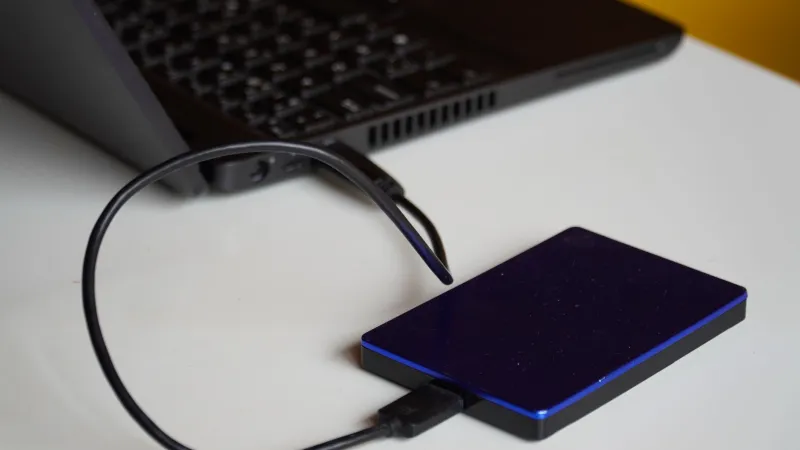
Przeniesienie danych przez dysk zewnętrzny jest wygodnym rozwiązaniem, gdy zmieniamy komputer, przygotowujemy sprzęt do sprzedaży albo chcemy skopiować pliki bez korzystania z chmury i szybkiego łącza internetowego. Metoda sprawdza się zarówno przy przeprowadzce z laptopa na laptop, jak i przy migracji danych między komputerem stacjonarnym a notebookiem. Wymaga jednak odpowiedniego przygotowania, ponieważ samo skopiowanie folderów nie zawsze gwarantuje, że wszystkie ważne pliki, ustawienia i dane użytkownika trafią na nowe urządzenie.
Jak przygotować się do przenoszenia danych
Przed rozpoczęciem kopiowania warto uporządkować zawartość starego komputera. Należy przejrzeć foldery Dokumenty, Pulpit, Obrazy, Muzyka, Wideo oraz Pobrane, a także sprawdzić katalogi używane przez programy do pracy, nauki lub obróbki zdjęć. Często ważne pliki znajdują się również poza standardowymi folderami użytkownika, na przykład bezpośrednio na dodatkowej partycji albo w katalogu utworzonym przez konkretną aplikację.
Dobrym krokiem jest usunięcie zbędnych plików tymczasowych, duplikatów i niepotrzebnych instalatorów. Dzięki temu migracja będzie krótsza, a na dysku zewnętrznym pozostanie więcej wolnego miejsca. Warto też sporządzić prostą listę danych, które mają zostać przeniesione. Pozwala to uniknąć sytuacji, w której po uruchomieniu nowego komputera okazuje się, że brakuje ważnego dokumentu, archiwum poczty lub folderu ze zdjęciami.
Wybór odpowiedniego dysku zewnętrznego
Dysk zewnętrzny powinien mieć pojemność większą niż suma przenoszonych danych. Zapas miejsca jest potrzebny nie tylko ze względu na ewentualne pomyłki w szacunkach, lecz także dlatego, że podczas migracji można chcieć utworzyć dodatkową kopię bezpieczeństwa. Jeżeli kopiujemy przede wszystkim dokumenty i zdjęcia, wystarczy zazwyczaj nośnik o umiarkowanej pojemności. Przy dużych zbiorach filmów, projektów graficznych lub obrazów dysków wirtualnych potrzebny będzie znacznie pojemniejszy model.
Dyski HDD są często korzystne cenowo przy dużych pojemnościach, ale zawierają elementy mechaniczne i gorzej znoszą wstrząsy. Dyski SSD są szybsze, cichsze i bardziej odporne na przypadkowe poruszenie podczas pracy, choć za tę samą pojemność mogą kosztować więcej. Do jednorazowego przeniesienia danych można wykorzystać także sprawny starszy nośnik, pod warunkiem że nie wykazuje objawów awarii i nie jest jedynym miejscem przechowywania ważnych plików.
Sprawdzenie złączy i systemu plików
Przed rozpoczęciem pracy należy sprawdzić, jakie porty mają oba komputery. Najczęściej stosowane są porty USB, ale ich standard może wpływać na szybkość kopiowania. Jeżeli dysk i komputer obsługują szybsze złącze, warto użyć właściwego przewodu i podłączyć nośnik bezpośrednio do komputera, a nie przez przypadkowy, słabej jakości hub USB.
Znaczenie ma również system plików. NTFS dobrze współpracuje z systemem Windows i pozwala przechowywać duże pliki, natomiast exFAT bywa praktycznym wyborem, gdy dysk ma być używany także z komputerem Mac lub innym systemem. Przed zmianą systemu plików trzeba pamiętać, że formatowanie usuwa zawartość nośnika. Jeżeli dysk zawiera już dane, należy je wcześniej skopiować w inne bezpieczne miejsce.
Bezpieczne kopiowanie plików ze starego komputera
Po podłączeniu dysku zewnętrznego warto poczekać, aż system go rozpozna, i sprawdzić, czy jest widoczny w Eksploratorze plików. Następnie można utworzyć na nim uporządkowane katalogi, na przykład „Dokumenty”, „Zdjęcia”, „Archiwa” i „Materiały do pracy”. Takie nazewnictwo ułatwia późniejsze przenoszenie danych na nowy komputer i ogranicza ryzyko pomieszania plików.
Najbezpieczniej kopiować foldery, a nie przenosić ich za pomocą operacji wytnij-wklej. Podczas kopiowania oryginały pozostają na starym komputerze, więc w razie przerwania operacji można spróbować ponownie. Przy dużej liczbie plików warto kopiować dane partiami. Jeżeli pojawi się błąd, łatwiej ustalić, którego folderu dotyczy problem, niż w przypadku jednego bardzo dużego zadania obejmującego cały dysk.
Po zakończeniu kopiowania należy otworzyć kilka plików bezpośrednio z dysku zewnętrznego. Warto sprawdzić dokumenty, fotografie, nagrania oraz większe archiwa. Sam fakt, że pasek postępu osiągnął sto procent, nie oznacza jeszcze, że wszystkie dane są użyteczne. Plik może być uszkodzony, niepełny albo zapisany w lokalizacji, której użytkownik nie zauważył.
Przenoszenie dokumentów, zdjęć i innych plików użytkownika
Najczęściej kopiowane są dokumenty, arkusze kalkulacyjne, prezentacje, zdjęcia, nagrania oraz pliki zapisane na Pulpicie. W przypadku zdjęć i filmów warto zachować istniejącą strukturę folderów, na przykład podział według lat, wydarzeń lub projektów. Przenoszenie wszystkiego do jednego katalogu utrudnia późniejsze wyszukiwanie i może prowadzić do nadpisania plików o takich samych nazwach.
Osobnej uwagi wymagają archiwa poczty, profile przeglądarek, zapisane projekty programów oraz dane aplikacji. Niektóre programy przechowują informacje w ukrytych katalogach systemowych, a inne wymagają użycia własnej funkcji eksportu i importu. Dotyczy to między innymi klientów pocztowych, programów księgowych, narzędzi do obróbki grafiki i aplikacji przechowujących lokalne bazy danych. W takich przypadkach samo skopiowanie folderu może nie wystarczyć.
Hasła zapisane w przeglądarce nie zawsze są dostępne po zwykłym przeniesieniu katalogu użytkownika. Zwykle lepiej zalogować się na odpowiednie konto i skorzystać z synchronizacji, a przed sprzedażą starego komputera wylogować się z usług oraz usunąć zapisane sesje. Klucze licencyjne, certyfikaty i dane dostępowe trzeba traktować jako informacje wrażliwe.
Przeniesienie danych na nowy komputer
Po podłączeniu dysku do nowego urządzenia należy skopiować dane do odpowiednich folderów użytkownika. Można odtworzyć strukturę znaną ze starego komputera, ale nie zawsze warto kopiować wszystkie katalogi systemowe. Foldery Windows, Program Files i inne elementy systemu nie powinny być przenoszone jako zamiennik instalacji programów. Aplikacje należy zainstalować ponownie z legalnego źródła, a następnie otworzyć w nich właściwe pliki.
Przydatne jest stopniowe odtwarzanie danych. Najpierw można przenieść dokumenty potrzebne do codziennej pracy, później zdjęcia, materiały archiwalne i większe pliki. Po każdym etapie należy sprawdzić, czy pliki otwierają się poprawnie i czy nowy komputer ma zainstalowane programy obsługujące ich formaty. Jeżeli system zaproponuje zastąpienie pliku o tej samej nazwie, trzeba dokładnie sprawdzić datę modyfikacji i rozmiar obu wersji.
W przypadku plików chronionych przez BitLocker lub inne mechanizmy szyfrowania mogą być wymagane hasła albo klucze odzyskiwania. Bez nich zawartość może pozostać niedostępna nawet wtedy, gdy fizycznie znajduje się na dysku. Przed rozpoczęciem migracji warto upewnić się, że użytkownik ma dostęp do swoich kont i danych uwierzytelniających.
Weryfikacja kompletności i integralności danych
Po zakończeniu przenoszenia należy porównać zawartość starego komputera, dysku zewnętrznego i nowego urządzenia. Można sprawdzić liczbę plików w najważniejszych folderach, ich rozmiary oraz daty modyfikacji. Przy bardzo ważnych danych przydatne jest porównanie sum kontrolnych, szczególnie gdy kopiowane są duże archiwa, obrazy systemów lub pliki projektowe.
Nie należy od razu usuwać danych ze starego komputera ani formatować dysku. Przez pewien czas warto pozostawić oryginały i sprawdzić, czy wszystkie potrzebne dokumenty zostały przeniesione. Dopiero po potwierdzeniu kompletności można zdecydować, czy dysk zewnętrzny będzie nadal używany jako kopia zapasowa. Dobrą praktyką jest przechowywanie ważnych danych w co najmniej dwóch niezależnych miejscach.
Bezpieczeństwo dysku zewnętrznego
Dysk zewnętrzny powinien być odłączany za pomocą funkcji bezpiecznego wysuwania. Odpięcie przewodu w trakcie zapisu może doprowadzić do uszkodzenia systemu plików albo utraty części danych. W przypadku dysku HDD należy dodatkowo unikać uderzeń i przenoszenia go podczas pracy. Nośnik warto przechowywać w suchym miejscu, z dala od wysokiej temperatury, wilgoci i silnych pól magnetycznych.
Jeżeli na dysku znajdują się dokumenty firmowe, skany dowodów, dane finansowe lub prywatne fotografie, warto rozważyć szyfrowanie. Samo ukrycie folderu albo zmiana jego nazwy nie zapewnia ochrony. Hasło do zaszyfrowanego nośnika powinno być przechowywane w bezpieczny sposób, ponieważ jego utrata może uniemożliwić odzyskanie plików.
Po zakończeniu migracji trzeba ustalić, co stanie się z danymi pozostawionymi na dysku zewnętrznym. Jeżeli nośnik ma służyć jako kopia zapasowa, należy go odpowiednio opisać i chronić przed nieuprawnionym dostępem. Jeżeli ma zostać przekazany innej osobie, zwykłe usunięcie plików może nie wystarczyć, ponieważ część danych da się odzyskać przy użyciu specjalistycznego oprogramowania. W takim przypadku należy zastosować bezpieczne wymazanie danych, odpowiednie do rodzaju dysku i systemu.
Kiedy warto skorzystać z pomocy specjalisty
Samodzielne kopiowanie jest proste, gdy stary komputer działa stabilnie, pliki są uporządkowane, a użytkownik ma dostęp do wszystkich kont i haseł. Pomoc specjalisty może być potrzebna, gdy dysk zaczyna wydawać nietypowe dźwięki, system często się zawiesza, pojawiają się błędy odczytu albo komputer nie uruchamia się prawidłowo. W takiej sytuacji wielokrotne próby kopiowania mogą pogorszyć stan nośnika.
Wsparcie przydaje się również przy migracji danych z kilku urządzeń, przejściu między różnymi systemami operacyjnymi oraz przenoszeniu profili programów i archiwów pocztowych. Sklep Warszawskie Pogotowie Komputerowe 24/7 sprzedaje klientom końcowym sprawdzony sprzęt poleasingowy, dlatego przy zakupie używanego laptopa lub komputera można od razu zaplanować bezpieczne przygotowanie urządzenia i przeniesienie danych. W przypadku monitorów poleasingowych migracja nie dotyczy samego obrazu, ale warto sprawdzić zgodność złączy oraz przewodów z nowym komputerem.
Przeniesienie danych przez dysk zewnętrzny jest praktyczne, szybkie i niezależne od jakości połączenia internetowego, ale wymaga zachowania kolejności działań. Najpierw należy uporządkować pliki i wybrać sprawny nośnik, następnie kopiować dane bez usuwania oryginałów, a na końcu zweryfikować ich kompletność na nowym komputerze. Dopiero po upewnieniu się, że migracja przebiegła poprawnie, można bezpiecznie usunąć dane ze starego urządzenia lub przygotować je do przekazania następnemu użytkownikowi.