









Pełne przeniesienie danych na nowy komputer może potrwać od kilkunastu minut do wielu godzin, a w niektórych sytuacjach nawet dłużej. Sam rozmiar plików jest ważny, ale nie jedyny. Na rzeczywisty czas wpływają także rodzaj używanego nośnika, szybkość portów, stan starego komputera, sposób organizacji danych oraz to, czy przenosimy wyłącznie dokumenty, czy również konta użytkowników, ustawienia programów, pocztę i profile przeglądarek. Dobrze zaplanowana migracja pozwala uniknąć przestojów, przypadkowego pominięcia ważnych plików i nerwowego szukania danych po zakończeniu kopiowania.
Od czego zależy czas przenoszenia danych
Największe znaczenie ma ilość danych, które rzeczywiście trzeba skopiować. Kilka gigabajtów dokumentów, zdjęć i plików użytkowych można zwykle przenieść stosunkowo szybko. Inaczej wygląda sytuacja, gdy na starym komputerze znajduje się kilkaset gigabajtów zdjęć, nagrań, archiwów, projektów lub kopii zapasowych. Wtedy samo kopiowanie może trwać długo, szczególnie jeśli dane są rozproszone w wielu małych plikach.
Liczy się również prędkość najwolniejszego elementu całego połączenia. Jeżeli stary komputer korzysta z wolnego dysku talerzowego, a nowy ma szybki dysk SSD, możliwości nowego urządzenia nie przyspieszą znacząco odczytu ze starego nośnika. Ograniczeniem może być także starszy port USB, słaby przewód, uszkodzony dysk albo przeciążona sieć. Przed rozpoczęciem warto więc sprawdzić, gdzie znajduje się wąskie gardło, zamiast oceniać czas wyłącznie na podstawie pojemności plików.
Przenoszenie danych na dysk zewnętrzny lub pendrive
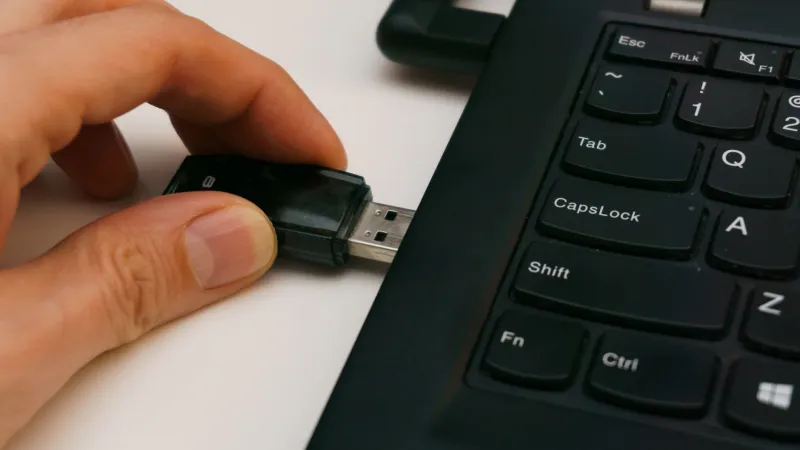
Kopiowanie przez zewnętrzny dysk USB jest jedną z najbardziej uniwersalnych metod. Polega na skopiowaniu danych ze starego komputera na nośnik zewnętrzny, a następnie podłączeniu go do nowego urządzenia. Takie rozwiązanie nie wymaga stałego połączenia obu komputerów i pozwala zachować kopię plików na czas sprawdzania, czy migracja zakończyła się prawidłowo.
Czas zależy od rodzaju nośnika oraz portu. Zewnętrzny dysk SSD zazwyczaj sprawniej radzi sobie z dużymi zbiorami i wieloma plikami niż klasyczny dysk talerzowy. Pendrive może być wygodny przy mniejszej ilości danych, ale jego rzeczywista prędkość zapisu bywa bardzo różna. Nie każdy pendrive oznaczony jako szybki utrzymuje wysoką prędkość podczas długiego kopiowania, dlatego przy większej migracji lepiej użyć sprawdzonego dysku zewnętrznego.
Podczas kopiowania warto przenosić dane partiami, na przykład osobno dokumenty, zdjęcia i materiały wideo. Ułatwia to kontrolę postępu oraz ponowienie operacji w przypadku błędu. Nie należy odłączać nośnika przed bezpiecznym wysunięciem go z systemu. Po zakończeniu kopiowania trzeba również otworzyć kilka plików na nowym komputerze i sprawdzić, czy nie są uszkodzone.
Transfer przez chmurę i internet
Chmura jest wygodna, gdy nie chcemy używać fizycznego nośnika albo komputery znajdują się w różnych miejscach. Pliki są wysyłane do usługi internetowej, a następnie pobierane na nowe urządzenie. Metoda sprawdza się szczególnie przy dokumentach, zdjęciach i plikach, które już są regularnie synchronizowane z kontem użytkownika.
W tym przypadku czas zależy przede wszystkim od prędkości wysyłania starego komputera i pobierania na nowym urządzeniu. W wielu domowych łączach wysyłanie danych jest wolniejsze niż ich pobieranie, dlatego przekazanie dużego archiwum może trwać znacznie dłużej niż kopiowanie przez USB. Trzeba też uwzględnić przerwy w połączeniu, ograniczenia usługi, konieczność zalogowania się oraz miejsce dostępne na koncie.
Przed rozpoczęciem migracji przez chmurę należy upewnić się, że synchronizacja została zakończona. Ikona programu synchronizującego nie zawsze oznacza, że wszystkie pliki są już dostępne lokalnie lub prawidłowo wysłane. Po zalogowaniu na nowym komputerze dobrze jest sprawdzić foldery, pliki oznaczone jako dostępne offline oraz historię synchronizacji. Chmura nie powinna być traktowana jako jedyna kopia ważnych danych, jeśli nie mamy pewności co do ustawień usługi i dostępu do konta.
Bezpośrednie połączenie dwóch komputerów
Połączenie starego i nowego komputera przez sieć lokalną może być wygodnym sposobem na przeniesienie większej ilości danych bez używania dodatkowego nośnika. Komputery można połączyć przez router, przełącznik sieciowy albo, w określonych konfiguracjach, bezpośrednim przewodem. Następnie udostępnia się odpowiednie foldery i kopiuje pliki na nowe urządzenie.
Prędkość będzie zależeć od standardu sieci oraz od tego, czy urządzenia korzystają z połączenia przewodowego czy bezprzewodowego. Stabilne połączenie kablowe zwykle ułatwia przesyłanie dużych zbiorów, ponieważ jest mniej podatne na zakłócenia i chwilowe spadki jakości. Sieć Wi-Fi może być wystarczająca do dokumentów i mniejszych folderów, ale przy wielogodzinnym kopiowaniu warto zadbać o dobre ustawienie urządzeń oraz ograniczyć inne obciążenia sieci.
Przed rozpoczęciem trzeba sprawdzić uprawnienia dostępu, nazwę urządzenia, ustawienia zapory oraz możliwość odczytu udostępnionych folderów. Problemy z siecią nie zawsze oznaczają uszkodzenie komputera; często wynikają z niewłaściwie ustawionego profilu sieciowego lub braku praw użytkownika. Po skopiowaniu danych należy wyłączyć udostępnianie folderów, jeśli nie będzie już potrzebne.
Co zmienia przejście ze starego dysku HDD na SSD
Wymiana komputera wyposażonego w dysk HDD na model z dyskiem SSD może skrócić czas późniejszego uruchamiania systemu i pracy z plikami, ale nie zawsze przyspieszy samo kopiowanie. Podczas migracji prędkość nadal ogranicza nośnik, z którego odczytywane są dane. Stary dysk talerzowy może działać wolno, szczególnie gdy jest mocno zapełniony, pofragmentowany lub ma problemy z powierzchnią.
Jeżeli podczas kopiowania pojawiają się zawieszenia, bardzo długie oczekiwanie na pojedynczy plik albo komunikaty o błędach odczytu, nie należy wielokrotnie uruchamiać zwykłego kopiowania bez sprawdzenia stanu dysku. W takiej sytuacji warto najpierw zabezpieczyć najważniejsze dokumenty, a przy podejrzeniu awarii skorzystać z pomocy specjalisty. Próby intensywnego odczytu uszkodzonego nośnika mogą pogorszyć jego stan.
Przy zakupie używanego lub poleasingowego komputera dobrze jest zapytać o rodzaj dysku, jego pojemność i wynik podstawowej weryfikacji technicznej. W sklepie sprzedającym sprawdzony sprzęt poleasingowy klient końcowy powinien otrzymać jasną informację, jakie podzespoły znajdują się w komputerze i do jakich zastosowań urządzenie będzie odpowiednie. Ułatwia to zaplanowanie migracji oraz ocenę, czy nowy komputer pomieści dotychczasowe dane.
Przenoszenie dokumentów a przenoszenie całego środowiska pracy
Najprostsza migracja obejmuje pliki osobiste: dokumenty, zdjęcia, filmy, muzykę i zawartość pulpitu. Pełne przeniesienie danych jest szerszym zadaniem. Może obejmować profile przeglądarek, zakładki, wiadomości pocztowe, kontakty, ustawienia programów, zapisane projekty, dane aplikacji oraz pliki znajdujące się w mniej oczywistych lokalizacjach.
Programów zainstalowanych na starym komputerze zazwyczaj nie da się po prostu skopiować jak zwykłego folderu. Część aplikacji wymaga ponownej instalacji, aktywacji licencji lub zalogowania na konto. Dotyczy to także programów biurowych, narzędzi graficznych, aplikacji księgowych i niektórych gier. Przed rozpoczęciem warto przygotować listę najważniejszych programów, sprawdzić dane logowania oraz upewnić się, że mamy dostęp do legalnych instalatorów i kluczy licencyjnych.
W przypadku poczty elektronicznej trzeba rozróżnić konto obsługiwane przez protokół IMAP od lokalnych archiwów. Przy IMAP większość wiadomości jest przechowywana na serwerze i po skonfigurowaniu konta może zostać ponownie pobrana. Lokalne archiwa, książki adresowe i ustawienia programu mogą jednak wymagać osobnego eksportu. Pominięcie tego kroku może sprawić, że po migracji skrzynka będzie wyglądała na pustą, mimo że część wiadomości znajdowała się wyłącznie na starym komputerze.
Jak przygotować dane przed kopiowaniem
Najwięcej czasu można zaoszczędzić jeszcze przed rozpoczęciem właściwego transferu. Warto przejrzeć foldery i usunąć tymczasowe pliki, niepotrzebne instalatory, stare kopie pobranych dokumentów oraz duplikaty. Nie należy jednak kasować danych tylko dlatego, że ich nazwa jest niezrozumiała. Foldery programów i katalogi systemowe mogą zawierać informacje potrzebne do działania aplikacji.
Dobrym rozwiązaniem jest utworzenie listy danych do przeniesienia. Powinna obejmować między innymi dokumenty, zdjęcia, pulpit, folder pobierania, archiwa poczty, zakładki przeglądarek, projekty zawodowe oraz pliki przechowywane na innych partycjach. Warto sprawdzić także zewnętrzne dyski, karty pamięci i foldery współdzielone. Dane zapisane poza typowym folderem użytkownika łatwo przeoczyć.
Przed migracją należy wykonać kopię najważniejszych plików, najlepiej na dodatkowym nośniku. Kopia bezpieczeństwa nie jest tym samym co przeniesienie danych. Jeżeli podczas kopiowania dojdzie do przerwania, pomyłki lub awarii starego komputera, dodatkowa kopia może pozwolić odzyskać dokumenty. Nośnik z kopią powinien być odłączony na czas głównego transferu, aby przypadkowo nie usunąć lub nie nadpisać zapisanych plików.
Jak sprawdzić, czy migracja zakończyła się poprawnie
Sam komunikat o zakończeniu kopiowania nie daje pełnej pewności, że wszystkie dane zostały przeniesione. Trzeba porównać zawartość najważniejszych folderów, sprawdzić liczbę plików oraz w miarę możliwości rozmiar danych. W przypadku dużych archiwów warto otworzyć kilka plików z różnych katalogów, w tym dokumenty, zdjęcia, nagrania i pliki projektowe.
Należy również uruchomić najważniejsze programy na nowym komputerze i zweryfikować, czy widzą potrzebne dane. Warto sprawdzić profile przeglądarek, pocztę, drukarki, skanery, programy do pracy oraz dostęp do plików znajdujących się na dyskach zewnętrznych lub w sieci. Jeżeli nowy komputer ma inne konto użytkownika, pliki mogą być obecne, ale niedostępne z powodu niewłaściwych uprawnień.
Starego komputera nie powinno się od razu czyścić ani oddawać do utylizacji. Najlepiej pozostawić go w stanie niezmienionym do czasu upewnienia się, że nowe urządzenie działa prawidłowo, a wszystkie ważne dane są dostępne. Dopiero później można rozważyć bezpieczne usunięcie danych, szczególnie jeśli komputer ma trafić do innej osoby lub zostać sprzedany.
Kiedy warto zlecić przeniesienie danych specjaliście
Pomoc techniczna jest wskazana, gdy stary komputer działa niestabilnie, dysk wydaje nietypowe dźwięki, system często się zawiesza albo pojawiają się błędy odczytu. Warto również skorzystać ze wsparcia, gdy dane są rozproszone, zaszyfrowane, chronione hasłem lub związane z programami używanymi w firmie. Samodzielne kopiowanie może wtedy doprowadzić do pominięcia istotnych elementów środowiska pracy.
Specjalista może pomóc ustalić zakres migracji, dobrać odpowiednią metodę, przygotować kopię bezpieczeństwa i sprawdzić wynik transferu. Ma to znaczenie zwłaszcza przy przejściu na komputer poleasingowy, który może mieć inną wersję systemu, inny układ partycji lub inne podzespoły niż dotychczasowe urządzenie. Warszawskie Pogotowie Komputerowe 24/7, działające przy sprzedaży i obsłudze sprzętu komputerowego w Warszawie, może być dla klienta punktem kontaktu także wtedy, gdy potrzebne jest praktyczne wsparcie przy uruchomieniu zakupionego komputera.
Pełne przeniesienie danych najlepiej traktować jako zaplanowany proces, a nie pojedyncze kliknięcie przycisku „kopiuj”. Czas zależy od wielkości zbioru, stanu urządzeń, wybranej metody i zakresu przenoszonego środowiska. Najbezpieczniejszy schemat obejmuje uporządkowanie danych, wykonanie kopii zapasowej, transfer, ponowną instalację potrzebnych programów oraz końcową kontrolę. Dzięki temu nowy komputer, również poleasingowy i odpowiednio zweryfikowany przed sprzedażą, może zostać szybko przygotowany do codziennej pracy bez ryzyka utraty najważniejszych plików.