









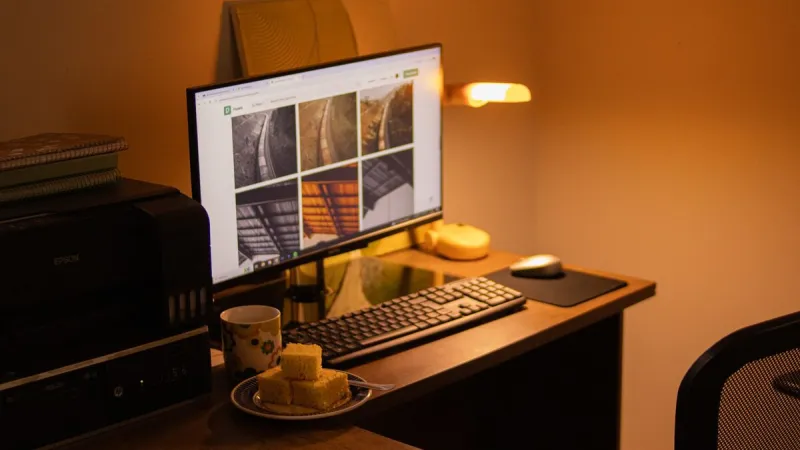
Sprawne podłączenie drukarki do zestawu biurowego pozwala szybko rozpocząć pracę z dokumentami, fakturami, umowami i materiałami dla klientów. W małym biurze najczęściej wystarczy połączenie USB z jednym komputerem, natomiast przy kilku stanowiskach wygodniejsza będzie drukarka udostępniona w sieci lokalnej albo urządzenie wyposażone w Wi-Fi. Sposób instalacji zależy od rodzaju drukarki, systemu operacyjnego, dostępnych portów oraz tego, czy urządzenie ma być używane przez jedną osobę, czy przez cały zespół. W tym poradniku opisujemy przygotowanie stanowiska, podłączenie drukarki przewodowej i sieciowej, instalację sterowników oraz rozwiązania najczęstszych problemów.
Wybór odpowiedniego miejsca i przygotowanie zestawu
Przed rozpoczęciem instalacji warto ustawić drukarkę w miejscu zapewniającym łatwy dostęp do papieru, tonera lub tuszu oraz przewodów. Urządzenie nie powinno stać bezpośrednio przy źródle wilgoci, na niestabilnej powierzchni ani w miejscu, w którym otwieranie pokrywy będzie utrudnione. W przypadku drukarek laserowych należy również zadbać o swobodny przepływ powietrza, ponieważ podczas pracy mogą się nagrzewać.
Trzeba sprawdzić, jakie złącza znajdują się w drukarce i komputerze. Najpopularniejszym rozwiązaniem jest USB, ale w nowszych komputerach może być potrzebna przejściówka, jeśli urządzenie ma klasyczne złącze USB-A, a komputer dysponuje wyłącznie portami USB-C. Przy drukarce sieciowej należy upewnić się, że komputer i urządzenie są podłączone do tej samej sieci lokalnej. Warto także przygotować nazwę modelu drukarki, ponieważ będzie potrzebna przy pobieraniu sterownika lub wyszukiwaniu instrukcji producenta.
Podłączenie drukarki przez USB
Drukarkę USB należy najpierw podłączyć do zasilania i włączyć, a następnie połączyć z komputerem przewodem USB. W wielu przypadkach system operacyjny automatycznie wykryje urządzenie i zainstaluje podstawowy sterownik. Po kilku chwilach drukarka powinna pojawić się na liście dostępnych urządzeń. W systemie Windows można sprawdzić ją w ustawieniach w sekcji dotyczącej drukarek i skanerów, natomiast w innych systemach należy otworzyć panel urządzeń systemowych.
Niektóre modele wymagają zainstalowania pełnego pakietu producenta. Dotyczy to zwłaszcza urządzeń wielofunkcyjnych, które oprócz drukowania obsługują skanowanie, kopiowanie, druk dwustronny lub zaawansowane zarządzanie ustawieniami. Jeżeli instalator prosi o podłączenie kabla dopiero w określonym momencie, należy postępować zgodnie z jego instrukcjami. Zbyt wczesne podłączenie przewodu nie zawsze powoduje błąd, ale może sprawić, że instalator nie wykryje urządzenia prawidłowo.
Instalacja sterowników i oprogramowania
Sterownik jest programem, który umożliwia systemowi operacyjnemu komunikowanie się z drukarką. Podstawowy sterownik może wystarczyć do zwykłego wydruku, ale pełne oprogramowanie często daje dostęp do ustawień jakości, formatu papieru, drukowania dwustronnego, skanowania oraz monitorowania poziomu materiałów eksploatacyjnych. Sterownik najlepiej pobierać ze strony producenta, wybierając dokładny model urządzenia i właściwą wersję systemu.
W przypadku sprzętu używanego należy zwrócić uwagę na zgodność sterownika z aktualnym komputerem, a nie tylko na wiek drukarki. Starsze urządzenie może działać poprawnie z nowszym systemem, ale czasami producent nie udostępnia już pełnego pakietu instalacyjnego. W takiej sytuacji można wykorzystać sterownik uniwersalny, sterownik dostępny w systemie albo rozwiązanie oferowane przez producenta. Należy unikać przypadkowych stron z plikami instalacyjnymi, ponieważ mogą zawierać nieaktualne lub niebezpieczne oprogramowanie.
Podłączenie drukarki przez sieć przewodową
Drukarka wyposażona w port Ethernet może zostać podłączona bezpośrednio do routera lub przełącznika sieciowego za pomocą przewodu sieciowego. Takie rozwiązanie jest stabilne i dobrze sprawdza się w biurach, w których drukarka ma być dostępna dla kilku komputerów. Po podłączeniu urządzenie zwykle otrzymuje adres IP z routera. Adres ten można odczytać na panelu drukarki, wydrukować na stronie konfiguracji albo sprawdzić w ustawieniach routera.
Dodając drukarkę w komputerze, system może wyszukać ją automatycznie. Jeżeli wyszukiwanie nie zadziała, można dodać urządzenie ręcznie, podając jego adres IP. Warto rozważyć rezerwację adresu w routerze, aby drukarka nie zmieniała go po ponownym uruchomieniu. Zmienny adres może spowodować, że komputery przestaną ją widzieć, mimo że sama drukarka nadal będzie prawidłowo połączona z siecią.
Podłączenie drukarki przez Wi-Fi
Konfiguracja Wi-Fi zwykle odbywa się z poziomu panelu drukarki, aplikacji producenta albo instalatora uruchomionego na komputerze. Należy wybrać nazwę właściwej sieci bezprzewodowej i wprowadzić hasło. W niektórych urządzeniach można skorzystać z funkcji WPS, jeżeli obsługuje ją router. Po nawiązaniu połączenia drukarka powinna być widoczna dla komputerów znajdujących się w tej samej sieci.
Problemy z Wi-Fi często wynikają z podłączenia komputera i drukarki do różnych sieci. Przykładem może być sytuacja, w której komputer działa w głównej sieci biurowej, a drukarka została skonfigurowana w sieci dla gości. Niektóre routery izolują urządzenia w sieci gościnnej, przez co nie mogą się one wzajemnie wykrywać. W razie kłopotów trzeba sprawdzić pasmo sieci, ustawienia izolacji klientów oraz to, czy drukarka obsługuje standard zabezpieczeń używany przez router.
Udostępnianie drukarki z jednego komputera
Jeżeli drukarka nie ma własnego modułu sieciowego, można podłączyć ją przez USB do jednego komputera i udostępnić innym stanowiskom w sieci lokalnej. Komputer, do którego podłączono drukarkę, musi być wtedy włączony, gdy pozostali użytkownicy chcą drukować. To rozwiązanie może być wystarczające w małym biurze, ale jest mniej wygodne niż drukarka sieciowa podłączona bezpośrednio do routera.
Przy udostępnianiu należy włączyć funkcję udostępniania drukarki oraz odpowiednio skonfigurować wykrywanie urządzeń w sieci. Na pozostałych komputerach trzeba dodać drukarkę jako urządzenie sieciowe, wskazując komputer hosta. Zapora systemowa może blokować komunikację, dlatego należy zezwolić na udostępnianie drukarek wyłącznie w zaufanej sieci prywatnej. Nie powinno się włączać takich funkcji w publicznych sieciach Wi-Fi.
Ustawienia wydruku i testowanie urządzenia
Po instalacji warto wykonać stronę testową. Pozwala ona sprawdzić, czy drukarka reaguje na polecenia, czy prawidłowo podaje papier oraz czy kolory i tekst są drukowane bez widocznych defektów. Przed testem należy upewnić się, że w podajniku znajduje się właściwy format papieru, a urządzenie nie wyświetla komunikatu o otwartej pokrywie, zacięciu lub braku materiału eksploatacyjnego.
W ustawieniach drukarki można wybrać domyślny format papieru, orientację strony, jakość wydruku oraz tryb jednostronny lub dwustronny. Warto również sprawdzić, czy system nie ustawił urządzenia jako pracującego w trybie offline. W biurze korzystającym z kilku drukarek pomocne jest nadanie im czytelnych nazw, na przykład wskazujących lokalizację lub przeznaczenie. Dzięki temu użytkownik rzadziej wybierze niewłaściwe urządzenie podczas drukowania dokumentu.
Najczęstsze problemy z wykrywaniem drukarki
Brak rozpoznania drukarki USB może być spowodowany uszkodzonym przewodem, zajętym lub niesprawnym portem, wyłączonym urządzeniem albo nieprawidłowym sterownikiem. W pierwszej kolejności warto odłączyć i ponownie podłączyć kabel, użyć innego portu oraz sprawdzić przewód na innym komputerze. Jeżeli drukarka działa po zmianie kabla, przyczyną nie jest system, lecz uszkodzone połączenie.
W przypadku drukarki sieciowej należy sprawdzić kontrolki połączenia, adres IP oraz dostępność urządzenia w tej samej sieci. Pomocne może być ponowne uruchomienie drukarki i routera, ale nie powinno się od razu przywracać ustawień fabrycznych, ponieważ wiąże się to z koniecznością ponownej konfiguracji. Jeśli kolejka wydruku się zawiesi, można anulować oczekujące dokumenty i ponownie uruchomić usługę bufora wydruku. Przy powtarzających się błędach warto usunąć urządzenie z systemu, zainstalować aktualny sterownik i dodać drukarkę ponownie.
Bezpieczeństwo, konserwacja i codzienna eksploatacja
Drukarka biurowa może przechowywać w pamięci informacje o ostatnich zadaniach, adresach e-mail, skanowanych dokumentach lub konfiguracji sieci. W urządzeniach współdzielonych należy ograniczyć dostęp administracyjny, zmienić domyślne hasło oraz regularnie aktualizować oprogramowanie układowe, jeżeli producent udostępnia takie aktualizacje. Wydruki zawierające dane osobowe lub informacje handlowe powinny być odbierane bez zbędnej zwłoki i niszczone w bezpieczny sposób, gdy nie są już potrzebne.
Warto także czyścić podajnik, szybę skanera i elementy wskazane w instrukcji producenta. Nie należy używać przypadkowych środków chemicznych ani nadmiernie zwilżać powierzchni. Przy wymianie tonera lub tuszu trzeba stosować materiały zgodne z modelem drukarki. W przypadku sprzętu poleasingowego istotne jest sprawdzenie stanu technicznego, historii użytkowania i dostępności części eksploatacyjnych. Sklep sprzedający zweryfikowane laptopy, komputery PC i monitory poleasingowe może pomóc dobrać zestaw, którego porty, system operacyjny i parametry będą zgodne z planowaną drukarką.
Jak dobrać drukarkę do biura
Przy wyborze drukarki należy uwzględnić nie tylko cenę zakupu, ale również koszt tonera lub tuszu, dostępność materiałów, szybkość pracy, obsługiwane formaty papieru oraz możliwość druku dwustronnego. Do dokumentów tekstowych często praktyczna będzie drukarka laserowa, natomiast do sporadycznych wydruków kolorowych można rozważyć urządzenie atramentowe. Jeżeli z drukarki ma korzystać kilka osób, przydatne będą port Ethernet, Wi-Fi, automatyczny podajnik dokumentów i możliwość bezpośredniego skanowania do komputera lub poczty.
Komputer przeznaczony do obsługi drukarki nie musi mieć najnowszych podzespołów, ale powinien działać stabilnie i posiadać aktualny system oraz sprawne porty. Przy zakupie używanego zestawu biurowego warto sprawdzić stan dysku, pamięci operacyjnej, zasilacza i modułu sieciowego. Zweryfikowany sprzęt poleasingowy może być rozsądną podstawą stanowiska biurowego, szczególnie gdy został przetestowany przed sprzedażą i jest oferowany z jasną informacją o stanie technicznym.
Podłączenie drukarki do zestawu biurowego zwykle sprowadza się do wybrania właściwego sposobu komunikacji, zainstalowania odpowiedniego sterownika i wykonania wydruku testowego. Przy jednym stanowisku najprostsze będzie USB, a przy większej liczbie komputerów wygodniejsze okaże się połączenie Ethernet lub Wi-Fi. Jeśli urządzenie nie jest wykrywane, należy sprawdzić kolejno zasilanie, przewody, sieć, sterownik i kolejkę wydruku. Dobrze skonfigurowana drukarka, stabilny komputer oraz bezpieczna sieć lokalna tworzą podstawę sprawnej pracy biurowej bez niepotrzebnych przestojów.