









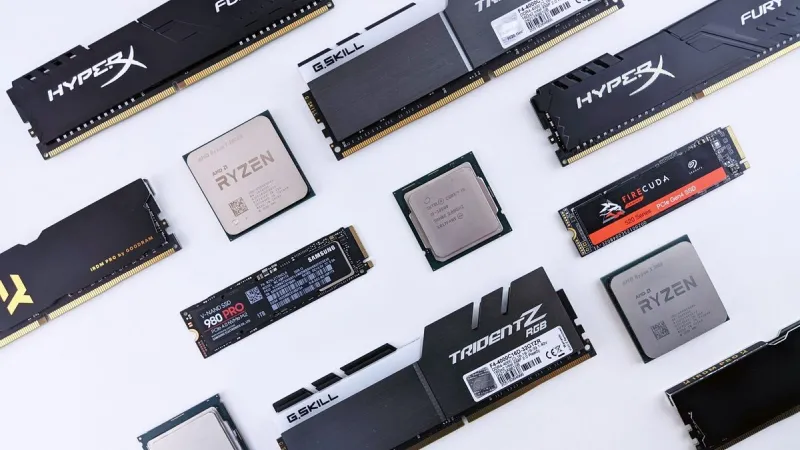
Starszy zestaw biurowy nie zawsze wymaga natychmiastowej wymiany. Jeżeli obudowa, płyta główna i zasilacz są w dobrym stanie, rozsądnie dobrana modernizacja może przywrócić komputerowi sprawność wystarczającą do codziennej pracy. W biurze najczęściej liczy się szybkie uruchamianie systemu, płynne korzystanie z przeglądarki, pakietu biurowego, poczty elektronicznej i komunikatorów, a także stabilna praca przy kilku otwartych aplikacjach. Nie każda starsza jednostka będzie jednak dobrym kandydatem do rozbudowy. Przed zakupem części warto sprawdzić ograniczenia sprzętu, jego stan techniczny oraz to, czy koszt modernizacji ma uzasadnienie w porównaniu z zakupem używanego komputera poleasingowego.
Od czego zacząć ocenę starszego komputera
Pierwszym krokiem powinno być określenie, co konkretnie spowalnia pracę. Wolne uruchamianie systemu może wynikać z zastosowania dysku talerzowego, ale podobny objaw pojawi się także przy przepełnionym nośniku, nadmiernej liczbie programów uruchamianych razem z systemem, problemach z chłodzeniem albo uszkodzeniu podzespołu. Z kolei przycinanie aplikacji podczas jednoczesnego korzystania z wielu kart przeglądarki częściej wskazuje na niedobór pamięci RAM niż na powolny dysk.
Warto sprawdzić podstawowe informacje o komputerze: model procesora, ilość i typ pamięci operacyjnej, rodzaj oraz pojemność dysku, dostępne złącza, wersję systemu operacyjnego i model zasilacza. Istotne są również wymiary obudowy. Komputer w formacie SFF lub mini może wymagać niskoprofilowych kart rozszerzeń, krótszego zasilacza albo pamięci w konkretnym standardzie. Nie należy kupować części wyłącznie na podstawie podobnego wyglądu gniazda. Zgodność trzeba potwierdzić w dokumentacji płyty głównej lub specyfikacji konkretnego modelu komputera.
Wymiana dysku HDD na SSD
W przypadku wielu starszych zestawów biurowych wymiana dysku twardego na SSD jest najbardziej odczuwalną modernizacją. Dysk półprzewodnikowy nie ma ruchomych elementów, dlatego zapewnia znacznie krótszy czas dostępu do danych i sprawniejsze wykonywanie wielu drobnych operacji. System uruchamia się szybciej, programy otwierają się sprawniej, a komputer znacznie lepiej reaguje na polecenia użytkownika. Różnica jest szczególnie widoczna wtedy, gdy dotychczasowy komputer korzysta ze starszego dysku HDD pracującego z prędkością obrotową typową dla urządzeń biurowych.
Przed zakupem należy ustalić, czy komputer ma złącze SATA, czy obsługuje nowszy nośnik M.2 oraz jaki interfejs wykorzystuje dane gniazdo. W starszych komputerach najczęściej najprostszym rozwiązaniem będzie standardowy SSD 2,5 cala SATA. Jeżeli obudowa nie ma odpowiedniego miejsca montażowego, można zastosować adapter, o ile pozwala na to konstrukcja komputera. Trzeba również zdecydować, czy system zostanie przeniesiony na nowy dysk, czy zainstalowany od początku. Czysta instalacja często pozwala usunąć zbędne programy i uporządkować konfigurację, ale wymaga wcześniejszego wykonania kopii ważnych danych.
Ile pamięci RAM potrzebuje komputer biurowy
Drugim częstym kierunkiem modernizacji jest zwiększenie ilości pamięci RAM. Pamięć operacyjna jest wykorzystywana przez system oraz uruchomione programy. Gdy jej brakuje, komputer zaczyna intensywniej korzystać z pliku stronicowania na dysku, co może powodować spowolnienia, szczególnie przy pracy z wieloma kartami przeglądarki, dokumentami, arkuszami kalkulacyjnymi i komunikatorem.
Przy rozbudowie trzeba sprawdzić, jaki standard pamięci obsługuje płyta główna, ile gniazd RAM jest dostępnych oraz jaka jest maksymalna pojemność modułów. W starszych komputerach można spotkać pamięci DDR3, natomiast nowsze konstrukcje poleasingowe często wykorzystują DDR4. Modułów różnych generacji nie da się ze sobą łączyć. Znaczenie ma także taktowanie i organizacja pamięci. Najbezpieczniej dobrać moduły zgodne ze specyfikacją producenta oraz, jeśli to możliwe, zastosować parę podobnych kości. Przed montażem należy wyłączyć komputer, odłączyć przewód zasilający i zachować ostrożność przy dotykaniu elementów elektronicznych.
Procesor, płyta główna i realne ograniczenia modernizacji
Wymiana procesora w komputerze biurowym bywa możliwa, ale nie zawsze jest opłacalna. Sama zgodność podstawki nie wystarcza. Trzeba uwzględnić listę procesorów obsługiwanych przez płytę główną, wersję BIOS-u, możliwości układu chłodzenia oraz ograniczenia zasilacza. W niektórych gotowych komputerach producent stosował niestandardowe rozwiązania, przez co wymiana podzespołu może być trudniejsza niż w typowym komputerze składanym.
Jeżeli komputer służy głównie do edycji dokumentów, obsługi poczty, pracy w przeglądarce i prostych programów firmowych, wymiana procesora często nie przyniesie tak dużej poprawy jak SSD i dodatkowy RAM. Większy sens może mieć wtedy modernizacja w dwóch etapach: najpierw diagnoza oraz wymiana najbardziej ograniczającego elementu, a dopiero później ocena, czy potrzebne są dalsze zmiany. Jeżeli procesor jest bardzo stary, nie obsługuje wymaganej wersji systemu lub nie zapewnia odpowiedniej wydajności aplikacji używanych w firmie, lepiej rozważyć zakup całej jednostki.
Chłodzenie, czyszczenie i stan techniczny
Spadek wydajności nie zawsze oznacza konieczność zakupu nowych podzespołów. Kurz zgromadzony w radiatorze, wentylatorze i otworach wentylacyjnych utrudnia odprowadzanie ciepła. W rezultacie procesor może obniżać częstotliwość pracy, aby ograniczyć temperaturę. Użytkownik odbiera to jako wolniejsze działanie, głośną pracę wentylatora albo okresowe zawieszanie aplikacji.
Przegląd starszego zestawu powinien obejmować oczyszczenie wnętrza, kontrolę wentylatorów, ocenę stanu przewodów oraz sprawdzenie, czy komputer nie wyłącza się pod obciążeniem. W razie potrzeby można wymienić pastę termoprzewodzącą, ale należy robić to starannie i z użyciem odpowiedniego preparatu. Trzeba też zwrócić uwagę na zasilacz. Zużyty lub niskiej jakości zasilacz może powodować niestabilność oraz stanowić ryzyko dla pozostałych podzespołów. W przypadku komputerów firmowych warto zapisać stan urządzenia przed modernizacją i po niej, aby łatwiej ustalić przyczynę ewentualnych problemów.
Karta graficzna, wyjścia obrazu i praca z monitorem
Do typowych zadań biurowych zintegrowana grafika zwykle jest wystarczająca. Obsługuje pracę w systemie, aplikacje biurowe, wideokonferencje i podłączenie popularnych monitorów. Osobna karta graficzna może być potrzebna dopiero wtedy, gdy komputer ma obsługiwać specjalistyczne programy, większą liczbę ekranów, wyższe rozdzielczości albo zadania wymagające akceleracji graficznej.
Przed modernizacją warto sprawdzić, jakie wyjścia obrazu znajdują się w komputerze i monitorze. Starsze zestawy mogą korzystać z VGA lub DVI, podczas gdy współczesne monitory często oferują DisplayPort i HDMI. Adapter nie zawsze rozwiązuje każdy problem, zwłaszcza gdy potrzebna jest konkretna rozdzielczość, częstotliwość odświeżania lub transmisja dźwięku. Wymiana samego monitora poleasingowego może poprawić komfort pracy bez ingerencji w komputer. Należy jednak upewnić się, że karta graficzna lub zintegrowany układ obsłuży parametry wybranego ekranu.
System operacyjny, sterowniki i bezpieczeństwo danych
Modernizacja sprzętu powinna iść w parze z uporządkowaniem systemu operacyjnego. Przed rozpoczęciem prac należy wykonać kopię dokumentów, profili przeglądarki, danych poczty i innych plików potrzebnych użytkownikowi. Warto również sprawdzić, czy dostępne są dane logowania, klucze licencyjne oraz instalatory programów używanych w firmie. Samo przełożenie dysku lub reinstalacja systemu bez przygotowania może doprowadzić do niepotrzebnej przerwy w pracy.
Po wymianie podzespołów trzeba zainstalować aktualne, zgodne sterowniki i sprawdzić działanie urządzeń peryferyjnych, takich jak drukarki, skanery, kamery internetowe czy czytniki kart. Znaczenie ma również obsługiwana wersja systemu i możliwość otrzymywania aktualizacji zabezpieczeń. Jeżeli starszy komputer nie spełnia wymagań nowszego systemu, nie należy omijać ograniczeń bez oceny ryzyka. W środowisku firmowym bezpieczeństwo, aktualizacje i szyfrowanie danych mogą być ważniejsze niż niewielka oszczędność wynikająca z dalszego używania przestarzałej konfiguracji.
Kiedy modernizacja przestaje się opłacać
Nie każdy komputer warto rozbudowywać. Jeżeli urządzenie ma uszkodzoną płytę główną, niestabilny zasilacz, zużyte chłodzenie i ograniczoną możliwość instalacji nowoczesnych części, koszt napraw może szybko zbliżyć się do ceny sprawniejszego zestawu. Podobnie jest wtedy, gdy potrzebna byłaby jednocześnie wymiana procesora, pamięci, dysku, zasilacza i obudowy. Taka modernizacja może wymagać wielu godzin pracy, a mimo to pozostawić użytkownika z platformą, która nadal będzie ograniczona wiekiem.
Przy porównaniu kosztów trzeba uwzględnić nie tylko cenę części. Liczy się również robocizna, czas przestoju, ryzyko niezgodności, możliwość utraty danych oraz brak gwarancji na współpracę wszystkich elementów. Alternatywą może być komputer poleasingowy po profesjonalnej weryfikacji. Tego typu urządzenia często pochodzą z firmowych środowisk pracy, mają biznesową konstrukcję i mogą oferować lepszą jakość wykonania niż najtańsze nowe modele konsumenckie. W sklepie sprzedającym zweryfikowane laptopy, komputery PC i monitory poleasingowe klient końcowy może porównać gotowe konfiguracje z kosztem rozbudowy posiadanego zestawu.
Jak zaplanować modernizację bez niepotrzebnych wydatków
Najlepiej rozpocząć od określenia zastosowania komputera i największego problemu użytkownika. Jeśli przeszkadza długie uruchamianie, priorytetem będzie SSD. Jeśli system zaczyna korzystać z pamięci wirtualnej przy wielu aplikacjach, trzeba sprawdzić możliwość rozbudowy RAM. Jeżeli komputer nie radzi sobie z konkretnym programem, należy poznać wymagania tej aplikacji, zamiast kupować przypadkowe części. Warto także ustalić, czy modernizacja ma przedłużyć życie urządzenia na krótki okres, czy ma zapewnić stabilną pracę przez kolejne lata.
Praktycznym rozwiązaniem jest przygotowanie dwóch wariantów. Pierwszy powinien obejmować minimalny zakres zmian, który usuwa główną niedogodność. Drugi może zakładać zakup kompletnego, sprawdzonego zestawu i przeniesienie danych. Takie porównanie ułatwia podjęcie decyzji oraz ogranicza ryzyko inwestowania w podzespoły, których komputer nie wykorzysta. W przypadku sprzętu używanego ważne jest sprawdzenie stanu technicznego, kompletności, zgodności konfiguracji i warunków gwarancji sprzedawcy.
Modernizacja starszego zestawu biurowego może być rozsądnym sposobem na poprawę komfortu pracy, szczególnie gdy komputer ma sprawną bazę, a problemem jest wolny dysk, niewystarczająca ilość RAM-u lub zaniedbane chłodzenie. Przed zakupem części trzeba jednak zweryfikować kompatybilność oraz policzyć pełny koszt przedsięwzięcia. Gdy platforma jest mocno przestarzała albo wymaga wielu kosztownych zmian, korzystniejszy może okazać się używany komputer poleasingowy po kontroli technicznej. Najważniejsze jest dopasowanie rozwiązania do rzeczywistych zadań, a nie sama liczba wymienionych podzespołów.