









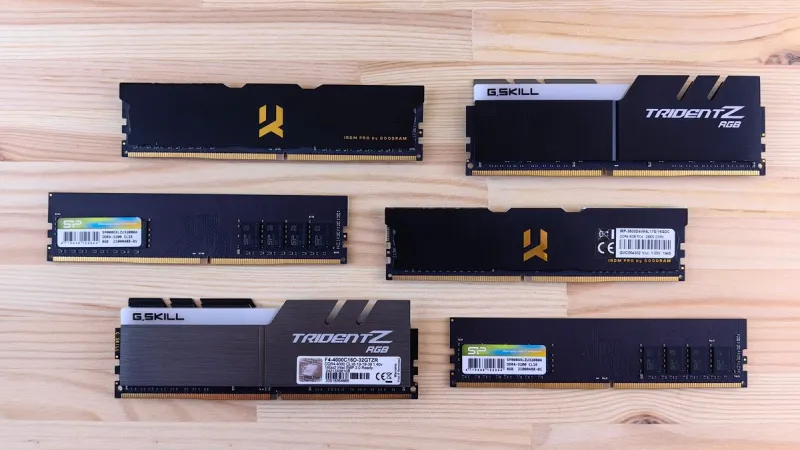
Ilość pamięci RAM ma bezpośredni wpływ na komfort korzystania z komputera. To właśnie pamięć operacyjna przechowuje dane potrzebne aktualnie uruchomionym programom, otwartym dokumentom i kartom przeglądarki. Gdy RAM-u jest za mało, komputer może zacząć działać wolniej, reagować z opóźnieniem albo intensywnie korzystać z pliku stronicowania na dysku. Sprawdzenie ilości zainstalowanej pamięci jest proste i nie wymaga otwierania obudowy ani instalowania dodatkowych programów. W tym poradniku pokazujemy, jak zrobić to w systemie Windows, jak odczytać najważniejsze informacje oraz jak prawidłowo zinterpretować wynik.
Czym jest pamięć RAM i za co odpowiada
RAM, czyli pamięć operacyjna, jest miejscem tymczasowego przechowywania danych używanych przez system i uruchomione aplikacje. W odróżnieniu od dysku SSD lub HDD nie służy do trwałego przechowywania plików. Po wyłączeniu komputera zawartość pamięci RAM zostaje usunięta, natomiast zapisane dokumenty, zdjęcia i programy pozostają na dysku.
Im więcej pamięci RAM ma komputer, tym więcej aplikacji może działać jednocześnie bez wyraźnego spadku wydajności. Nie oznacza to jednak, że sama większa pojemność zawsze rozwiąże każdy problem. Na szybkość pracy wpływają również procesor, rodzaj dysku, karta graficzna, stan systemu oraz konfiguracja konkretnego programu. Ilość RAM-u jest jednak jednym z podstawowych parametrów, które warto sprawdzić przed zakupem komputera lub modernizacją posiadanego urządzenia.
Sprawdzanie pamięci RAM w ustawieniach systemu Windows
Najprostszą metodą w systemie Windows jest skorzystanie z ustawień komputera. Należy otworzyć menu Start, przejść do ustawień, a następnie wybrać sekcję dotyczącą systemu i informacji o urządzeniu. W miejscu opisanym jako „Specyfikacja urządzenia” albo „Informacje” znajduje się pozycja „Zainstalowana pamięć RAM”. Obok niej system wyświetla wartość podaną najczęściej w gigabajtach, na przykład 4 GB, 8 GB, 16 GB lub 32 GB.
W tym samym miejscu można zwykle sprawdzić także nazwę procesora, typ systemu oraz wersję systemu Windows. Warto odróżnić pamięć zainstalowaną od pamięci dostępnej dla użytkownika. Jeżeli komputer ma określoną ilość RAM-u, ale system pokazuje nieco mniejszą wartość możliwą do wykorzystania, nie musi to oznaczać awarii. Część pamięci może być zarezerwowana przez sprzęt, między innymi przez zintegrowaną kartę graficzną.
Informacje o systemie jako dokładniejsze źródło danych
Drugim wygodnym narzędziem jest aplikacja „Informacje o systemie”. Można ją uruchomić, wpisując tę nazwę w wyszukiwarce systemu Windows. Po otwarciu programu należy pozostać w sekcji „Podsumowanie systemu”. Wśród prezentowanych danych znajduje się między innymi pozycja „Zainstalowana pamięć fizyczna (RAM)” oraz „Całkowita pamięć fizyczna”.
Różnica między tymi wartościami może być przydatna podczas diagnozowania problemów. Zainstalowana pamięć fizyczna oznacza ilość pamięci zamontowanej w komputerze, natomiast całkowita pamięć fizyczna może uwzględniać ograniczenia wynikające z konfiguracji sprzętowej. W tym narzędziu można również znaleźć informacje o modelu płyty głównej, wersji systemu BIOS lub UEFI i typie procesora. Jest to szczególnie pomocne, gdy planowana jest rozbudowa komputera i trzeba ustalić jego dokładną specyfikację.
Sprawdzanie RAM-u w Menedżerze zadań
Menedżer zadań pozwala nie tylko sprawdzić ilość pamięci RAM, ale także zobaczyć, jak jest ona wykorzystywana w danym momencie. Można go uruchomić skrótem klawiaturowym Ctrl + Shift + Esc albo klikając prawym przyciskiem myszy pasek zadań i wybierając odpowiednią opcję. Po otwarciu okna należy przejść do zakładki „Wydajność”, a następnie wybrać pozycję „Pamięć”.
W tej sekcji widoczna jest całkowita ilość pamięci RAM, bieżące wykorzystanie, dostępna pamięć oraz częstotliwość pracy modułów. System może również pokazywać liczbę zajętych gniazd pamięci, rodzaj zastosowanej pamięci i ilość pamięci zarezerwowanej dla sprzętu. Zakres prezentowanych danych zależy od wersji Windows i sterowników, dlatego na różnych komputerach ekran może wyglądać nieco inaczej.
Wysokie wykorzystanie RAM-u nie zawsze oznacza problem. System Windows przeznacza część pamięci na pamięć podręczną, aby szybciej otwierać często używane dane. Niepokojąca sytuacja występuje wtedy, gdy przy zwykłej pracy pamięć jest niemal stale zajęta, a komputer często zwalnia, zawiesza aplikacje lub przenosi dane na wolniejszy dysk.
Jak sprawdzić pamięć RAM za pomocą narzędzi diagnostycznych
Osoby, które potrzebują bardziej technicznych informacji, mogą skorzystać z narzędzia diagnostycznego DirectX. Wystarczy otworzyć okno uruchamiania skrótem Windows + R, wpisać „dxdiag” i zatwierdzić polecenie. W zakładce „System” znajduje się informacja o pamięci komputera. Narzędzie pokazuje również dane dotyczące systemu operacyjnego, procesora i karty graficznej.
Do szybkiego sprawdzenia podstawowych parametrów można użyć także wiersza polecenia lub programu PowerShell, jednak dla większości użytkowników ustawienia systemu i Menedżer zadań będą wystarczające. Dodatkowe aplikacje diagnostyczne mogą pokazywać szczegółowe dane o modelu modułów, opóźnieniach i trybie pracy, ale przy ich pobieraniu należy korzystać wyłącznie z wiarygodnych źródeł. Nie ma potrzeby instalowania przypadkowych programów tylko po to, aby odczytać łączną ilość pamięci.
Dlaczego system pokazuje mniej pamięci niż zainstalowano
Czasami użytkownik montuje w komputerze określoną ilość RAM-u, ale Windows wskazuje mniejszą wartość dostępną do wykorzystania. Najczęstszą przyczyną jest pamięć zarezerwowana dla sprzętu. Dotyczy to szczególnie laptopów i komputerów korzystających ze zintegrowanej grafiki, która używa części pamięci operacyjnej jako pamięci graficznej.
Inne możliwe przyczyny to ograniczenia płyty głównej, nieprawidłowo zamontowany moduł, niewłaściwe ustawienia BIOS-u lub UEFI, niezgodność kości pamięci albo zastosowanie 32-bitowej wersji systemu Windows. Współczesne komputery najczęściej korzystają z systemów 64-bitowych, które obsługują znacznie większe ilości pamięci. Jeżeli wynik wydaje się nieprawidłowy, warto porównać dane z kilku narzędzi i sprawdzić, czy komputer prawidłowo wykrywa wszystkie moduły.
Ile pamięci RAM potrzeba do różnych zastosowań
Wymagana ilość pamięci zależy od sposobu korzystania z komputera. Do prostych zadań, takich jak edycja dokumentów, obsługa poczty elektronicznej, przeglądanie stron internetowych i odtwarzanie multimediów, podstawowa konfiguracja może być wystarczająca. Przy wielu otwartych kartach przeglądarki, pracy z większymi dokumentami lub jednoczesnym korzystaniu z kilku aplikacji większa ilość RAM-u poprawia wygodę.
Komputer używany do nauki, pracy biurowej, obsługi programów księgowych lub komunikatorów powinien mieć zapas pamięci dopasowany do liczby uruchamianych programów. Do edycji zdjęć, montażu wideo, pracy z dużymi arkuszami oraz zaawansowanych narzędzi technicznych potrzebna jest bardziej rozbudowana konfiguracja. W przypadku gier znaczenie ma nie tylko ilość RAM-u, ale także karta graficzna, procesor i szybkość dysku.
Nie warto kierować się wyłącznie jedną liczbą. Dwa komputery z taką samą ilością pamięci mogą działać inaczej, jeśli mają różne procesory, dyski lub systemy chłodzenia. Przed zakupem warto określić, jakie programy będą używane, a następnie sprawdzić ich wymagania sprzętowe.
Sprawdzenie RAM-u przed zakupem sprzętu poleasingowego
Ilość pamięci RAM jest jednym z parametrów, które należy zweryfikować przed zakupem używanego laptopa lub komputera stacjonarnego. Informacja w ogłoszeniu powinna zgadzać się ze stanem faktycznym urządzenia. Po uruchomieniu komputera można sprawdzić RAM w ustawieniach systemu, Menedżerze zadań albo informacjach o systemie. Jeżeli komputer ma być rozbudowany, warto ustalić również, czy wolne jest dodatkowe gniazdo pamięci.
Sprzęt poleasingowy może pochodzić z różnych serii biznesowych i występować w wielu konfiguracjach. Ten sam model obudowy bywa sprzedawany z różnymi procesorami, dyskami i modułami RAM. Dlatego najlepiej oceniać konkretny egzemplarz, a nie wyłącznie nazwę serii. W sklepie Warszawskie Pogotowie Komputerowe 24/7 oferującym zweryfikowane laptopy, komputery PC i monitory poleasingowe parametry urządzeń są istotnym elementem opisu oferty, ale przed odbiorem lub zakupem można dodatkowo potwierdzić je w systemie.
Czy większa ilość RAM-u zawsze przyspieszy komputer
Rozbudowa pamięci pomaga przede wszystkim wtedy, gdy obecna ilość jest niewystarczająca. Jeżeli system regularnie wykorzystuje niemal cały RAM, dołożenie kompatybilnego modułu może ograniczyć spowolnienia i poprawić płynność pracy. Jeżeli jednak problemem jest zużyty dysk HDD, przegrzewający się procesor, uszkodzony moduł pamięci albo niepotrzebne programy uruchamiane wraz z systemem, sama rozbudowa RAM-u może nie przynieść oczekiwanego efektu.
Trzeba także sprawdzić zgodność pamięci z komputerem. Znaczenie ma typ modułu, na przykład DDR4 lub DDR5, format kości w laptopie, maksymalna obsługiwana pojemność oraz liczba dostępnych gniazd. W niektórych laptopach pamięć jest częściowo albo całkowicie wlutowana i jej wymiana może być niemożliwa. Przed zakupem dodatkowego modułu warto sprawdzić dokumentację urządzenia lub skonsultować konfigurację z serwisem.
Sprawdzenie ilości pamięci RAM zajmuje tylko kilka chwil i można wykonać je bez specjalistycznej wiedzy. Najwygodniej skorzystać z ustawień systemu albo Menedżera zadań, a przy dokładniejszej diagnozie użyć informacji o systemie i narzędzi diagnostycznych. Odczytana wartość pomaga ocenić możliwości komputera, zrozumieć przyczyny spowolnień i świadomie porównać różne konfiguracje. Warto pamiętać, że RAM jest tylko jednym z elementów specyfikacji, dlatego przed zakupem lub modernizacją należy analizować cały zestaw podzespołów oraz rzeczywiste potrzeby użytkownika.