









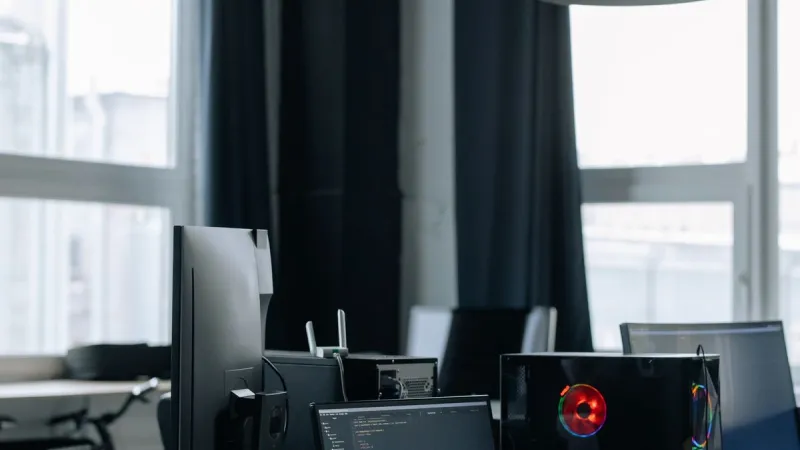
Drugie urządzenie wyświetlające może wyraźnie zmienić sposób organizacji domowego stanowiska pracy. Zamiast nieustannie przełączać się między dokumentami, pocztą, komunikatorem i aplikacją używaną podczas spotkania, można rozłożyć zadania na dwa ekrany. Taki układ sprawdza się zarówno przy pracy biurowej, nauce, obsłudze klienta, projektowaniu, programowaniu, jak i prowadzeniu niewielkiej działalności z domu. Sam zakup monitora nie gwarantuje jednak wygody. Trzeba dopasować jego parametry do laptopa lub komputera, rodzaju wykonywanych obowiązków oraz dostępnego miejsca.
Dlaczego warto korzystać z dwóch ekranów
Najważniejszą korzyścią jest większa przestrzeń robocza. Na jednym monitorze można pozostawić główny dokument, arkusz kalkulacyjny albo program projektowy, a na drugim wyświetlać materiały pomocnicze, przeglądarkę internetową, pocztę lub komunikator. Dzięki temu informacje potrzebne do pracy są widoczne jednocześnie. Ogranicza to liczbę przełączeń między oknami i ułatwia porównywanie treści, przepisywanie danych oraz kontrolowanie kilku procesów.
Drugi monitor nie zwiększa automatycznie wydajności użytkownika, ale może poprawić organizację pracy. Szczególnie dobrze widać to przy zadaniach wymagających stałego korzystania z dwóch źródeł informacji. Pracownik może na przykład analizować umowę na jednym ekranie i uzupełniać dane w systemie na drugim. Osoba przygotowująca ofertę może mieć otwarty edytor tekstu oraz materiały od klienta, a programista — kod i dokumentację. Ważne jest, aby dodatkowa przestrzeń służyła konkretnym zadaniom, a nie powodowała tylko większej liczby rozpraszających powiadomień.
Jak zaplanować układ monitorów na biurku
Najbardziej uniwersalnym rozwiązaniem jest ustawienie ekranów obok siebie, z głównym monitorem przed użytkownikiem i dodatkowym lekko z boku. Jeżeli oba urządzenia są wykorzystywane równie intensywnie, można ustawić je pod niewielkim kątem, tak aby ich krawędzie znajdowały się blisko siebie. Dzięki temu ruchy głowy i oczu są ograniczone. Przy pracy głównie na laptopie często warto umieścić monitor zewnętrzny na wprost, a ekran laptopa z boku jako pomocniczy.
Duże znaczenie ma wysokość ustawienia. Górna krawędź monitora powinna znajdować się mniej więcej na poziomie oczu lub nieco poniżej. Ekran ustawiony zbyt nisko sprzyja pochylaniu głowy, natomiast zbyt wysoki może powodować napięcie karku. Warto również ograniczyć odblaski, ustawiając monitory bokiem do okna, a nie bezpośrednio naprzeciwko źródła światła. Jeśli biurko jest niewielkie, pomocne mogą być ramiona do monitorów, podstawa z regulacją wysokości albo ustawienie jednego ekranu pionowo.
Monitor poziomy czy pionowy
Większość monitorów jest używana w orientacji poziomej, ponieważ taki układ dobrze pasuje do arkuszy kalkulacyjnych, filmów, programów graficznych i wielu aplikacji biurowych. Drugi ekran ustawiony pionowo może jednak być bardzo praktyczny. Pionowa orientacja ułatwia czytanie długich dokumentów, stron internetowych, kodu źródłowego, wiadomości oraz list zadań. Pozwala również wyświetlić więcej wierszy tekstu bez przewijania.
Przed ustawieniem monitora pionowo należy sprawdzić, czy jego podstawa umożliwia obrót, czyli funkcję pivot. Jeżeli nie, można zastosować kompatybilne ramię VESA, o ile monitor ma odpowiednie otwory montażowe. Nie każdy model można bezpiecznie obracać na fabrycznej podstawie. W systemie operacyjnym trzeba także zmienić orientację obrazu. W Windows robi się to w ustawieniach ekranu, wybierając odpowiedni monitor i orientację pionową. Sam rozmiar oraz rozdzielczość nie przesądzają o wygodzie — liczą się również proporcje obudowy, zakres regulacji i stabilność ustawienia.
Sprawdzenie zgodności z laptopem lub komputerem
Przed zakupem dodatkowego monitora trzeba sprawdzić, jakie wyjścia obrazu ma komputer. Najczęściej spotykane są HDMI, DisplayPort, USB-C z obsługą przesyłania obrazu, mini DisplayPort oraz starsze złącza VGA lub DVI. Samo gniazdo USB-C nie zawsze oznacza możliwość podłączenia monitora. Port musi obsługiwać odpowiedni standard obrazu, na przykład DisplayPort Alt Mode, albo komputer musi współpracować ze stacją dokującą.
W przypadku laptopa należy ustalić, czy jego układ graficzny obsługuje jednocześnie ekran wbudowany i monitor zewnętrzny. W większości współczesnych modeli nie stanowi to problemu, ale ograniczenia mogą wystąpić w starszych konstrukcjach, szczególnie przy nietypowych adapterach. Komputer stacjonarny może mieć wyjścia obrazu na płycie głównej oraz na karcie graficznej. Jeżeli zainstalowana jest osobna karta graficzna, monitory zazwyczaj należy podłączać do jej wyjść, a nie do gniazd na płycie głównej. W razie wątpliwości warto sprawdzić model sprzętu i specyfikację producenta.
Kable, przejściówki i stacje dokujące
Najprostszym sposobem podłączenia monitora jest użycie kabla zgodnego ze złączem komputera i monitora. HDMI jest bardzo popularne i wystarcza do typowej pracy biurowej. DisplayPort często oferuje większą elastyczność przy wyższych rozdzielczościach i częstotliwościach odświeżania. W laptopach z USB-C wygodnym rozwiązaniem może być stacja dokująca, która pozwala podłączyć monitor, klawiaturę, mysz, sieć przewodową i inne urządzenia jednym przewodem.
Przejściówka nie poprawia parametrów wyjścia wideo, dlatego powinna być dobierana do konkretnego zastosowania. Adapter z USB-C do HDMI może działać poprawnie tylko wtedy, gdy port USB-C przesyła obraz. W przypadku starszego komputera można wykorzystać przejściówkę między DisplayPort, HDMI, DVI lub VGA, ale trzeba pamiętać o różnicach między sygnałem cyfrowym i analogowym. Niektóre adaptery są jednokierunkowe, więc nie zawsze można użyć ich zamiennie. Przy problemach z obrazem warto sprawdzić kabel, źródło sygnału wybrane w menu monitora oraz sterowniki karty graficznej.
Najważniejsze parametry drugiego monitora
Do pracy zdalnej zwykle najważniejsze są czytelność obrazu, ergonomia oraz odpowiednia wielkość ekranu. Rozdzielczość Full HD może być wystarczająca przy mniejszych przekątnych i typowych zadaniach biurowych. Wyższa rozdzielczość zapewnia więcej miejsca na pulpicie, ale może wymagać skalowania interfejsu i mocniejszego sprzętu. Przy wyborze warto zwrócić uwagę na ostrość tekstu, równomierność podświetlenia oraz matową powierzchnię ograniczającą odbicia.
Do większości prac biurowych nie jest konieczna bardzo wysoka częstotliwość odświeżania. Ważniejszy może być panel zapewniający szerokie kąty widzenia, zwłaszcza jeśli ekran nie będzie ustawiony idealnie na wprost. Przydatne są regulacja wysokości, obrót na boki i możliwość zmiany orientacji. Jeśli monitor ma służyć również do obróbki zdjęć lub grafiki, trzeba dodatkowo zwrócić uwagę na odwzorowanie kolorów. Do wideokonferencji przydatne mogą być wbudowane głośniki lub wyjście słuchawkowe, choć wiele osób woli korzystać z osobnego zestawu audio.
Czy drugi monitor musi być taki sam jak pierwszy
Dwa identyczne monitory tworzą spójne wizualnie stanowisko i ułatwiają zachowanie podobnej jasności, skali oraz kolorystyki. Nie jest to jednak warunek konieczny. W praktyce można połączyć laptop z większym monitorem zewnętrznym albo zestawić ekran panoramiczny z mniejszym monitorem pomocniczym. Takie rozwiązanie często pozwala wykorzystać sprzęt, który już znajduje się w domu, i ograniczyć koszty.
Przy łączeniu różnych modeli należy ustawić zbliżoną jasność oraz skalowanie interfejsu. Różnice w kolorach mogą być zauważalne, ale przy pracy z dokumentami lub komunikacją nie muszą przeszkadzać. Warto również dopasować wysokość aktywnego obszaru ekranów. Monitory o różnych przekątnych można ustawić tak, aby ich górne krawędzie albo linie wzroku znajdowały się na podobnej wysokości. System Windows pozwala przeciągać graficzne przedstawienie monitorów w ustawieniach ekranu, dzięki czemu kursor przechodzi między nimi w naturalnym miejscu.
Ustawienia systemu i wygodna organizacja okien
Po podłączeniu monitora system może skopiować obraz, rozszerzyć pulpit albo wyświetlać obraz tylko na jednym ekranie. Do pracy zdalnej najczęściej najlepsze jest rozszerzenie pulpitu. Wtedy każdy monitor ma własny obszar roboczy, a okna można przeciągać między ekranami. W systemie Windows podstawowe opcje są dostępne po kliknięciu prawym przyciskiem myszy na pulpicie i wybraniu ustawień ekranu. Skrót Windows plus P pozwala szybko zmienić tryb wyświetlania.
Przydatne jest wskazanie monitora głównego, na którym mają pojawiać się pasek zadań, nowe okna i większość powiadomień. Można także dopasować skalowanie, rozdzielczość i częstotliwość odświeżania osobno dla każdego ekranu. Funkcje przyciągania okien ułatwiają podział przestrzeni, a wirtualne pulpity pozwalają rozdzielać zadania według projektów. Warto wyłączyć niepotrzebne powiadomienia oraz ustalić, na którym ekranie pozostają aplikacje komunikacyjne. Dzięki temu dodatkowy monitor pomaga utrzymać porządek zamiast zwiększać chaos.
Ergonomia, zmęczenie wzroku i bezpieczeństwo
Dwa monitory powinny być ustawione tak, aby nie wymuszały ciągłego skręcania szyi. Jeśli jeden ekran jest używany znacznie częściej, powinien znajdować się centralnie. Przy równorzędnym wykorzystaniu obu ekranów można ustawić ich środek na osi stanowiska i lekko obrócić obudowy w stronę użytkownika. Pomocne są regularne przerwy, właściwe oświetlenie pomieszczenia oraz dopasowanie jasności monitora do warunków w pokoju.
Nie należy ustawiać ekranu z maksymalną jasnością, jeśli w pomieszczeniu jest ciemno. Zbyt duża różnica między jasnością monitora a otoczeniem może zwiększać dyskomfort. Monitor powinien stać stabilnie, a kable nie mogą przeszkadzać w pracy ani być narażone na ciągłe zginanie. W przypadku używania laptopa jako jednego z ekranów warto zastosować osobną klawiaturę i mysz, aby zachować prawidłową pozycję dłoni oraz nie pochylać się nad małym wyświetlaczem.
Monitor poleasingowy jako rozsądny wybór
Drugi monitor nie musi być fabrycznie nowy, szczególnie gdy ma służyć głównie do poczty, dokumentów, komunikatora lub materiałów pomocniczych. Monitory poleasingowe pochodzą często z firmowych stanowisk pracy, gdzie były używane w przewidywalnych warunkach. Przy zakupie warto sprawdzić stan matrycy, równomierność podświetlenia, obecność martwych pikseli, działanie przycisków, kompletność podstawy oraz rodzaj dostępnych złączy.
Istotne jest także źródło zakupu i jasny opis produktu. Sklep specjalizujący się w używanym sprzęcie powinien weryfikować stan techniczny urządzeń, podawać ich rzeczywiste parametry i informować o ewentualnych śladach użytkowania. W Warszawie klienci końcowi mogą dzięki temu dobrać monitor poleasingowy do konkretnego laptopa lub komputera bez kupowania przypadkowego modelu. W ofercie Warszawskiego Pogotowia Komputerowego 24/7 znajdują się właśnie sprawdzane urządzenia poleasingowe, co może ułatwić skompletowanie spójnego stanowiska pracy.
Drugi monitor najlepiej traktować jako element całego stanowiska, a nie samodzielny gadżet. Przemyślany układ ekranów, zgodne złącza, odpowiednia rozdzielczość i regulowana podstawa mają większe znaczenie niż sama przekątna. Po sprawdzeniu możliwości laptopa lub komputera można wybrać monitor nowy albo poleasingowy, dopasowany do wykonywanych zadań i budżetu. Dobrze ustawione dwa ekrany ułatwiają pracę z dokumentami, spotkaniami online i aplikacjami, pod warunkiem że wspierają konkretny sposób organizacji obowiązków oraz zachowują zasady ergonomii.