









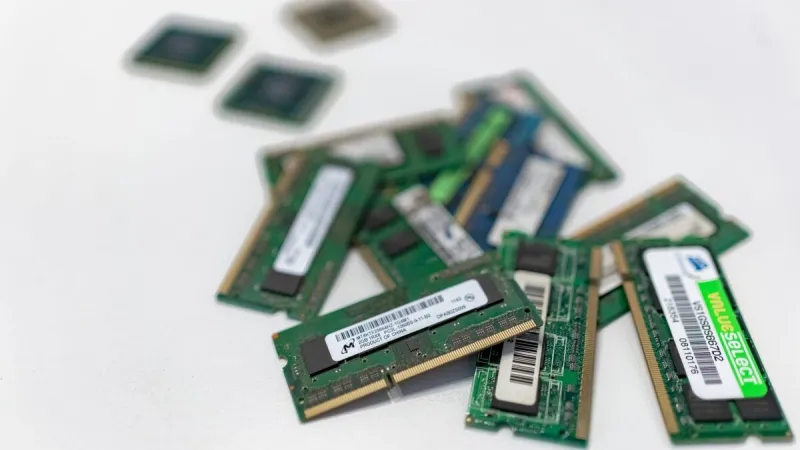
Komputer może działać poprawnie przy uruchamianiu pojedynczych programów, a jednocześnie wyraźnie zwalniać podczas pracy z kilkoma aplikacjami, wieloma kartami przeglądarki lub większymi plikami. W takiej sytuacji przyczyną nie zawsze jest zużyty dysk albo zbyt wolny procesor. Często problemem staje się niewystarczająca ilość pamięci RAM, czyli szybkiej pamięci roboczej, z której system korzysta na bieżąco. Dołożenie RAM-u może wtedy poprawić płynność, skrócić czas przełączania między zadaniami i ograniczyć liczbę chwilowych „zawieszeń”. Nie jest to jednak uniwersalny sposób na przyspieszenie każdego komputera. Warto najpierw ustalić, czy pamięć rzeczywiście jest wąskim gardłem, jaka pojemność będzie odpowiednia oraz czy konkretny laptop lub komputer stacjonarny pozwala na rozbudowę.
Za co odpowiada pamięć RAM
Pamięć RAM przechowuje dane i instrukcje potrzebne aktualnie uruchomionym programom. System operacyjny, przeglądarka internetowa, edytor tekstu, komunikator, program antywirusowy i aplikacje działające w tle korzystają z niej jednocześnie. Im więcej zadań wykonujemy w tym samym czasie, tym więcej pamięci jest potrzebne. RAM jest znacznie szybszy od dysku, dlatego dane przechowywane w pamięci roboczej mogą być szybko odczytywane przez procesor.
Jeżeli dostępnej pamięci zaczyna brakować, system operacyjny przenosi część danych do pliku wymiany na dysku. Mechanizm ten pozwala nadal pracować, ale dysk, nawet szybki SSD, nie zastępuje RAM-u w pełnym zakresie. Przy intensywnym korzystaniu z pamięci wymiany komputer może reagować z opóźnieniem, a przełączanie między oknami staje się mniej płynne. Dołożenie pamięci pomaga właśnie wtedy, gdy ograniczeniem jest brak miejsca na bieżące dane, a nie wydajność innego podzespołu.
Objawy wskazujące na niedobór RAM-u
Najbardziej typowym objawem niedoboru pamięci jest spowolnienie pojawiające się dopiero po pewnym czasie pracy. Po uruchomieniu komputer może działać sprawnie, lecz po otwarciu wielu kart, dokumentów i dodatkowych aplikacji zaczyna reagować coraz wolniej. Kliknięcie przycisku nie zawsze daje natychmiastowy efekt, okna przełączają się z opóźnieniem, a po powrocie do wcześniej otwartej karty przeglądarka musi ją ponownie wczytać.
Warto zwrócić uwagę również na częste „mielenie” dysku, chwilowe zawieszanie interfejsu oraz długie oczekiwanie po wybudzeniu komputera. Same te objawy nie przesądzają jeszcze o konieczności rozbudowy RAM-u, ponieważ podobne zachowanie może powodować uszkodzony dysk, przegrzewanie, złośliwe oprogramowanie lub nadmiar programów uruchamianych razem z systemem. Jeżeli jednak spowolnienie występuje głównie przy równoczesnym korzystaniu z wielu aplikacji, pamięć RAM jest jednym z pierwszych elementów, które należy sprawdzić.
Kiedy dodatkowa pamięć daje największą różnicę
Rozbudowa RAM-u przynosi najbardziej odczuwalny efekt podczas pracy wielozadaniowej. Dotyczy to między innymi sytuacji, w których użytkownik jednocześnie korzysta z przeglądarki z dużą liczbą kart, prowadzi wideokonferencję, edytuje dokument i ma uruchomiony komunikator. Każdy z tych procesów zajmuje część pamięci, a system musi dodatkowo pozostawić zasoby dla usług działających w tle.
Dodatkowa pamięć może pomóc także przy pracy z większymi arkuszami kalkulacyjnymi, bazami danych, programami do obróbki zdjęć, narzędziami programistycznymi i aplikacjami do wirtualizacji. W takich zadaniach programy często przechowują w RAM-ie duże zestawy danych, podglądy, pliki tymczasowe lub środowiska robocze. Większa pojemność pozwala ograniczyć przenoszenie danych między RAM-em a dyskiem, dzięki czemu praca jest stabilniejsza. Nie oznacza to jednak, że każdy program zacznie wykonywać obliczenia szybciej. Jeśli aplikacja wykorzystuje przede wszystkim procesor albo kartę graficzną, wzrost wydajności po dołożeniu RAM-u może być niewielki.
Kiedy rozbudowa RAM-u niewiele zmieni
Dodatkowa pamięć nie naprawi problemów wynikających z innych ograniczeń sprzętu. Jeżeli komputer ma słaby lub uszkodzony procesor, przegrzewa się, korzysta z wolnego dysku talerzowego albo ma niewystarczającą kartę graficzną do konkretnego zadania, sam RAM nie rozwiąże problemu. Podobnie będzie w przypadku błędów systemowych, nieaktualnych sterowników czy aplikacji działających nieprawidłowo w tle.
Efekt może być również mało zauważalny, gdy obecna pamięć nie jest wykorzystywana w dużym stopniu. Przy prostym przeglądaniu kilku stron, pisaniu krótkich dokumentów lub uruchamianiu jednego nieskomplikowanego programu komputer może mieć wystarczający zapas RAM-u. W takiej sytuacji większa pojemność nie musi skrócić czasu uruchamiania systemu ani przyspieszyć pojedynczej operacji. Najpierw warto więc sprawdzić rzeczywiste zużycie pamięci podczas typowych zadań, zamiast kierować się wyłącznie ogólną opinią, że większa ilość RAM-u zawsze oznacza szybszy komputer.
Jak sprawdzić wykorzystanie pamięci w Windows
Najprostszym narzędziem jest Menedżer zadań systemu Windows. Można otworzyć go skrótem Ctrl+Shift+Esc, a następnie przejść do zakładki „Wydajność” i wybrać pozycję „Pamięć”. W tym miejscu widoczna jest całkowita pojemność RAM-u, bieżące wykorzystanie, dostępna pamięć oraz liczba używanych gniazd. W zakładce „Procesy” można natomiast posortować aplikacje według zużycia pamięci i sprawdzić, które z nich zajmują najwięcej zasobów.
Pomiar powinien być wykonany podczas normalnej pracy, a nie tylko chwilę po uruchomieniu komputera. Warto otworzyć programy, z których korzystamy na co dzień, odtworzyć typowy sposób pracy i obserwować zachowanie systemu. Jeżeli pamięć jest niemal całkowicie zajęta, a jednocześnie rośnie aktywność dysku i pojawiają się opóźnienia, rozbudowa może być uzasadniona. Należy jednak pamiętać, że część zajętej pamięci jest wykorzystywana jako podręczna pamięć systemu i może zostać zwolniona w razie potrzeby. Sam wysoki procent użycia RAM-u nie jest jeszcze dowodem problemu. Liczy się połączenie kilku sygnałów: brak dostępnej pamięci, spadek płynności i aktywne korzystanie z pliku wymiany.
Jak dobrać odpowiednią pojemność
Dobór pojemności zależy od systemu, aplikacji i sposobu użytkowania. Komputer przeznaczony do podstawowych zadań może działać poprawnie przy mniejszej ilości RAM-u, ale przy intensywnej pracy wielozadaniowej potrzebny jest większy zapas. W praktyce nie należy dobierać pamięci wyłącznie na podstawie samego modelu procesora. Trzeba uwzględnić wersję systemu operacyjnego, rodzaj używanych programów oraz to, czy komputer ma służyć przez kolejne lata.
Przy planowaniu rozbudowy ważne jest także zachowanie rozsądnej równowagi. Dołożenie modułu o niewielkiej pojemności może poprawić sytuację tylko częściowo, natomiast wymiana na większy zestaw bywa bardziej opłacalna, jeśli komputer ma być wykorzystywany do pracy z wymagającymi aplikacjami. Warto sprawdzić maksymalną obsługiwaną pojemność wskazaną przez producenta płyty głównej lub laptopa. W starszych urządzeniach ograniczeniem może być liczba gniazd, obsługiwany typ modułów albo maksymalna pojemność pojedynczej kości.
Kompatybilność pamięci w laptopie i komputerze PC
Nie każda pamięć RAM pasuje do każdego urządzenia. Laptopy zwykle korzystają z krótszych modułów SO-DIMM, natomiast komputery stacjonarne z modułów DIMM. Istotny jest także standard pamięci, częstotliwość, napięcie oraz konfiguracja obsługiwana przez płytę główną. Włożenie nieodpowiedniego modułu może uniemożliwić uruchomienie komputera albo spowodować niestabilną pracę.
W wielu komputerach najlepiej działają moduły o zgodnych parametrach, szczególnie gdy mają pracować w trybie dwukanałowym. Mieszanie różnych kości nie zawsze powoduje problemy, ale system może obniżyć parametry do poziomu wolniejszego modułu. W laptopach trzeba dodatkowo sprawdzić, czy pamięć jest wymienna, czy część RAM-u została wlutowana na płycie oraz ile gniazd pozostaje wolnych. Przed zakupem warto odczytać dokładny model urządzenia i porównać go z dokumentacją producenta. W razie wątpliwości bezpieczniejsza jest konsultacja z serwisem niż zakup przypadkowej kości na podstawie samej pojemności.
RAM w sprzęcie poleasingowym
Komputery poleasingowe często mają konstrukcję przeznaczoną do łatwej rozbudowy, ponieważ były używane w środowiskach biurowych i serwisowych. Nie oznacza to jednak, że każdy egzemplarz ma identyczne możliwości. Dwa komputery z podobną obudową mogą różnić się płytą główną, liczbą wolnych gniazd albo maksymalną obsługiwaną pamięcią. Dlatego przed modernizacją trzeba sprawdzić konkretną konfigurację wybranego urządzenia.
W sklepie sprzedającym zweryfikowany sprzęt poleasingowy można ocenić nie tylko stan wizualny, lecz także parametry podzespołów, liczbę dostępnych gniazd i możliwość dalszej rozbudowy. Ma to znaczenie szczególnie wtedy, gdy laptop lub komputer ma być kupiony z myślą o kilkuletniej pracy. Czasem korzystniej wybrać model z mniejszą pamięcią, ale wolnym gniazdem i dobrym procesorem, a następnie rozbudować go zgodnie z potrzebami. W innych przypadkach lepszym rozwiązaniem będzie od razu konfiguracja z większą ilością RAM-u, zwłaszcza gdy użytkownik nie chce samodzielnie otwierać urządzenia.
Co sprawdzić przed zakupem i montażem
Przed zakupem pamięci należy zapisać dokładny model laptopa, płyty głównej albo gotowego komputera. Pomocne są informacje z Menedżera zadań, narzędzi systemowych oraz dokumentacji producenta. Trzeba ustalić aktualną pojemność, liczbę zajętych i wolnych gniazd, typ modułów oraz maksymalną obsługiwaną konfigurację. W przypadku komputera stacjonarnego warto również sprawdzić, czy dostęp do gniazd nie jest utrudniony przez duże chłodzenie procesora albo kartę graficzną.
Montaż powinien być wykonywany przy wyłączonym komputerze i odłączonym zasilaniu. Modułów nie należy dotykać za styki, a po instalacji trzeba sprawdzić, czy zostały prawidłowo zatrzaśnięte. Po uruchomieniu system powinien wykrywać nową pojemność RAM-u. Jeżeli komputer nie startuje, pojawiają się restarty lub błędy, przyczyną może być niekompatybilny moduł, nieprawidłowy montaż albo problem z gniazdem. W takiej sytuacji nie należy wielokrotnie uruchamiać urządzenia bez diagnozy. Bezpieczniej wyjąć pamięć, sprawdzić osadzenie i przeprowadzić test każdego modułu zgodnie z instrukcją dla danego modelu.
RAM a dysk SSD i inne modernizacje
W wielu starszych komputerach najlepszy efekt daje połączenie kilku rozsądnych modernizacji. Jeżeli urządzenie nadal korzysta z dysku HDD, wymiana na SSD może zdecydowanie poprawić uruchamianie systemu, otwieranie programów i ogólną responsywność. Gdy jednocześnie brakuje pamięci RAM, sam SSD ograniczy część opóźnień związanych z wymianą danych, ale nie usunie przyczyny częstego przenoszenia danych z pamięci roboczej na dysk.
Z drugiej strony dołożenie RAM-u nie zastąpi SSD, jeśli głównym problemem jest powolny nośnik. Warto rozdzielić te dwa zadania: RAM wpływa przede wszystkim na liczbę i rozmiar zadań możliwych do wygodnego wykonywania jednocześnie, natomiast SSD poprawia szybkość operacji dyskowych. Jeśli komputer zawiesza się niezależnie od liczby otwartych programów, trzeba sprawdzić również temperatury, stan dysku, kondycję baterii w laptopie i działanie systemu. Dopiero takie rozpoznanie pozwala wybrać modernizację, która rzeczywiście odpowiada na problem.
Dołożenie pamięci RAM realnie pomaga wtedy, gdy podczas typowej pracy komputerowi brakuje pamięci roboczej, a system często korzysta z wolniejszej pamięci wymiany. Największą różnicę widać przy wielu otwartych aplikacjach, dużej liczbie kart przeglądarki i wymagających programach. Przed zakupem trzeba jednak sprawdzić kompatybilność, wolne gniazda oraz maksymalną pojemność obsługiwaną przez konkretne urządzenie. W przypadku laptopa lub komputera poleasingowego dobrze oceniona konfiguracja i potwierdzony stan techniczny są równie ważne jak sama liczba gigabajtów. Dzięki temu rozbudowa staje się celową modernizacją, a nie przypadkowym wydatkiem.