









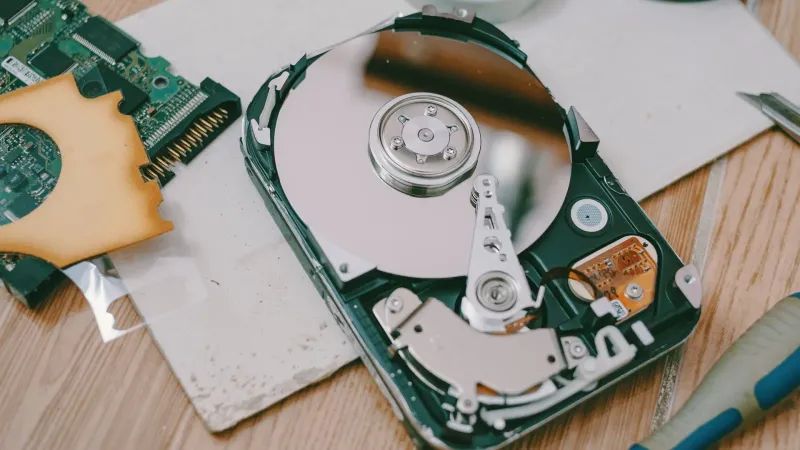
Wycofanie laptopów firmowych nie powinno sprowadzać się do odłożenia urządzeń na półkę i usunięcia ich z ewidencji. Komputer, który kończy pracę w przedsiębiorstwie, nadal może zawierać dane pracowników, klientów, kontrahentów, dokumenty, zapisane hasła oraz informacje umożliwiające dostęp do firmowych usług. Dlatego cały proces warto przeprowadzić według powtarzalnej procedury, obejmującej zarówno kwestie techniczne, jak i organizacyjne. Prawidłowe wycofanie sprzętu ułatwia ochronę danych, rozliczenie majątku, zakończenie umów leasingowych oraz przygotowanie urządzeń do dalszego użytkowania lub sprzedaży.
1. Ustalenie powodu i zakresu wycofania
Pierwszym krokiem jest określenie, dlaczego laptop zostaje wycofany i co ma się z nim stać w dalszej kolejności. Sprzęt może kończyć okres leasingu, być zastępowany nowszym modelem, przechodzić do innego działu albo zostać przeznaczony do sprzedaży, darowizny, utylizacji lub odsprzedaży po wcześniejszym odkupieniu od leasingodawcy. Każdy z tych scenariuszy wymaga nieco innego zakresu dokumentacji i kontroli.
Warto przygotować listę urządzeń obejmującą między innymi producenta, model, numer seryjny, numer inwentarzowy, użytkownika, lokalizację, stan techniczny oraz planowany sposób zagospodarowania. Jeżeli laptop jest własnością firmy leasingowej, należy sprawdzić warunki umowy. Nie wolno samodzielnie sprzedawać urządzenia, którego przedsiębiorstwo nie nabyło na własność. Trzeba również ustalić, czy wymagane jest zgłoszenie zwrotu, zamówienie odbioru, wykonanie protokołu albo dołączenie określonych akcesoriów.
2. Sporządzenie kopii zapasowej
Przed wylogowaniem użytkownika i rozpoczęciem czyszczenia należy zabezpieczyć dane, które powinny pozostać w firmie. Dotyczy to dokumentów zapisanych lokalnie, plików roboczych, poczty przechowywanej w aplikacji, lokalnych baz danych, konfiguracji specjalistycznych programów oraz kluczy potrzebnych do dalszej pracy. Sam fakt korzystania z chmury nie zawsze oznacza, że wszystkie dane zostały poprawnie zsynchronizowane. Część plików może znajdować się wyłącznie na dysku laptopa albo w folderze wyłączonym z synchronizacji.
Kopia zapasowa powinna zostać wykonana do zatwierdzonej lokalizacji, na przykład firmowego serwera, systemu kopii zapasowych lub usługi chmurowej zarządzanej przez organizację. Po zakończeniu kopiowania trzeba sprawdzić, czy pliki można otworzyć, czy zachowała się struktura folderów oraz czy nie wystąpiły błędy synchronizacji. Nie należy przenosić danych na prywatne nośniki pracownika bez wyraźnej zgody firmy i odpowiednich zabezpieczeń. Kopia zapasowa jest przeznaczona do zachowania informacji biznesowych, a nie do tworzenia dodatkowego, niekontrolowanego zbioru danych osobowych.
3. Wylogowanie z kont, usług i urządzeń
Po zabezpieczeniu danych należy usunąć powiązania laptopa z kontami użytkownika i systemami firmowymi. W zależności od środowiska może to obejmować konto Microsoft 365, konto Google Workspace, firmową pocztę, komunikatory, system do zarządzania dokumentami, aplikacje VPN, menedżery haseł, programy do zdalnej pracy oraz platformy wykorzystywane przez działy księgowe, handlowe lub techniczne.
Samo zamknięcie programu nie zawsze wystarcza. W wielu aplikacjach sesja pozostaje aktywna, a dane logowania są przechowywane w przeglądarce, magazynie poświadczeń albo plikach konfiguracyjnych. Należy usunąć zapisane hasła, tokeny dostępu, certyfikaty użytkownika i klucze uwierzytelniające, o ile nie są wymagane przez firmową procedurę. Administrator powinien również usunąć urządzenie z odpowiednich paneli zarządzania, takich jak system MDM, katalog urządzeń, rozwiązanie antywirusowe, VPN czy platforma do zdalnego monitoringu. Jeżeli laptop był używany przez osobę, która miała dostęp do ważnych systemów, warto rozważyć zmianę haseł i unieważnienie aktywnych sesji.
4. Sprawdzenie licencji i oprogramowania
Wycofywany laptop może mieć zainstalowane programy objęte licencją przypisaną do konkretnego użytkownika, urządzenia albo całej organizacji. Przed przekazaniem sprzętu dalej należy ustalić, które licencje pozostają w firmie, które można przenieść na inne urządzenie, a które trzeba zwolnić lub dezaktywować. Dotyczy to między innymi pakietów biurowych, programów graficznych, narzędzi projektowych, aplikacji księgowych, oprogramowania do obsługi magazynu oraz płatnych programów zabezpieczających.
Nie należy pozostawiać na sprzedawanym laptopie firmowych aplikacji tylko dlatego, że nadal działają po usunięciu konta użytkownika. Może to prowadzić do naruszenia warunków licencji albo ujawnienia danych zapisanych w programie. Warto sporządzić listę używanego oprogramowania i oznaczyć, czy zostało odinstalowane, przeniesione, dezaktywowane lub pozostawione jako legalne oprogramowanie przeznaczone dla nowego właściciela. W przypadku systemu operacyjnego trzeba sprawdzić sposób aktywacji. Licencja cyfrowa, licencja przypisana do płyty głównej oraz klucz należący do organizacji mogą podlegać różnym zasadom.
5. Trwałe usunięcie danych z dysku
Najważniejszym technicznym etapem wycofania laptopa jest usunięcie danych w sposób, który uniemożliwia ich łatwe odzyskanie. Zwykłe usunięcie plików, opróżnienie kosza albo szybkie sformatowanie partycji nie daje wystarczającej pewności. Dane mogą nadal znajdować się w wolnej przestrzeni dysku, katalogach systemowych, kopiach tymczasowych, profilach przeglądarek lub partycjach odzyskiwania.
Metodę czyszczenia trzeba dopasować do rodzaju nośnika. Dyski HDD można czyścić przy użyciu zatwierdzonych narzędzi wielokrotnego nadpisywania albo przeznaczyć do fizycznego zniszczenia, jeżeli wymagają tego zasady bezpieczeństwa. W przypadku dysków SSD i innych nośników półprzewodnikowych skuteczniejsze jest użycie funkcji bezpiecznego kasowania dostępnej w narzędziach producenta lub odpowiedniej funkcji firmware. Nadpisywanie SSD może być mniej przewidywalne ze względu na mechanizmy zarządzania komórkami pamięci. Przy włączonym szyfrowaniu urządzenia usunięcie klucza szyfrującego może być elementem bezpiecznego wycofania, ale powinno być przeprowadzone zgodnie z przyjętą procedurą i potwierdzone dokumentacją.
Po czyszczeniu warto uruchomić laptop ponownie i sprawdzić, czy nie pozostał profil poprzedniego użytkownika, pliki w katalogu odzyskiwania, zapisane poświadczenia ani dane firmowe. Jeżeli sprzęt ma trafić do dalszej sprzedaży, można przygotować go do pierwszego uruchomienia przez nowego właściciela, instalując system w sposób zgodny z posiadaną licencją. Nie należy jednak tworzyć konta klienta ani pozostawiać własnych danych konfiguracyjnych.
6. Ocena stanu technicznego i kompletności
Po zakończeniu prac związanych z danymi laptop powinien zostać dokładnie sprawdzony. Kontroli wymagają ekran, zawiasy, obudowa, klawiatura, gładzik, kamera, mikrofon, głośniki, porty USB, wyjścia obrazu, moduły łączności bezprzewodowej oraz ładowanie akumulatora. Należy zweryfikować także stan baterii, temperatury pracy, działanie wentylatora i stabilność systemu. W przypadku komputerów używanych przez wiele lat naturalne są ślady eksploatacji, ale trzeba odróżnić zwykłe zarysowania od usterek wpływających na bezpieczeństwo lub funkcjonalność.
Wyniki testu powinny zostać zapisane w protokole. Warto odnotować brakujące elementy, takie jak zasilacz, stacja dokująca, torba, moduł LTE albo dodatkowa pamięć. Jeżeli urządzenie ma być sprzedane, rzetelny opis stanu ułatwia późniejszą wycenę i ogranicza ryzyko sporów. Dotyczy to również monitorów poleasingowych i komputerów stacjonarnych, w których trzeba sprawdzić między innymi równomierność podświetlenia, martwe piksele, rodzaj złączy, stan przewodów oraz zgodność wyposażenia z opisem.
7. Aktualizacja ewidencji i dokumentacji
Wycofanie sprzętu powinno zostać odnotowane w ewidencji majątku lub w systemie zarządzania urządzeniami. Dokumentacja powinna wskazywać, jakie urządzenie wycofano, kiedy to nastąpiło, kto odpowiadał za proces, jaki był stan techniczny oraz co stało się ze sprzętem. W zależności od procedur firmy należy dołączyć potwierdzenie wykonania kopii zapasowej, dezaktywacji kont, usunięcia danych, przekazania laptopa leasingodawcy albo sprzedaży.
Przydatny jest protokół zawierający numer seryjny urządzenia, numer inwentarzowy, dane osoby przekazującej i odbierającej, listę akcesoriów oraz podpisy. W przypadku nośników poddanych zniszczeniu warto zachować potwierdzenie utylizacji lub dokument od firmy realizującej usługę. Dokumentacja nie musi być rozbudowana, ale powinna pozwalać odtworzyć przebieg procesu. Jest to szczególnie ważne, gdy firma posiada wiele podobnych laptopów i po pewnym czasie trudno ustalić, które urządzenie zostało wyczyszczone, zwrócone lub sprzedane.
8. Wybór dalszego sposobu zagospodarowania
Sprawny laptop może zostać przekazany innemu pracownikowi, wykorzystany jako urządzenie zapasowe, oddany organizacji, zwrócony leasingodawcy albo sprzedany. Sprzęt niesprawny lub niekompletny powinien trafić do serwisu, punktu zbiórki zużytego sprzętu elektrycznego albo firmy zajmującej się legalną utylizacją. Nie należy wyrzucać urządzeń elektronicznych razem z odpadami komunalnymi, szczególnie jeżeli zawierają baterie lub nośniki danych.
Przy sprzedaży należy przygotować opis zgodny ze stanem faktycznym, określić wyposażenie i zachować dokument potwierdzający transakcję. Warto też upewnić się, że urządzenie zostało wyczyszczone przed przekazaniem, a nie dopiero po wystawieniu oferty. Sklepy specjalizujące się w sprzęcie poleasingowym, takie jak Warszawskie Pogotowie Komputerowe 24/7, przyjmują urządzenia po ocenie ich stanu i przygotowują je do ponownego użycia przez klientów końcowych. Dzięki temu sprawny sprzęt może zostać wykorzystany ponownie, zamiast przedwcześnie trafić do utylizacji.
W przypadku większej partii urządzeń opłaca się ustalić jeden harmonogram odbioru i wspólny sposób dokumentowania. Przekazanie laptopów profesjonalnemu podmiotowi może uprościć logistykę, ale nie zwalnia firmy z obowiązku wcześniejszego usunięcia danych i sprawdzenia praw do dysponowania sprzętem.
9. Kontrola końcowa i zamknięcie procesu
Ostatnim etapem jest kontrola, czy wszystkie czynności wykonano dla każdego urządzenia, a nie tylko dla części partii. Najlepiej korzystać z krótkiej listy kontrolnej obejmującej kopię danych, wylogowanie, dezaktywację licencji, usunięcie urządzenia z systemów administracyjnych, czyszczenie nośnika, test techniczny, kompletność akcesoriów oraz wpis w ewidencji. Osoba zatwierdzająca proces powinna porównać numer seryjny z dokumentacją, ponieważ pomyłka między podobnymi laptopami może prowadzić do wyczyszczenia niewłaściwego urządzenia.
Po zamknięciu procesu laptop powinien znajdować się w jasno określonym statusie: gotowy do ponownego użycia, przekazany konkretnemu odbiorcy, oczekujący na naprawę, zwrócony leasingodawcy albo przeznaczony do utylizacji. Taki status ogranicza ryzyko pozostawienia sprzętu bez właściciela i ułatwia późniejsze rozliczenie. Warto również okresowo aktualizować procedurę, zwłaszcza gdy firma zmienia system zarządzania urządzeniami, sposób przechowywania danych lub zasady korzystania z usług chmurowych.
Prawidłowe wycofywanie laptopów firmowych łączy ochronę informacji, kontrolę licencji, ocenę techniczną i rzetelną dokumentację. Najpierw należy zabezpieczyć potrzebne dane, następnie odłączyć urządzenie od firmowych kont i systemów, trwale wyczyścić nośnik, sprawdzić sprzęt oraz zapisać jego dalszy los. Tak przygotowany laptop może bezpiecznie trafić do kolejnego użytkownika, a firma zyskuje pewność, że zakończenie eksploatacji odbyło się w sposób uporządkowany, zgodny z prawem i możliwy do udokumentowania.