









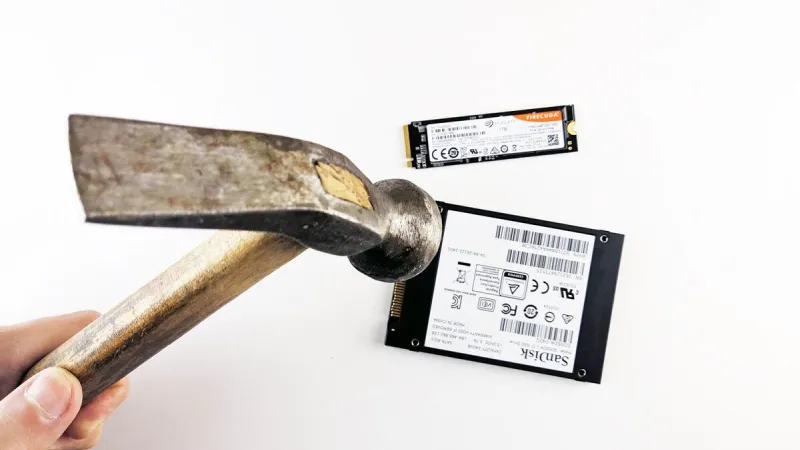
Stary komputer domowy często przechowuje znacznie więcej informacji, niż pamiętamy. Na dysku mogą znajdować się zdjęcia, skany dokumentów, pliki z pracy, korespondencja, zapisane hasła, historia przeglądania, dane logowania do banku oraz kopie dokumentów wysyłanych przez internet. Samo usunięcie plików lub przywrócenie systemu do ustawień fabrycznych nie zawsze oznacza ich bezpowrotne skasowanie. Przed sprzedażą, oddaniem, przekazaniem członkowi rodziny albo wyrzuceniem komputera warto więc przeprowadzić świadome i odpowiednio dobrane czyszczenie nośnika danych.
Dlaczego zwykłe usunięcie plików nie wystarcza
Po przeniesieniu pliku do kosza system operacyjny zazwyczaj usuwa przede wszystkim informację o jego położeniu, a nie natychmiastową zawartość zapisaną na dysku. Wolne miejsce zostaje oznaczone jako dostępne do ponownego wykorzystania. Dopóki nowe dane nie nadpiszą wcześniejszych obszarów, specjalistyczne programy mogą próbować odtworzyć usunięte dokumenty, zdjęcia lub inne pliki. Dotyczy to również sytuacji, w której użytkownik opróżni kosz albo sformatuje partycję w podstawowym trybie.
Ryzyko nie ogranicza się do plików widocznych w folderach. Informacje mogą pozostać w folderach tymczasowych, kopiach zapasowych, pamięci podręcznej przeglądarki, profilach użytkowników, plikach synchronizowanych z chmurą oraz na dodatkowych partycjach. Wiele aplikacji zapisuje także dane logowania, tokeny sesji i historię otwieranych dokumentów. Dlatego bezpieczne przygotowanie komputera do przekazania innej osobie wymaga zarówno uporządkowania kont, jak i właściwego wyczyszczenia nośnika.
Co należy zrobić przed rozpoczęciem czyszczenia
Trwałe usuwanie danych jest operacją nieodwracalną. Przed jej rozpoczęciem trzeba sprawdzić, czy wszystkie potrzebne pliki zostały skopiowane na inny nośnik lub do zaufanej usługi chmurowej. Warto przejrzeć foldery Dokumenty, Obrazy, Pobrane, Pulpit i katalogi używane przez programy do edycji zdjęć, filmów lub dokumentów. Należy również sprawdzić pocztę lokalną, archiwa komunikatorów, profile przeglądarek oraz pliki zapisane poza standardowym katalogiem użytkownika.
Kopia zapasowa powinna zostać po wykonaniu sprawdzona. Samo skopiowanie folderu nie gwarantuje, że pliki otworzą się na innym urządzeniu. Można więc otworzyć kilka zdjęć, dokumentów i ważnych archiwów, a następnie upewnić się, że kopia zawiera właściwe wersje danych. W przypadku haseł warto użyć funkcji eksportu w menedżerze haseł lub przeglądarce, jeśli jest to bezpieczne, a później rozważyć zmianę najważniejszych haseł. Nie należy przechowywać kopii haseł w przypadkowym, nieszyfrowanym miejscu.
Wylogowanie z kont i odłączenie usług
Przed przekazaniem komputera trzeba wylogować się z kont używanych w systemie i aplikacjach. Dotyczy to między innymi konta Microsoft lub Google, poczty elektronicznej, komunikatorów, platform zakupowych, programów biurowych, usług streamingowych oraz aplikacji do synchronizacji plików. Warto wyłączyć automatyczne logowanie i usunąć zapisane dane uwierzytelniające z przeglądarek. Jeżeli komputer był połączony z usługą lokalizowania urządzenia, należy usunąć go również z listy własnych urządzeń.
Samo wylogowanie nie zastępuje czyszczenia dysku, ale ogranicza ryzyko pozostawienia aktywnej sesji. Po przygotowaniu kopii zapasowej można także usunąć urządzenie z paneli bezpieczeństwa usług internetowych. Jeżeli komputer był używany do bankowości elektronicznej, bezpiecznie jest sprawdzić listę zaufanych urządzeń i aktywnych sesji. W razie wątpliwości można zakończyć wszystkie sesje z poziomu innego, zaufanego urządzenia.
Reset systemu a rzeczywiste wyczyszczenie dysku
Wbudowana funkcja resetowania systemu Windows może być wygodnym rozwiązaniem, ale trzeba wybrać wariant przeznaczony do usunięcia danych osobistych, a nie jedynie szybkiej reinstalacji. Opcja usunięcia wszystkich plików jest lepsza niż pozostawienie danych na dysku, jednak jej skuteczność zależy od rodzaju nośnika, konfiguracji systemu i zastosowanej metody. Przy sprzedaży komputera należy postępować zgodnie z aktualnymi instrukcjami producenta systemu, a po zakończeniu procesu sprawdzić, czy komputer uruchamia ekran pierwszej konfiguracji.
Reset fabryczny nie powinien być traktowany jako uniwersalna gwarancja bezpowrotnego usunięcia informacji. Na starszym dysku twardym można zastosować dedykowane narzędzie do bezpiecznego nadpisywania całej powierzchni. W przypadku dysków SSD i NVMe mechaniczne wielokrotne nadpisywanie nie jest najlepszą metodą, ponieważ kontroler nośnika może przenosić dane między komórkami. Dla takich urządzeń właściwsze są funkcje Secure Erase lub Sanitize udostępniane przez producenta albo narzędzie serwisowe.
Różnice między dyskiem HDD, SSD i NVMe
Dyski HDD zapisują dane na talerzach magnetycznych. W ich przypadku programowe nadpisanie całego dostępnego obszaru może skutecznie utrudnić lub uniemożliwić odtworzenie wcześniejszych plików. Czas operacji zależy od pojemności, szybkości urządzenia i zastosowanego programu. W czasie czyszczenia komputer powinien być podłączony do stabilnego zasilania, ponieważ przerwanie procesu może pozostawić nośnik w niejednoznacznym stanie.
Dyski SSD i NVMe korzystają z pamięci flash oraz mechanizmów takich jak wear leveling i overprovisioning. Oznacza to, że zapis logiczny widoczny dla systemu nie zawsze odpowiada fizycznemu położeniu danych w komórkach pamięci. Z tego powodu wielokrotne nadpisywanie może nie objąć wszystkich obszarów, a dodatkowo niepotrzebnie zużywa nośnik. Najlepiej wykorzystać funkcję bezpiecznego wymazania przewidzianą dla konkretnego modelu. Jeżeli nie ma pewności, jakie narzędzie zastosować, warto skorzystać z pomocy serwisu, zamiast uruchamiać przypadkowy program znaleziony w internecie.
Szyfrowanie jako dodatkowa warstwa ochrony
Szyfrowanie dysku znacząco ogranicza ryzyko odczytania danych przez osobę, która nie posiada klucza lub hasła. W komputerach z systemem Windows może być dostępne szyfrowanie urządzenia albo BitLocker, natomiast inne systemy oferują własne mechanizmy ochrony. Najlepiej, gdy szyfrowanie było włączone jeszcze przed rozpoczęciem użytkowania komputera. Wtedy nawet fizyczne przejęcie nośnika nie daje łatwego dostępu do zapisanych plików.
Trzeba jednak pamiętać, że szyfrowanie nie zwalnia z obowiązku prawidłowego wyczyszczenia komputera. Przed przekazaniem urządzenia należy usunąć klucze odzyskiwania z dostępnych lokalnie miejsc, wylogować użytkownika i przeprowadzić reset lub funkcję bezpiecznego wymazania. Jeżeli nośnik był zaszyfrowany i nie ma już potrzeby zachowania danych, zniszczenie klucza szyfrującego może dodatkowo uniemożliwić ich odczyt, ale nie powinno być jedynym krokiem przy przygotowaniu sprzętu do dalszej sprzedaży.
Kiedy lepiej wyjąć albo fizycznie zniszczyć nośnik
Jeśli dysk jest uszkodzony, nie uruchamia się prawidłowo albo zawiera szczególnie wrażliwe dane, programowe czyszczenie może być niemożliwe lub niewystarczające. W takiej sytuacji można wyjąć nośnik z komputera i zachować go w bezpiecznym miejscu, przekazać do wyspecjalizowanego serwisu albo poddać profesjonalnemu procesowi niszczenia. Dotyczy to zwłaszcza nośników, których nie da się poprawnie wykryć przez system lub narzędzie producenta.
Fizyczne uszkodzenie dysku powinno być wykonywane z zachowaniem zasad bezpieczeństwa i ochrony środowiska. Rozwiercanie, łamanie lub rozbieranie urządzenia może spowodować skaleczenia, uwolnienie drobnych elementów albo nieprawidłową utylizację elektroniki. Samo uszkodzenie obudowy nie zawsze niszczy wszystkie obszary, na których zapisano dane. Jeżeli konieczne jest całkowite wycofanie nośnika z użycia, najlepiej przekazać go firmie zajmującej się bezpiecznym niszczeniem danych i recyklingiem sprzętu elektronicznego.
Jak sprawdzić efekt czyszczenia
Po zakończeniu usuwania danych warto uruchomić komputer ponownie i sprawdzić, co faktycznie znajduje się na dysku. W przypadku przygotowania urządzenia dla nowego użytkownika system powinien wyświetlać ekran konfiguracji początkowej, bez poprzedniego profilu, pulpitu i zapisanych ustawień. Można także uruchomić narzędzie diagnostyczne producenta, aby potwierdzić stan nośnika i upewnić się, że operacja nie zakończyła się błędem.
Weryfikacja powinna obejmować również dodatkowe nośniki. Nie wolno zapomnieć o drugiej partycji, dodatkowym dysku, karcie pamięci pozostawionej w czytniku ani urządzeniach USB podłączonych do komputera. Jeżeli sprzęt ma zostać oddany lub sprzedany bez systemu, należy jasno ustalić, w jakim stanie ma zostać przekazany. Przed ostatecznym zamknięciem sprawy warto ponownie sprawdzić listę kopii zapasowych, ponieważ po wyczyszczeniu dysku nie będzie już możliwości odzyskania pominiętych plików.
Przygotowanie komputera do sprzedaży lub przekazania
Po wyczyszczeniu danych można zadbać o stronę techniczną przekazania urządzenia. Warto odłączyć prywatne akcesoria, usunąć naklejki zawierające dane właściciela, wyczyścić obudowę oraz przygotować zasilacz i inne elementy należące do zestawu. Jeżeli komputer ma zostać przekazany rodzinie, można pozostawić instalację systemu na ekranie pierwszej konfiguracji. Nie należy tworzyć dla nowego użytkownika konta z własnym hasłem ani przekazywać mu dostępu do prywatnych usług.
Sklep Warszawskie Pogotowie Komputerowe 24/7 sprzedaje klientom końcowym zweryfikowane laptopy, komputery PC i monitory poleasingowe. W przypadku sprzętu przygotowywanego do dalszego użytkowania prawidłowe usunięcie danych z nośnika jest jednym z elementów odpowiedzialnego obrotu używaną elektroniką. Kupujący powinien otrzymać urządzenie bez poprzednich profili i prywatnych plików, gotowe do skonfigurowania na własne potrzeby.
Trwałe usuwanie danych ze starego komputera wymaga przede wszystkim planu: wykonania i sprawdzenia kopii zapasowej, wylogowania z kont, dobrania metody do rodzaju nośnika oraz zweryfikowania efektu. Zwykłe usunięcie plików i szybkie formatowanie nie zawsze chronią prywatność. Dla dysków HDD odpowiednie może być pełne nadpisanie, natomiast dla SSD i NVMe lepiej wykorzystać funkcję Secure Erase lub Sanitize. Jeżeli nośnik jest uszkodzony albo zawiera wyjątkowo poufne informacje, bezpieczniejsza będzie konsultacja z profesjonalnym serwisem lub kontrolowane wycofanie dysku z użycia.