









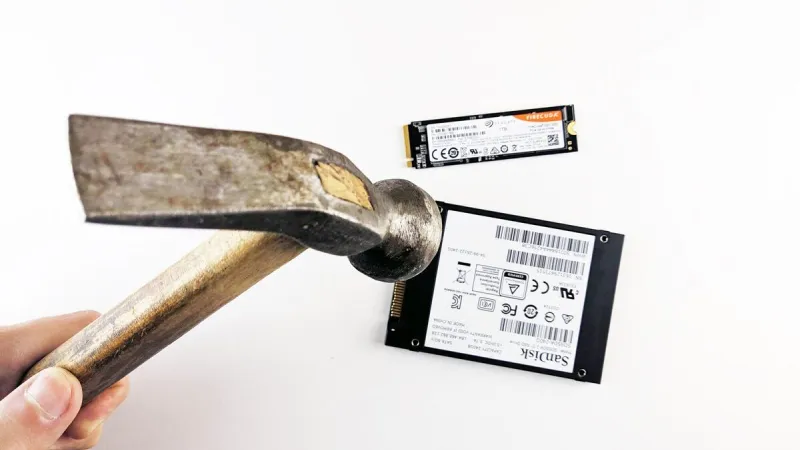
Przekazanie uszkodzonego laptopa do złomowania nie oznacza, że zapisane na nim informacje przestają mieć znaczenie. Dokumenty, zdjęcia, dane logowania, korespondencja, pliki firmowe czy zapisane kopie baz danych mogą pozostać na dysku nawet wtedy, gdy komputer nie uruchamia systemu, ma pękniętą obudowę albo uszkodzoną matrycę. Dlatego przed oddaniem sprzętu do punktu zbiórki elektroodpadów, serwisu lub firmy zajmującej się odzyskiem części należy zaplanować trwałe usunięcie danych. Sposób postępowania zależy przede wszystkim od rodzaju nośnika, jego stanu technicznego oraz tego, czy można jeszcze uruchomić laptop i uzyskać dostęp do dysku.
Dlaczego usunięcie danych jest potrzebne także w niesprawnym laptopie
Awaria laptopa nie usuwa automatycznie zawartości dysku. Uszkodzona płyta główna, niedziałający ekran, zalanie klawiatury albo rozładowana bateria nie muszą mieć żadnego wpływu na dane zapisane na nośniku. Dysk może zostać wymontowany, podłączony do innego komputera i odczytany niezależnie od pozostałych podzespołów. Dotyczy to zarówno klasycznych dysków HDD, jak i dysków SSD oraz nośników w formacie M.2.
Ryzyko jest szczególnie istotne, gdy laptop był używany do pracy, bankowości internetowej, obsługi poczty elektronicznej lub przechowywania dokumentów klientów. Samo usunięcie kilku folderów, opróżnienie kosza czy przywrócenie ustawień fabrycznych nie zawsze wystarcza. W wielu przypadkach takie czynności usuwają jedynie informacje o plikach, a nie ich rzeczywistą zawartość. Przy odpowiednich narzędziach część danych może być możliwa do odzyskania.
Najpierw ustal, jaki nośnik znajduje się w laptopie
Przed wybraniem metody czyszczenia trzeba ustalić, czy komputer ma dysk HDD, SSD SATA, SSD M.2 SATA czy SSD M.2 NVMe. Informację można znaleźć w dokumentacji urządzenia, oznaczeniach na dysku albo w specyfikacji konkretnego modelu. W starszych laptopach często stosowano dyski 2,5-calowe z interfejsem SATA. Nowsze konstrukcje mogą korzystać z niewielkich modułów M.2, a część urządzeń ma pamięć wlutowaną bezpośrednio na płycie głównej.
Rozróżnienie ma znaczenie, ponieważ mechanizmy zapisu danych działają inaczej w HDD i SSD. W dysku talerzowym wielokrotne nadpisanie sektorów może być skuteczną metodą ograniczenia możliwości odzyskania informacji. W SSD kontroler wykorzystuje między innymi pamięć podręczną, blokową organizację zapisu i mechanizmy wyrównywania zużycia. Zwykłe nadpisywanie całej przestrzeni nie daje więc takiej samej pewności jak w przypadku HDD i może nie objąć wszystkich komórek pamięci.
Gdy laptop nadal się uruchamia
Jeżeli laptop działa na tyle, aby uruchomić system, należy najpierw wykonać kopię zapasową danych, które mają zostać zachowane. Potem trzeba wylogować konto Microsoft, konto Apple lub inne konta powiązane z urządzeniem, usunąć zapisane profile użytkowników i odłączyć laptop od usług synchronizujących. Warto również wyłączyć funkcje lokalizowania urządzenia, usunąć go z listy zaufanych urządzeń i sprawdzić, czy nie pozostaje aktywna blokada sprzętowa.
Następny krok to uruchomienie systemowego mechanizmu resetowania z opcją usunięcia wszystkich danych. W systemie Windows można skorzystać z funkcji resetowania komputera i wybrać wariant przeznaczony do sprzedaży lub recyklingu, jeżeli jest dostępny dla danego wydania systemu. W komputerach Apple należy wymazać zawartość dysku z poziomu trybu odzyskiwania albo użyć odpowiedniej funkcji dostępnej w nowszych wersjach systemu. Procedura powinna zakończyć się ekranem pierwszej konfiguracji, a nie ponownym zalogowaniem poprzedniego użytkownika.
Bezpieczne czyszczenie dysku HDD
W przypadku sprawnego dysku HDD można użyć narzędzia, które zapisuje dane zastępcze w całej dostępnej przestrzeni nośnika. Przed rozpoczęciem trzeba upewnić się, że wybrano właściwy dysk, ponieważ operacja jest nieodwracalna. Laptop powinien być podłączony do zasilacza, a proces nie może zostać przerwany przez zamknięcie pokrywy, rozładowanie baterii lub wymuszone wyłączenie komputera.
Po zakończeniu czyszczenia warto przeprowadzić weryfikację, czyli sprawdzić, czy narzędzie rzeczywiście wykonało zaplanowaną operację. Jeżeli dysk ma niestabilne sektory, błędy odczytu albo problemy z komunikacją, proces może zakończyć się niepełnym rezultatem. W takiej sytuacji nie należy zakładać, że nośnik został wyczyszczony tylko dlatego, że program nie zgłosił oczywistego błędu. Przy nośniku przeznaczonym do złomowania rozsądniejsze może być fizyczne zniszczenie dysku.
Bezpieczne czyszczenie dysku SSD
Dla dysków SSD właściwą metodą jest najczęściej funkcja Secure Erase, Sanitize albo podobna procedura dostępna w oprogramowaniu producenta, firmware dysku lub narzędziu uruchamianym z bootowalnego nośnika. Operacja może przywrócić komórki pamięci do stanu, w którym zapisane wcześniej dane nie powinny być dostępne w standardowy sposób. Nazwa funkcji zależy od producenta i modelu, dlatego należy sprawdzić dokumentację konkretnego nośnika.
Jeżeli dane były od początku szyfrowane, można również rozważyć bezpieczne usunięcie klucza szyfrującego, określane czasem jako crypto erase. W praktyce oznacza to, że bez klucza pozostałe bloki danych stają się bezużyteczne. Trzeba jednak wiedzieć, czy szyfrowanie rzeczywiście było aktywne i czy klucz nie został zapisany w sposób umożliwiający późniejsze odtworzenie. Sam fakt posiadania hasła do systemu nie zawsze oznacza, że cała zawartość dysku była prawidłowo zaszyfrowana.
Co zrobić, gdy laptop nie uruchamia systemu
Brak obrazu na ekranie nie musi oznaczać problemu z dyskiem. Jeżeli komputer reaguje na zasilanie, można spróbować wymontować nośnik i podłączyć go do innego urządzenia za pomocą odpowiedniej obudowy USB, adaptera SATA albo adaptera M.2. Należy dobrać akcesorium do interfejsu dysku, ponieważ nie każdy adapter obsługuje jednocześnie SATA i NVMe. Przy pracy z nośnikiem trzeba zachować ostrożność, aby nie uszkodzić złącza ani elektroniki.
Po podłączeniu dysku do sprawnego komputera można rozpocząć czyszczenie z poziomu odpowiedniego narzędzia. Jeżeli system zgłasza konieczność formatowania, nie należy jej akceptować przed upewnieniem się, że nie są potrzebne żadne dane. Formatowanie partycji nie jest tym samym co trwałe wymazanie całego nośnika. W razie wątpliwości lepiej skorzystać z pomocy serwisu i jasno przekazać, że celem jest nie odzyskanie plików, lecz ich bezpowrotne usunięcie.
Kiedy fizyczne zniszczenie dysku jest uzasadnione
Fizyczne zniszczenie nośnika bywa właściwym rozwiązaniem, gdy dysk jest poważnie uszkodzony, nie można go prawidłowo wymazać albo przechowywał informacje o szczególnie wysokiej poufności. Dotyczy to między innymi dysków z uszkodzonym kontrolerem, spalonych modułów, nośników z licznymi błędami oraz urządzeń, których stan nie pozwala na wiarygodną weryfikację czyszczenia.
W przypadku HDD zniszczeniu powinny ulec talerze, a nie tylko obudowa lub płytka elektroniki. W SSD trzeba uniemożliwić odczyt zawartości układów pamięci, ponieważ samo odłamanie złącza albo uszkodzenie obudowy nie musi wystarczyć. Nie należy wykonywać takich czynności przypadkowymi narzędziami w domu, zwłaszcza gdy może dojść do skaleczenia, powstania opiłków lub uwolnienia szkodliwych substancji. Bezpieczniej przekazać nośnik firmie, która zajmuje się niszczeniem danych i zagospodarowaniem elektroodpadów.
Nie zapomnij o kontach, kartach pamięci i dodatkowych nośnikach
Sam dysk wewnętrzny nie zawsze jest jedynym miejscem, w którym pozostały dane. Przed złomowaniem trzeba sprawdzić kartę pamięci, pendrive pozostawiony w porcie, dodatkowy dysk zamontowany w zatoce oraz nośniki znajdujące się w stacji dokującej. Warto także usunąć kartę SIM, kartę pamięci aparatu, tokeny uwierzytelniające i inne akcesoria, które mogły przechowywać informacje.
Należy również wyczyścić zapisane hasła w przeglądarce, usunąć profile pocztowe i odłączyć urządzenie od usług chmurowych. Jeżeli laptop był używany w firmie, trzeba sprawdzić, czy nie jest objęty systemem zarządzania urządzeniami, blokadą aktywacji lub ewidencją leasingową. W razie przekazania sprzętu do skupu albo serwisu dobrze jest poinformować obsługę, że nośnik został wymazany lub że wymaga zniszczenia.
Jak potwierdzić, że dane zostały usunięte
Po wykonaniu operacji warto zachować podstawową dokumentację: model i numer seryjny dysku, zastosowaną metodę, datę wykonania oraz wynik weryfikacji. Przy sprzęcie prywatnym wystarczy zwykle własna notatka lub zapis raportu z narzędzia. W firmie dokument potwierdzający wymazanie albo zniszczenie nośnika może być przydatny do celów wewnętrznych, audytowych i organizacyjnych.
Jeżeli laptop jest oddawany podmiotowi zewnętrznemu, należy ustalić, czy otrzymamy potwierdzenie usunięcia danych lub protokół zniszczenia. Warto rozdzielić dwie kwestie: przekazanie samego laptopa do dalszego zagospodarowania oraz sposób postępowania z nośnikiem. Sklep sprzedający sprawdzony sprzęt poleasingowy klientom końcowym powinien mieć procedury ograniczające ryzyko pozostawienia danych poprzedniego użytkownika, ale właściciel urządzenia nadal powinien zadbać o usunięcie własnych informacji przed przekazaniem sprzętu.
W przypadku Warszawskiego Pogotowia Komputerowego 24/7, działającego pod marką skup-sprzedaz-laptopow-pc.pl, znaczenie ma właśnie rozróżnienie między stanem obudowy a stanem nośnika. Laptop przeznaczony do dalszej sprzedaży, odzysku części lub złomowania wymaga innego postępowania, dlatego przed przekazaniem sprzętu warto omówić, czy dysk zostaje w urządzeniu, czy ma zostać zwrócony albo zniszczony.
Podsumowanie najbezpieczniejszego postępowania
Przed złomowaniem laptopa należy wykonać kopię potrzebnych plików, wylogować konta, usunąć dodatkowe nośniki i ustalić typ zamontowanego dysku. Sprawny HDD można wyczyścić przez pełne nadpisanie, natomiast SSD powinien być obsłużony funkcją Secure Erase, Sanitize lub równoważną metodą producenta. Jeżeli nośnik jest uszkodzony albo nie można wiarygodnie potwierdzić skuteczności czyszczenia, najpewniejszym rozwiązaniem jest profesjonalne fizyczne zniszczenie pamięci. Dopiero po tych czynnościach laptop można bezpiecznie przekazać do recyklingu, skupu, serwisu lub dalszego zagospodarowania.