









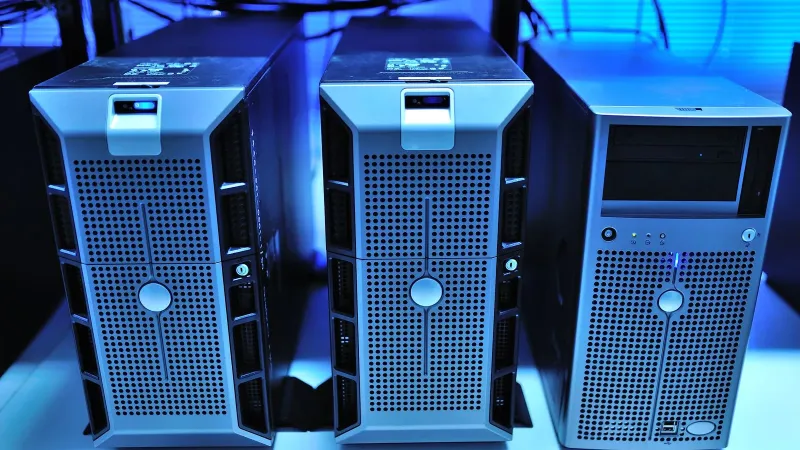
Przekazanie starego komputera, laptopa albo monitora wymaga dziś czegoś więcej niż usunięcia plików z dysku. Sprzęt może być połączony z kontami przechowywania danych online, pocztą elektroniczną, komunikatorami, usługami biurowymi, kopiami zapasowymi i aplikacjami synchronizującymi foldery. Nawet jeśli dokumenty nie są już zapisane lokalnie, urządzenie może nadal mieć dostęp do danych znajdujących się w chmurze. Dlatego przed sprzedażą, oddaniem, wymianą lub przekazaniem sprzętu do serwisu warto przeprowadzić uporządkowaną procedurę odłączenia komputera od wszystkich używanych usług.
Sprawdź, jakie dane były synchronizowane
Pierwszym krokiem powinno być ustalenie, z jakich usług chmurowych korzystano na starym komputerze. Najczęściej są to OneDrive, Google Drive, Dropbox, iCloud Drive, a także firmowe systemy dokumentów, serwery plików, platformy do obsługi poczty i aplikacje do tworzenia kopii zapasowych. Warto również sprawdzić programy producenta komputera lub telefonu, które mogły automatycznie przesyłać zdjęcia, ustawienia albo dokumenty do konta użytkownika.
Sama obecność folderu synchronizowanego z chmurą nie oznacza, że wszystkie dane znajdują się wyłącznie na dysku. Pliki mogły być dostępne lokalnie, tylko online albo w trybie mieszanym. Przed usunięciem konta z komputera należy upewnić się, że ważne dokumenty, zdjęcia i kopie zapasowe są nadal dostępne po zalogowaniu przez przeglądarkę lub na innym urządzeniu. Szczególną ostrożność trzeba zachować przy operacjach usuwania plików z folderu synchronizowanego, ponieważ skasowanie elementu lokalnie może zostać od razu przekazane do chmury i usunąć go również z innych urządzeń.
Wyloguj konta chmurowe i pocztowe
Po sprawdzeniu danych należy wylogować się ze wszystkich kont używanych na starym komputerze. Dotyczy to nie tylko aplikacji do przechowywania plików, lecz także poczty elektronicznej, pakietów biurowych, komunikatorów i usług, które wykorzystują konto Google, Microsoft, Apple lub inne konto centralne. W programie synchronizującym trzeba wybrać opcję odłączenia urządzenia albo wylogowania użytkownika, a nie tylko zamknąć okno aplikacji.
W przeglądarce warto wylogować się z serwisów internetowych i usunąć zapisane profile użytkowników, ciasteczka oraz aktywne sesje. Nie należy zakładać, że zamknięcie przeglądarki wystarczy. Jeżeli komputer był używany przez kilka osób, trzeba sprawdzić każdy profil systemowy i każdą zainstalowaną przeglądarkę. W przypadku sprzętu firmowego należy również wylogować konta używane do komunikacji z klientami, systemów księgowych, paneli administracyjnych i zdalnych pulpitów.
Usuń urządzenie z listy zaufanych
Wiele usług przechowuje listę urządzeń, na których użytkownik był zalogowany. Może ona obejmować laptopy, telefony, tablety i komputery stacjonarne. Po przekazaniu sprzętu dalej warto wejść w ustawienia bezpieczeństwa konta z innego, zaufanego urządzenia i usunąć stary komputer z listy aktywnych sesji lub zaufanych urządzeń. W razie wątpliwości można zakończyć wszystkie sesje, a następnie zalogować się ponownie tylko na urządzeniach, z których rzeczywiście korzystamy.
Jeżeli stary komputer był używany do uwierzytelniania dwuetapowego, trzeba sprawdzić, czy nie pełnił funkcji urządzenia zatwierdzającego logowanie. Dotyczy to również zapisanych kluczy dostępu, aplikacji uwierzytelniających, certyfikatów oraz kodów odzyskiwania. Samo usunięcie urządzenia z listy nie zawsze unieważnia wszystkie zapisane dane uwierzytelniające, dlatego przy sprzedaży sprzętu najlepiej przejrzeć ustawienia zabezpieczeń konta i zmienić hasło, jeśli komputer mógł pozostać dostępny dla innych osób.
Wyłącz automatyczne kopie zapasowe
Komputer może przesyłać do chmury nie tylko pliki, które użytkownik świadomie umieścił w określonym folderze. Automatyczne kopie zapasowe mogą obejmować pulpit, dokumenty, zdjęcia, dane aplikacji, ustawienia systemowe, kontakty lub zawartość telefonu podłączanego do komputera. Przed rozpoczęciem czyszczenia warto sprawdzić, czy program wykonujący kopie zapasowe nie jest nadal aktywny i czy nie będzie próbował synchronizować zmian wprowadzanych podczas przygotowywania urządzenia.
Jeśli sprzęt ma zostać przekazany innej osobie, najlepiej zatrzymać synchronizację, odłączyć konto i dopiero potem przejść do resetowania systemu. W przypadku firmowych komputerów należy skonsultować procedurę z administratorem, ponieważ kopie mogą być przechowywane w środowisku organizacji, a ich usunięcie może naruszyć zasady retencji dokumentów. Trzeba także odłączyć zewnętrzne dyski lub pendrive’y używane do kopii zapasowych i upewnić się, że nie zawierają dodatkowych danych przeznaczonych wyłącznie dla poprzedniego właściciela.
Sprawdź synchronizowane foldery i pliki dostępne offline
Usługi chmurowe często pozwalają oznaczać pliki jako dostępne bez połączenia z internetem. Oznacza to, że dokumenty mogą znajdować się na lokalnym dysku mimo przekonania użytkownika, że są przechowywane wyłącznie online. Dotyczy to między innymi folderów dokumentów, zdjęć, arkuszy, projektów graficznych i plików pobranych automatycznie przez aplikację synchronizującą.
Przed przekazaniem komputera należy przejrzeć foldery użytkownika, katalogi pobierania, pulpit, kosz oraz lokalizacje tworzone przez konkretne programy. Warto sprawdzić również foldery tymczasowe i profile aplikacji, ponieważ mogą zawierać kopie dokumentów, miniatury zdjęć, załączniki pocztowe lub pliki eksportowane automatycznie. Nie należy jednak usuwać przypadkowo zawartości synchronizowanej, dopóki nie potwierdzimy, że wszystkie potrzebne dane są bezpiecznie zapisane w chmurze.
Przywróć komputer do ustawień fabrycznych
Po odłączeniu usług chmurowych kolejnym etapem jest wyczyszczenie systemu i przygotowanie sprzętu dla nowego użytkownika. W laptopach i komputerach z systemem Windows można skorzystać z funkcji resetowania komputera, wybierając usunięcie plików osobistych oraz czyszczenie dysku. W zależności od zastosowania i rodzaju nośnika system może oferować różne poziomy dokładności. Przy zwykłym przekazaniu sprawnego komputera funkcja resetowania jest zazwyczaj wystarczająca, ale przy danych szczególnie wrażliwych trzeba rozważyć dodatkowe procedury zgodne z polityką bezpieczeństwa.
W przypadku komputerów z szyfrowaniem dysku należy upewnić się, że klucze odzyskiwania nie pozostają dostępne na urządzeniu ani w dokumentach przekazywanych nowemu właścicielowi. Jeżeli komputer był częścią firmowej domeny, zarządzania urządzeniami lub systemu kontroli sprzętu, samo przywrócenie ustawień fabrycznych może nie wystarczyć. Konieczne może być usunięcie urządzenia z systemu administracyjnego organizacji. Po resecie warto uruchomić komputer i sprawdzić, czy wyświetla ekran pierwszej konfiguracji, a nie poprzedni profil użytkownika.
Co zrobić z kontem producenta i licencjami
Niektóre komputery są powiązane z kontem producenta, które umożliwia rejestrację urządzenia, obsługę gwarancyjną, dostęp do sterowników albo historię napraw. Przed sprzedażą warto usunąć sprzęt z tego konta, zwłaszcza jeśli w profilu zapisane są dane osobowe, adres, numer telefonu lub informacje o zakupie. Nie zawsze jest to konieczne do działania komputera, ale ogranicza ryzyko ujawnienia danych i porządkuje listę posiadanych urządzeń.
Trzeba też sprawdzić licencje przypisane do użytkownika. Dotyczy to płatnych programów biurowych, graficznych, antywirusowych, narzędzi do zdalnej pracy i aplikacji specjalistycznych. Wylogowanie z programu nie zawsze zwalnia licencję dla kolejnego urządzenia. Jeżeli licencja ma być używana na nowym komputerze, należy dezaktywować starą instalację zgodnie z zasadami dostawcy. W przeciwnym razie nowy właściciel może mieć problem z aktywacją, a poprzedni użytkownik może nie odzyskać wolnego stanowiska.
Sprzęt firmowy, leasingowany i przekazywany do sprzedaży
W przypadku sprzętu firmowego trzeba uwzględnić nie tylko prywatne konta użytkownika, ale również dane organizacji. Komputer może zawierać profile pracowników, pliki klientów, dokumenty księgowe, hasła zapisane w menedżerach, certyfikaty, klucze VPN i konfiguracje dostępu do wewnętrznych systemów. Za przygotowanie takiego urządzenia powinien odpowiadać administrator albo osoba wyznaczona w procedurach firmy, a nie przypadkowy użytkownik.
Sprzęt poleasingowy powinien trafić do dalszej sprzedaży dopiero po przeprowadzeniu odpowiedniego procesu wycofania z organizacji. Obejmuje on usunięcie danych, odłączenie urządzenia od systemów zarządzania i weryfikację stanu technicznego. Sklep sprzedający zweryfikowane laptopy, komputery PC i monitory poleasingowe klientom końcowym powinien otrzymać sprzęt przygotowany do legalnego i bezpiecznego dalszego użytkowania. Kupujący może wtedy skonfigurować własne konto bez ryzyka, że komputer pozostaje powiązany z poprzednią firmą lub użytkownikiem.
Jak postępować, gdy komputer został już oddany
Jeżeli sprzęt został przekazany bez wcześniejszego wylogowania, nie należy zwlekać z reakcją. Z innego urządzenia trzeba zmienić hasła do najważniejszych kont, zakończyć aktywne sesje i usunąć stary komputer z listy zaufanych urządzeń. W pierwszej kolejności warto zabezpieczyć pocztę elektroniczną, konto główne, usługi przechowywania plików, bankowość internetową oraz konta używane do pracy.
Następnie należy sprawdzić historię logowań i powiadomienia bezpieczeństwa. Jeżeli pojawiły się nieznane logowania, zmiany ustawień lub próby odzyskania konta, trzeba skorzystać z procedury zgłaszania naruszenia bezpieczeństwa u danego dostawcy. W przypadku sprzętu firmowego należy poinformować administratora lub inspektora ochrony danych zgodnie z wewnętrznymi zasadami. Szybkie odłączenie urządzenia od konta zwykle ogranicza ryzyko, ale nie zastępuje analizy, czy ktoś faktycznie uzyskał dostęp do danych.
Stary komputer nie powinien być traktowany jako odizolowany nośnik danych. Nawet po usunięciu plików lokalnych może zachować aktywne sesje, tokeny logowania, zapisane hasła, profile przeglądarek i dostęp do dokumentów synchronizowanych z chmurą. Bezpieczne przygotowanie sprzętu obejmuje więc sprawdzenie usług, wylogowanie kont, zakończenie sesji, usunięcie urządzenia z list zaufanych, wyłączenie kopii zapasowych oraz prawidłowy reset systemu. Taka procedura chroni poprzedniego użytkownika, ułatwia pracę nowemu właścicielowi i jest ważnym elementem odpowiedzialnego obrotu sprzętem używanym oraz poleasingowym.