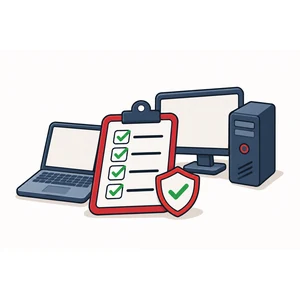
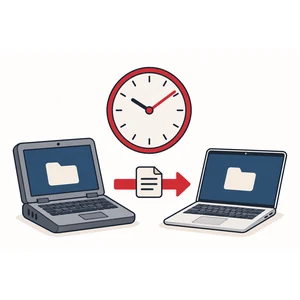

Dobrze zorganizowane stanowisko do pracy zdalnej powinno zapewniać wygodę, stabilność działania i możliwość sprawnego wykonywania wszystkich codziennych zadań. Nie każdy pracownik potrzebuje jednak tego samego zestawu urządzeń. Inne wymagania ma osoba zajmująca się dokumentami i obsługą poczty, inne grafik komputerowy, programista, księgowy czy użytkownik prowadzący regularne wideokonferencje. Najlepszy efekt daje dopasowanie sprzętu do rzeczywistego sposobu pracy, a następnie uporządkowanie stanowiska pod względem technicznym i ergonomicznym.
Określ potrzeby przed umówieniem wizyty serwisanta
Pierwszym krokiem powinno być spisanie programów, z których korzystasz, rodzaju tworzonych plików oraz liczby godzin spędzanych przy komputerze. Do pracy biurowej, obsługi dokumentów, przeglądania stron internetowych i korzystania z aplikacji chmurowych wystarczy komputer o umiarkowanej wydajności. Ważniejsza od bardzo mocnego procesora będzie odpowiednia ilość pamięci RAM, szybki dysk SSD oraz wygodny ekran.
Jeżeli praca obejmuje edycję zdjęć, montaż wideo, projektowanie, analizę dużych arkuszy albo obsługę specjalistycznego oprogramowania, warto zwrócić uwagę na mocniejszy procesor, większą pamięć operacyjną i, w niektórych przypadkach, dedykowaną kartę graficzną. Przed umówieniem wizyty serwisanta sprawdź także wymagania konkretnego programu. Pozwala to uniknąć zarówno wyboru zbyt słabego urządzenia, jak i dopłacania za podzespoły, których nie będziesz wykorzystywać.
Laptop czy komputer stacjonarny?
Laptop jest dobrym wyborem, gdy potrzebujesz mobilności, pracujesz w różnych pomieszczeniach albo od czasu do czasu zabierasz komputer do biura lub w podróż. Zajmuje niewiele miejsca i ma wbudowaną klawiaturę, gładzik, ekran oraz akumulator. Przy wyborze zwróć uwagę na stan baterii, jakość zawiasów, wygodę klawiatury, jasność matrycy i dostępne porty. Do regularnej pracy przy biurku przydatne mogą być USB-C, HDMI, DisplayPort lub klasyczne USB do podłączenia dodatkowych urządzeń.
Komputer stacjonarny sprawdzi się wtedy, gdy stanowisko znajduje się w jednym miejscu, a priorytetem są wydajność, łatwa rozbudowa i komfort pracy z większym monitorem. Zwykle pozwala także wygodniej wymienić pamięć RAM, dysk lub inne podzespoły. Trzeba jednak doliczyć monitor, klawiaturę, mysz oraz ewentualną kamerę internetową. W praktyce dobrze dobrany komputer stacjonarny może zapewnić bardzo wygodne stanowisko do pracy wielogodzinnej, szczególnie gdy korzystasz z dwóch ekranów.
Sprzęt poleasingowy jako praktyczna opcja
Przy ograniczonym budżecie warto rozważyć laptop lub komputer poleasingowy. Są to urządzenia wcześniej używane najczęściej w firmach, które po zakończeniu umowy leasingowej trafiają do dalszego obiegu. Modele biznesowe często mają solidniejsze obudowy, wygodniejsze klawiatury, większą liczbę portów i konstrukcję przystosowaną do regularnej pracy niż najtańsze urządzenia konsumenckie.
Przed umówieniem wizyty serwisanta sprawdź, czy dostępne są informacje o rzeczywistym stanie technicznym, klasie wizualnej, pojemności dysku, ilości pamięci RAM i okresie gwarancji. Znaczenie ma również legalność systemu operacyjnego oraz możliwość otrzymania dowodu zakupu. Warszawskie Pogotowie Komputerowe oferuje klientom końcowym sprawdzony sprzęt poleasingowy w ramach wizyty serwisanta, dzięki czemu można dobrać urządzenie do pracy biurowej, nauki lub bardziej wymagających zastosowań. Sprzęt można obejrzeć i przetestować przed zapłatą, a z wymiany zrezygnować bez kosztów.
Monitor i ustawienie obrazu
Wielogodzinna praca na małym ekranie laptopa może być niewygodna, zwłaszcza gdy jednocześnie korzystasz z dokumentów, komunikatora i przeglądarki. Monitor zewnętrzny pozwala ustawić obraz na odpowiedniej wysokości i zwiększa obszar roboczy. Do typowych zadań biurowych dobrze sprawdza się monitor o przekątnej dopasowanej do wielkości biurka, z matową powłoką i regulacją położenia. Rozdzielczość powinna zapewniać czytelny tekst bez konieczności ciągłego powiększania widoku.
Jeżeli pracujesz z tabelami, dokumentami lub wieloma oknami, możesz rozważyć dwa monitory albo jeden ekran o większej przestrzeni roboczej. Przed umówieniem wizyty serwisanta upewnij się, że komputer ma odpowiednie wyjścia obrazu. W razie potrzeby można zastosować stację dokującą lub właściwy adapter, ale warto sprawdzić jego zgodność z laptopem. Górna krawędź ekranu powinna znajdować się mniej więcej na wysokości oczu, aby ograniczyć nadmierne pochylanie głowy.
Klawiatura, mysz i stacja dokująca
Wbudowana klawiatura laptopa wystarcza przy krótkiej pracy, ale przy pełnym dniu przy biurku wygodniejsze może być podłączenie osobnej klawiatury i myszy. Dzięki temu laptop można ustawić wyżej, a ręce pozostają w bardziej naturalnej pozycji. Wybór konkretnego modelu zależy od preferencji: jedni docenią niski skok klawiszy i cichą pracę, inni większy opór oraz wyraźny punkt aktywacji.
Stacja dokująca porządkuje podłączanie urządzeń. Jednym przewodem możesz połączyć laptop z monitorem, siecią przewodową, klawiaturą, myszą i innymi akcesoriami. Jest szczególnie przydatna, gdy codziennie rozpoczynasz i kończysz pracę w tym samym miejscu. Przed umówieniem wizyty serwisanta sprawdź standard portu USB-C, ponieważ nie każdy port obsługuje przesyłanie obrazu, ładowanie i wszystkie funkcje dokowania.
Wideokonferencje, dźwięk i prywatność
Do spotkań online potrzebujesz stabilnego połączenia, kamery i mikrofonu. Wiele laptopów ma je wbudowane, jednak jakość obrazu i dźwięku może być przeciętna. Przy częstych rozmowach warto użyć zewnętrznej kamery internetowej oraz zestawu słuchawkowego z mikrofonem. Słuchawki ograniczają pogłos i pomagają uniknąć sytuacji, w której dźwięk ze spotkania wraca do mikrofonu.
Kamera powinna znajdować się na wysokości twarzy, a nie pod kątem skierowanym z dołu. Zadbaj także o oświetlenie od przodu lub z boku. Silne światło za plecami może sprawić, że twarz będzie niedoświetlona. Po zakończeniu spotkania zamykaj aplikację lub wyłączaj mikrofon, gdy nie jest potrzebny. Jeżeli komputer stoi w miejscu dostępnym dla innych osób, osłona kamery może być prostym sposobem na ograniczenie ryzyka przypadkowego nagrywania obrazu.
Internet przewodowy i sieć Wi-Fi
Stabilne połączenie internetowe ma duże znaczenie podczas wideokonferencji, pracy w systemach firmowych i korzystania z plików zapisanych w chmurze. Jeśli to możliwe, komputer stacjonarny lub stację dokującą podłącz do routera przewodem Ethernet. Połączenie przewodowe jest zwykle mniej podatne na zakłócenia niż Wi-Fi, szczególnie w budynkach, w których wiele sieci działa na tych samych kanałach.
Przy korzystaniu z Wi-Fi ustaw router w miejscu możliwie otwartym i centralnym, a nie w zamkniętej szafce. Jeżeli stanowisko znajduje się daleko od urządzenia, pomocny może być system mesh lub dodatkowy punkt dostępowy. Warto również zabezpieczyć sieć silnym hasłem, aktualizować oprogramowanie routera i oddzielić urządzenia prywatne od sprzętu używanego do pracy, jeśli router oferuje sieć dla gości lub osobny profil.
Zasilanie, kopie zapasowe i bezpieczeństwo danych
Praca zdalna wymaga ochrony przed skutkami przerw w dostawie prądu, awarii dysku i przypadkowego usunięcia plików. Laptop ma tę przewagę, że przez pewien czas może działać na baterii, ale nie zastępuje to regularnych kopii zapasowych. Dokumenty należy przechowywać co najmniej w dwóch niezależnych miejscach, na przykład na komputerze i w zaufanej usłudze chmurowej albo na zewnętrznym dysku.
Komputer stacjonarny warto podłączyć do listwy z zabezpieczeniem przeciwprzepięciowym. Przy ważnych zadaniach lub częstych problemach z zasilaniem można zastosować zasilacz awaryjny UPS, który podtrzyma pracę urządzenia i umożliwi bezpieczne zapisanie danych. Używaj blokady ekranu, aktualizuj system i programy, korzystaj z unikalnych haseł oraz włącz uwierzytelnianie dwuskładnikowe tam, gdzie jest dostępne. Nie zapisuj poufnych dokumentów na przypadkowych nośnikach i nie podłączaj nieznanych pendrive’ów.
Ergonomia i organizacja przestrzeni
Nawet dobry komputer nie zapewni komfortu, jeśli stanowisko jest źle ustawione. Biurko powinno mieć taką wysokość, aby przedramiona mogły swobodnie opierać się przy klawiaturze, a stopy stabilnie spoczywały na podłodze. Krzesło powinno podtrzymywać plecy i pozwalać na regulację wysokości. Monitor ustaw tak, aby nie trzeba było stale obracać głowy ani pochylać się nad blatem.
Zadbaj o odpowiednie oświetlenie i ogranicz odbicia na ekranie. Przewody można poprowadzić wzdłuż tylnej krawędzi biurka lub umieścić w organizerze, dzięki czemu nie będą przeszkadzać i utrudniać sprzątania. Warto również wyznaczyć stałe miejsce na ładowarkę, słuchawki i dokumenty. Krótkie przerwy, zmiana pozycji oraz odejście od ekranu pomagają ograniczyć przeciążenie wzroku i mięśni podczas długiej pracy.
Dobrze zorganizowany sprzęt do pracy zdalnej powinien być dopasowany do zadań, przestrzeni i budżetu. Najważniejsze elementy to odpowiednio wydajny komputer, czytelny monitor, stabilne połączenie internetowe, wygodne urządzenia peryferyjne oraz zabezpieczenie danych. Sprzęt poleasingowy może być rozsądnym wyborem, jeśli serwisant przywozi go w ramach wizyty, ma jasno opisany stan techniczny i gwarancję. Przemyślana konfiguracja pozwala dobrać urządzenia bez zamawiania wizyty po sprzęt, którego możliwości pozostaną niewykorzystane.