









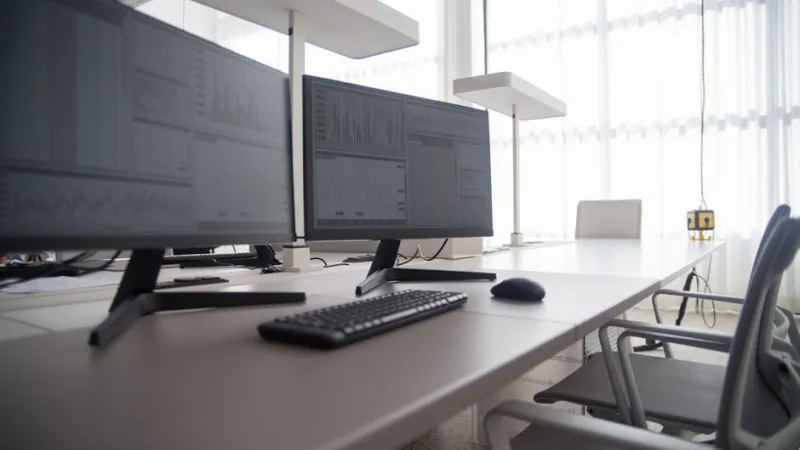
Dobór rozdzielczości monitora do pracy biurowej wpływa na czytelność tekstu, ilość informacji widocznych jednocześnie oraz ogólny komfort korzystania z komputera. Nie zawsze najwyższa dostępna rozdzielczość będzie najlepszym wyborem. Znaczenie mają między innymi przekątna ekranu, odległość od monitora, rodzaj wykonywanych zadań, jakość matrycy oraz możliwości komputera. Innych parametrów będzie potrzebować osoba pracująca głównie z pocztą i dokumentami, a innych użytkownik zajmujący się arkuszami kalkulacyjnymi, grafiką, programowaniem czy obsługą kilku aplikacji równocześnie.
Co właściwie oznacza rozdzielczość monitora
Rozdzielczość określa liczbę pikseli wyświetlanych na ekranie w poziomie i w pionie. Popularne oznaczenia to między innymi 1920 × 1080, 2560 × 1440 oraz 3840 × 2160. Pierwsza wartość informuje o szerokości obrazu, a druga o jego wysokości. Im więcej pikseli, tym więcej szczegółów i potencjalnie większa przestrzeń robocza, ale sam zapis rozdzielczości nie mówi jeszcze wszystkiego o jakości obrazu.
Na odbiór obrazu wpływa także przekątna ekranu. Ta sama rozdzielczość 1920 × 1080 będzie wyglądała inaczej na monitorze o przekątnej około 22 cali, a inaczej na dużym ekranie 27-calowym. W drugim przypadku pojedyncze piksele są większe, dlatego tekst i elementy interfejsu mogą wydawać się mniej ostre. Z kolei wysoka rozdzielczość na małym ekranie może sprawić, że bez odpowiedniego skalowania napisy będą bardzo drobne.
Full HD — rozsądny standard do codziennej pracy
Rozdzielczość 1920 × 1080, określana jako Full HD, nadal bardzo dobrze sprawdza się w wielu zastosowaniach biurowych. Jest odpowiednia do pracy z edytorem tekstu, pocztą elektroniczną, systemami sprzedażowymi, dokumentami PDF, przeglądarką internetową i podstawowymi programami firmowymi. Na monitorach o przekątnej około 21,5–24 cali zapewnia zwykle dobrą czytelność oraz prawidłowe proporcje elementów interfejsu.
Full HD jest również praktyczne z punktu widzenia zgodności ze starszymi komputerami. Zintegrowane układy graficzne stosowane w wielu laptopach i komputerach biurowych bez problemu obsługują tę rozdzielczość. Nie oznacza to jednak, że wybierając monitor Full HD, trzeba rezygnować z wygody. Duże znaczenie ma jakość matrycy, równomierność podświetlenia, możliwość regulacji wysokości oraz zastosowana powłoka ograniczająca odbicia światła.
Rozdzielczość 2560 × 1440 dla większej przestrzeni roboczej
Rozdzielczość 2560 × 1440, często nazywana QHD lub 1440p, oferuje wyraźnie większą przestrzeń roboczą niż Full HD. Dodatkowe piksele w pionie i poziomie ułatwiają pracę z długimi dokumentami, rozbudowanymi arkuszami oraz aplikacjami, w których jednocześnie trzeba obserwować kilka paneli. Przy odpowiedniej przekątnej ekranu można wygodniej podzielić pulpit między dwa okna bez ciągłego przełączania się za pomocą skrótów klawiaturowych.
QHD jest szczególnie interesujące w monitorach o przekątnej 27 cali. Zapewnia wtedy korzystny kompromis między ilością miejsca a wielkością tekstu. W wielu przypadkach użytkownik może korzystać ze skalowania systemowego, zachowując ostre napisy i wygodny interfejs. Przed zakupem warto jednak sprawdzić, czy komputer ma wyjście obrazu obsługujące wybraną rozdzielczość przy odpowiedniej częstotliwości odświeżania. W typowej pracy biurowej nie jest potrzebne bardzo wysokie odświeżanie, ale stabilne działanie obrazu ma znaczenie dla komfortu.
4K — kiedy bardzo wysoka rozdzielczość ma sens
Rozdzielczość 3840 × 2160, określana jako 4K UHD, oferuje dużą liczbę pikseli i bardzo szczegółowy obraz. Może być dobrym wyborem dla osób pracujących z dużymi arkuszami, mapami, projektami technicznymi, dokumentacją o wysokiej szczegółowości lub materiałami graficznymi. Na dużym monitorze pozwala wyświetlić wiele elementów jednocześnie, a tekst i cienkie linie mogą wyglądać bardzo ostro.
4K nie zawsze oznacza jednak większą wygodę bez dodatkowej konfiguracji. Na monitorze o niewielkiej przekątnej elementy interfejsu mogą być zbyt małe, dlatego system operacyjny często korzysta ze skalowania. Skalowanie nie jest wadą, ale należy sprawdzić, czy używane programy poprawnie je obsługują. Niektóre starsze aplikacje mogą wyświetlać nieostre ikony albo nieprawidłowo dopasowywać okna. Warto też upewnić się, że komputer, stacja dokująca i przewód zapewnią stabilną obsługę 4K.
Przekątna ekranu a wygoda czytania
Rozdzielczość należy oceniać razem z przekątną monitora. Do podstawowej pracy biurowej często wybierane są ekrany o przekątnej około 22–24 cali. Przy Full HD tekst jest na nich zwykle wystarczająco duży, a monitor nie zajmuje nadmiernie dużo miejsca na biurku. Jest to praktyczne rozwiązanie dla stanowisk, na których pracownik korzysta z jednego ekranu i wykonuje typowe zadania administracyjne.
Monitory 27-calowe zapewniają więcej miejsca, ale warto dobrać do nich wyższą rozdzielczość, zwłaszcza gdy użytkownik oczekuje ostrego tekstu i dużej liczby informacji na pulpicie. Przy zakupie używanego sprzętu trzeba zwrócić uwagę nie tylko na rozdzielczość podaną w specyfikacji. Istotne są również stan powierzchni ekranu, ewentualne przebarwienia, martwe piksele, nierównomierność podświetlenia i sprawność wszystkich wejść.
Praca z dokumentami i pocztą elektroniczną
W przypadku edytowania pism, przeglądania korespondencji oraz obsługi prostych aplikacji internetowych najważniejsza jest czytelność obrazu, a nie maksymalna liczba pikseli. Full HD na monitorze o umiarkowanej przekątnej zazwyczaj wystarcza do wygodnego otwierania dokumentów, korzystania z przeglądarki i pracy w systemach firmowych. Użytkownik powinien mieć możliwość ustawienia odpowiedniego powiększenia tekstu oraz takiej jasności, która nie męczy wzroku.
Osoby pracujące z długimi dokumentami mogą docenić monitor o większej wysokości obrazu. Rozdzielczość QHD daje więcej miejsca w pionie, dzięki czemu na ekranie mieści się większa część strony lub arkusza. Nie zastępuje to jednak prawidłowej organizacji stanowiska. Monitor powinien znajdować się w odpowiedniej odległości, a jego górna krawędź zwykle nie powinna być ustawiona znacznie powyżej poziomu oczu.
Arkusze kalkulacyjne, księgowość i praca na wielu oknach
W arkuszach kalkulacyjnych dodatkowa przestrzeń pozioma i pionowa może realnie ułatwić pracę. Więcej widocznych kolumn ogranicza konieczność przewijania, a większy obszar roboczy pozwala jednocześnie obserwować dane, formuły i podsumowania. Podobne korzyści pojawiają się przy porównywaniu dokumentów, obsłudze paneli administracyjnych oraz pracy z aplikacjami, które mają wiele bocznych menu.
Do takich zastosowań dobrym rozwiązaniem może być monitor QHD o większej przekątnej albo konfiguracja z dwoma monitorami Full HD. Jeden duży ekran zapewnia spójny obraz i brak przerwy między wyświetlaczami, natomiast dwa monitory ułatwiają niezależne ustawienie aplikacji. Wybór zależy od rodzaju pracy, dostępnego miejsca i preferencji użytkownika. Przed zakupem warto sprawdzić, czy komputer ma odpowiednią liczbę wyjść obrazu oraz czy system prawidłowo obsłuży kilka ekranów.
Kompatybilność z komputerem, laptopem i stacją dokującą
Monitor może wyświetlać obraz tylko wtedy, gdy komputer, karta graficzna i przewód zapewniają zgodność z wybraną rozdzielczością. W starszych zestawach szczególną uwagę należy zwrócić na rodzaj złącza. HDMI, DisplayPort, DVI i starsze VGA różnią się możliwościami oraz sposobem przesyłania obrazu. Przy monitorach o wyższej rozdzielczości najbezpieczniej sprawdzić zalecane złącze w dokumentacji komputera i monitora.
W przypadku laptopa znaczenie ma również stacja dokująca lub replikator portów. Nie każda stacja obsługuje taką samą liczbę monitorów i taką samą rozdzielczość. Jeżeli komputer będzie używany w biurze z monitorem zewnętrznym, przed zakupem trzeba zweryfikować typ portu, obsługę standardu obrazu oraz wymagania dotyczące zasilania. Warto pamiętać, że do zwykłej pracy biurowej nie jest potrzebna wydajna karta graficzna, ale musi ona stabilnie obsługiwać wybrane ekrany.
Skalowanie obrazu i ustawienia systemowe
Sama rozdzielczość nie gwarantuje dużej ilości informacji na ekranie, ponieważ system może powiększać tekst i elementy interfejsu. Skalowanie jest przydatne, gdy wysoka rozdzielczość powoduje zbyt małe napisy. Jego poziom należy dobrać do przekątnej monitora, odległości od ekranu oraz wzroku użytkownika. Lepiej zastosować czytelne powiększenie niż zmuszać się do odczytywania bardzo drobnego tekstu.
Po podłączeniu monitora warto sprawdzić, czy system wybrał jego natywną rozdzielczość. Natywna rozdzielczość odpowiada fizycznej liczbie pikseli matrycy i zwykle zapewnia najostrzejszy obraz. Niekiedy system ustawia niższą wartość, zwłaszcza po podłączeniu starszego przewodu lub przejściówki. Należy także zweryfikować częstotliwość odświeżania, orientację ekranu oraz ustawienia powiększenia w poszczególnych programach.
Na co zwrócić uwagę przy zakupie monitora poleasingowego
Monitor poleasingowy może być dobrym rozwiązaniem dla firmy lub użytkownika domowego, jeśli jego stan został rzetelnie sprawdzony. Przed zakupem należy potwierdzić dokładny model, rozdzielczość, przekątną, typ matrycy, dostępne złącza oraz zakres regulacji podstawy. Warto zapytać również o stan wizualny i techniczny, obecność przewodu zasilającego oraz warunki gwarancji sprzedawcy.
W sklepie oferującym zweryfikowany sprzęt poleasingowy, taki jak laptopy, komputery PC i monitory dla klientów końcowych, znaczenie ma nie tylko atrakcyjna cena, lecz także zgodność opisu ze stanem faktycznym. Dobry wybór powinien uwzględniać konkretne stanowisko pracy, a nie wyłącznie najwyższą wartość rozdzielczości w specyfikacji. W razie wątpliwości warto porównać wymagania komputera z parametrami monitora przed finalizacją zamówienia.
Podsumowanie wyboru rozdzielczości
Do typowej pracy biurowej najczęściej wystarczy Full HD na monitorze o przekątnej około 22–24 cali. QHD będzie korzystniejsze dla osób pracujących z dużymi arkuszami, wieloma oknami i długimi dokumentami, szczególnie przy ekranie 27-calowym. 4K warto rozważyć wtedy, gdy potrzebna jest bardzo szczegółowa przestrzeń robocza, a komputer, oprogramowanie i użytkownik są przygotowani do korzystania ze skalowania. Ostateczny wybór powinien wynikać z połączenia rozdzielczości, przekątnej, jakości matrycy, ergonomii oraz zgodności z posiadanym sprzętem.