









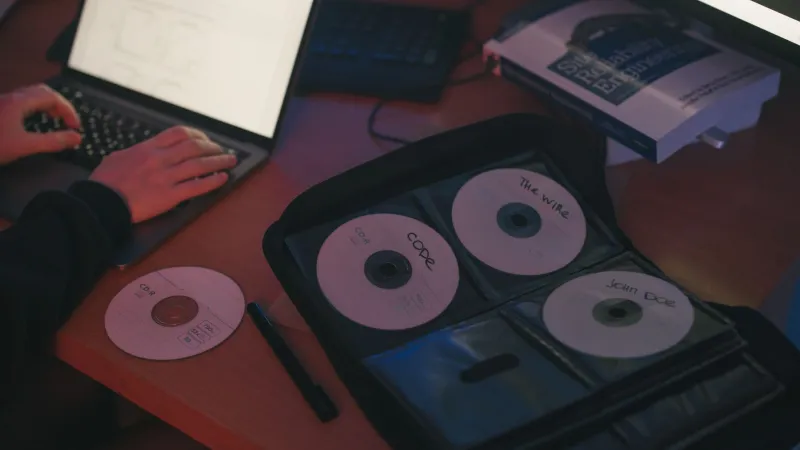
Zmiana komputera często wiąże się z koniecznością przeniesienia dokumentów, zdjęć, arkuszy, poczty, zakładek i innych ważnych plików. Warto jednak rozdzielić dwie kwestie: przeniesienie samych danych oraz przeniesienie zainstalowanych programów. Są to różne procesy, wymagające innego przygotowania. Pliki użytkownika można zazwyczaj skopiować na nowy komputer, natomiast większość aplikacji trzeba zainstalować ponownie, a następnie odtworzyć ich ustawienia i podłączyć do nich wcześniejsze dane.
Przeniesienie programów a przeniesienie danych — podstawowa różnica
Dane to informacje utworzone, zapisane lub pobrane przez użytkownika. Należą do nich między innymi dokumenty tekstowe, arkusze kalkulacyjne, prezentacje, zdjęcia, filmy, pliki PDF, projekty graficzne, archiwa, wiadomości zapisane lokalnie oraz pliki konfiguracyjne. W większości przypadków są to zwykłe pliki, które można skopiować na dysk zewnętrzny, pendrive, serwer firmowy, chmurę albo bezpośrednio na nowy komputer.
Program jest natomiast całym środowiskiem złożonym z wielu elementów. Oprócz głównego pliku wykonywalnego instalator może dodać biblioteki systemowe, sterowniki, składniki pomocnicze, wpisy w rejestrze Windows, usługi działające w tle, skróty, uprawnienia oraz informacje zapisane w katalogach użytkownika. Z tego powodu skopiowanie folderu aplikacji nie jest tym samym co jej prawidłowe zainstalowanie. Czasami taki program uruchomi się po przeniesieniu, ale nie oznacza to, że będzie działał stabilnie i w pełni poprawnie.
Dlaczego samo skopiowanie folderu programu zwykle nie wystarcza
Podczas instalacji aplikacja może zapisać swoje pliki w kilku różnych lokalizacjach. Część trafia do katalogu Program Files, część do katalogu profilu użytkownika, a niektóre elementy do wspólnych folderów systemowych. Program może również utworzyć wpisy w rejestrze, dodać komponenty wymagane przez inne aplikacje albo skonfigurować usługę uruchamianą wraz z systemem.
Znaczenie mają także licencje i aktywacja. Niektóre aplikacje zapisują informacje o aktywacji na konkretnym komputerze, wiążą licencję z kontem użytkownika albo wymagają ponownego zalogowania. Dotyczy to między innymi programów biurowych, aplikacji graficznych, narzędzi księgowych, programów do obsługi firmowych baz danych oraz części aplikacji specjalistycznych. Po skopiowaniu samego katalogu program może zgłaszać brak licencji, brak biblioteki, niewłaściwą wersję składnika lub uszkodzoną konfigurację.
Jakie dane należy przygotować do przeniesienia
Przed rozpoczęciem migracji warto sporządzić listę danych, które znajdują się na starym komputerze. Najczęściej pomijane są pliki zapisane poza folderem Dokumenty. Warto sprawdzić Pulpit, Pobrane, Obrazy, Muzykę, Wideo, foldery projektów, katalogi utworzone bezpośrednio na dysku oraz lokalizacje używane przez konkretne programy.
Nie należy zapominać o poczcie elektronicznej, kontaktach, kalendarzach, bazach danych, zapisanych stanach gier, profilach przeglądarek, zakładkach, podpisach e-mail, szablonach dokumentów i plikach przechowywanych w folderach synchronizowanych z chmurą. W przypadku firm trzeba dodatkowo sprawdzić dokumentację, faktury, formularze, kopie umów, pliki klientów oraz dane aplikacji używanych do księgowości lub zarządzania sprzedażą.
- dokumenty, arkusze, prezentacje i pliki PDF,
- zdjęcia, nagrania oraz inne materiały multimedialne,
- foldery Pulpit, Dokumenty, Pobrane i katalogi własne,
- pocztę lokalną, kontakty, kalendarze i archiwa wiadomości,
- zakładki, zapisane profile i ustawienia przeglądarek,
- projekty programów graficznych, technicznych, muzycznych lub biurowych,
- bazy danych i pliki konfiguracyjne używane przez aplikacje.
Jak sprawdzić, które programy trzeba zainstalować ponownie
Dobrym punktem wyjścia jest lista aplikacji używanych na starym komputerze. Warto uwzględnić nie tylko programy widoczne w menu Start, lecz także narzędzia działające w tle, aplikacje uruchamiane przy starcie systemu, dodatki do przeglądarek, klienty drukarek, programy do obsługi skanera oraz sterowniki urządzeń peryferyjnych.
Przy każdej aplikacji należy ustalić, czy jest nadal potrzebna, z jakiego źródła można ją pobrać i w jaki sposób jest licencjonowana. Warto zanotować dane logowania, klucze licencyjne, adresy serwerów, ustawienia kont oraz informacje o dodatkowych wtyczkach. Jeżeli program pochodzi z legalnego zakupu, należy sprawdzić, czy licencja pozwala na przeniesienie go na inny komputer. W przypadku aplikacji firmowych przydatna może być konsultacja z administratorem lub dostawcą oprogramowania.
Kolejność bezpiecznego przenoszenia na nowy komputer
Najpierw należy wykonać kopię zapasową danych ze starego urządzenia. Kopia powinna być zapisana na nośniku, który można odłączyć od komputera, aby ograniczyć ryzyko przypadkowego usunięcia plików podczas migracji. Jeżeli dane mają dużą wartość, rozsądne jest przygotowanie drugiej kopii w innej lokalizacji, na przykład na serwerze lub w sprawdzonej usłudze chmurowej.
Następnie warto skonfigurować nowy komputer, zainstalować aktualizacje systemu, sterowniki i potrzebne programy. Dopiero później należy kopiować dokumenty oraz odtwarzać ustawienia. Taka kolejność ułatwia sprawdzenie, czy każdy program działa prawidłowo i czy potrafi otworzyć przypisane do niego pliki. Po przeniesieniu danych można też uporządkować strukturę folderów, usunąć duplikaty i zrezygnować z nieużywanych aplikacji.
Przenoszenie ustawień, profili i danych aplikacji
Niektóre ustawienia można odtworzyć automatycznie po zalogowaniu do konta użytkownika. Dotyczy to na przykład części ustawień przeglądarek, klientów pocztowych, komunikatorów i programów korzystających z synchronizacji. Trzeba jednak upewnić się, że synchronizacja obejmowała wszystkie potrzebne elementy. Samo zalogowanie do konta nie zawsze przywraca lokalne archiwa, szablony, reguły wiadomości, podpisy lub pliki zapisane tylko na starym komputerze.
Wiele programów oferuje funkcję eksportu i importu konfiguracji. Warto z niej skorzystać, ponieważ bezpośrednie kopiowanie ukrytych folderów aplikacji może prowadzić do błędów albo przeniesienia niepotrzebnych plików tymczasowych. W przypadku poczty należy ustalić, czy wiadomości są przechowywane na serwerze, czy lokalnie. Przy programach księgowych i bazodanowych trzeba sprawdzić nie tylko samą bazę, ale również wersję silnika bazy danych, uprawnienia i sposób wykonywania kopii zapasowych.
Na co zwrócić uwagę przy zmianie systemu lub sprzętu
Przenoszenie danych jest zwykle prostsze, gdy nowy komputer korzysta z tego samego systemu operacyjnego. Jeżeli zmienia się wersja Windows, architektura systemu albo środowisko pracy, niektóre starsze programy mogą wymagać aktualizacji lub zastąpienia innym rozwiązaniem. Nie każda aplikacja przeznaczona dla starszego systemu będzie działać poprawnie na nowszym urządzeniu.
Znaczenie ma także sprzęt. Po zmianie komputera mogą pojawić się różnice w dostępnych portach, obsłudze starszych urządzeń, sterownikach drukarek, rozdzielczości ekranu lub wydajności grafiki. Programy wymagające konkretnych sterowników albo komponentów sprzętowych należy przetestować przed wyczyszczeniem starego komputera. Warto również sprawdzić, czy nowy komputer ma wystarczającą ilość pamięci RAM, wolnego miejsca na dysku oraz odpowiednie złącza do podłączanych urządzeń.
Przenoszenie danych w przypadku sprzętu poleasingowego
Komputer poleasingowy może być praktycznym rozwiązaniem przy wymianie starszego urządzenia, ale przed rozpoczęciem pracy należy zweryfikować jego stan techniczny i konfigurację. Ważne są między innymi kondycja dysku, działanie pamięci, stan baterii w laptopie, poprawność chłodzenia, sprawność portów oraz zgodność z wymaganiami używanych programów. W przypadku komputera stacjonarnego należy dodatkowo sprawdzić możliwości rozbudowy i rodzaj zainstalowanych podzespołów.
Sklep sprzedający zweryfikowany sprzęt poleasingowy klientom końcowym powinien jasno informować o konfiguracji urządzenia, stanie technicznym i zakresie przeprowadzonych testów. Dzięki temu łatwiej ocenić, czy konkretny laptop, komputer PC lub monitor poleasingowy będzie odpowiedni do dalszej pracy oraz czy przenoszone programy i dane będą działały w oczekiwanym środowisku. Sam fakt zakupu używanego sprzętu nie zastępuje jednak kopii zapasowej ani poprawnego przygotowania migracji.
Najczęstsze błędy podczas migracji
Jednym z częstych błędów jest rozpoczęcie kopiowania plików bez wcześniejszego sprawdzenia, gdzie faktycznie zapisują je używane programy. Innym problemem jest założenie, że dane znajdujące się w chmurze zawsze są dostępne lokalnie. Część usług przechowuje tylko skróty lub pliki dostępne na żądanie, dlatego przed odłączeniem starego komputera należy potwierdzić, że potrzebne materiały zostały zsynchronizowane.
Ryzykowne jest również szybkie formatowanie starego dysku. Stare urządzenie powinno pozostać dostępne do czasu sprawdzenia dokumentów, poczty, projektów i ustawień na nowym komputerze. Nie należy też kopiować bez zastanowienia całych katalogów systemowych. Mogą zawierać pliki tymczasowe, stare profile, dane logowania albo informacje, których nie powinno się przenosić na nowe urządzenie. Po migracji warto zmienić hasła, wylogować stare urządzenie z usług internetowych i bezpiecznie usunąć dane dopiero wtedy, gdy kopia zapasowa jest potwierdzona.
Jak sprawdzić, czy przenoszenie zakończyło się poprawnie
Po instalacji programów i skopiowaniu danych należy przeprowadzić praktyczny test. Trzeba otworzyć najważniejsze dokumenty, sprawdzić zdjęcia, uruchomić pocztę, przetestować drukowanie, zweryfikować dostęp do chmury oraz upewnić się, że programy widzą właściwe foldery i biblioteki. W przypadku aplikacji firmowych należy sprawdzić możliwość logowania, odczytu wcześniejszych danych, wykonania kopii zapasowej i wygenerowania potrzebnych dokumentów.
Warto również skontrolować uprawnienia użytkownika, działanie zabezpieczeń i dostępność aktualizacji. Jeżeli program zgłasza błąd, nie należy od razu usuwać jego folderów ani instalować przypadkowych dodatków z internetu. Najpierw trzeba ustalić, czy problem dotyczy brakującej biblioteki, licencji, sterownika, ustawień konta czy niezgodnej wersji aplikacji. Uporządkowana weryfikacja ogranicza ryzyko utraty danych i ułatwia znalezienie przyczyny problemu.
Najbezpieczniejsze podejście polega na rozdzieleniu obu zadań: programy instaluje się na nowym komputerze z właściwego źródła, a dane kopiuje lub odtwarza z przygotowanej kopii zapasowej. Dopiero potem przywraca się ustawienia, profile, licencje i połączenia z usługami. Tak przeprowadzona migracja pozwala uniknąć problemów wynikających z samego kopiowania folderów aplikacji, a jednocześnie daje możliwość uporządkowania środowiska pracy. Niezależnie od tego, czy nowym urządzeniem jest laptop, komputer PC czy monitor poleasingowy uzupełniający stanowisko, najważniejsze pozostają: sprawdzenie kompatybilności, zachowanie kopii zapasowej i dokładne przetestowanie gotowego zestawu.