









Przeniesienie dużej ilości zdjęć, dokumentów, projektów, baz danych czy plików użytkownika nie zawsze musi odbywać się przez pendrive, dysk zewnętrzny albo chmurę. W wielu sytuacjach wygodnym rozwiązaniem jest bezpośrednie połączenie dwóch komputerów i skopiowanie danych przez lokalną sieć. Metoda ta przydaje się szczególnie podczas wymiany starego laptopa na nowszy, przygotowywania komputera do sprzedaży lub przekazywania danych z urządzenia firmowego na sprzęt zastępczy. Wymaga jednak właściwego kabla, poprawnej konfiguracji oraz sprawdzenia, czy kopiowane pliki rzeczywiście są kompletne i dostępne po zakończeniu operacji.
Na czym polega bezpośrednie połączenie komputerów
Bezpośrednie połączenie komputerów oznacza utworzenie małej, lokalnej sieci pomiędzy dwoma urządzeniami bez konieczności korzystania z internetu. Komputery komunikują się ze sobą za pomocą kabla, a użytkownik udostępnia wybrane foldery lub korzysta z programu przeznaczonego do migracji danych. Pliki są przesyłane z jednego dysku na drugi, bez kopiowania ich na dodatkowy nośnik pośredni.
Takie rozwiązanie może być szybsze i bardziej przewidywalne niż wysyłanie danych do chmury. Nie zależy od prędkości łącza internetowego, limitów transferu ani dostępności serwera zewnętrznego. Jednocześnie nie zastępuje kopii zapasowej. Jeżeli stary komputer ma uszkodzony dysk, niestabilne zasilanie albo objawy przegrzewania, przed rozpoczęciem transferu warto najpierw zabezpieczyć najważniejsze pliki na dodatkowym nośniku.
Jaki kabel wybrać do transferu
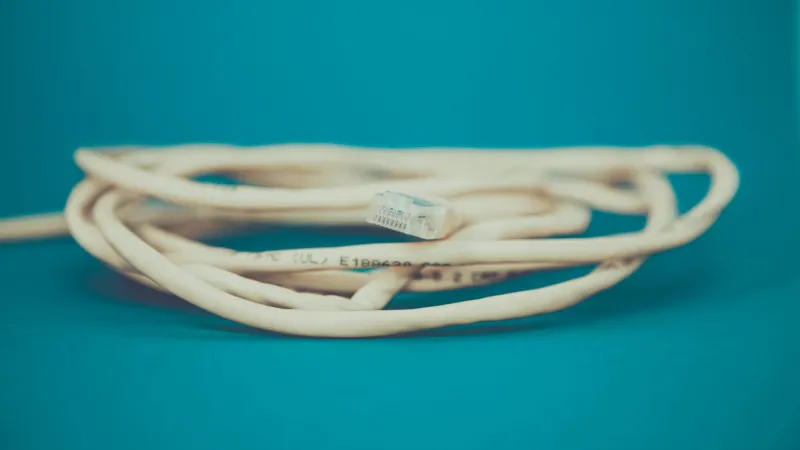
Najczęściej stosowanym rozwiązaniem jest kabel Ethernet, czyli popularny przewód sieciowy zakończony wtyczkami RJ-45. Można użyć kabla kategorii odpowiedniej do posiadanych kart sieciowych, na przykład Cat5e lub Cat6. Współczesne karty sieciowe zwykle automatycznie rozpoznają sposób połączenia, dlatego nie trzeba szukać specjalnego kabla krosowanego. Jeżeli jeden z komputerów nie ma portu Ethernet, można wykorzystać przejściówkę USB-Ethernet, o ile system obsługuje jej sterownik.
Trzeba uważać na określenie „kabel USB do transferu danych”. Zwykły przewód USB-A do USB-A albo standardowy kabel USB-C do USB-C nie powinien być podłączany bezpośrednio do dwóch komputerów, ponieważ może nie zapewniać prawidłowej komunikacji, a w niektórych przypadkach może doprowadzić do problemów ze sprzętem. Do transferu przez USB potrzebny jest specjalny kabel mostkowy z układem sterującym i odpowiednim oprogramowaniem. Niektóre komputery obsługują również połączenie sieciowe przez USB4 lub Thunderbolt, ale wymaga to zgodnych portów, sterowników i ustawień. Dla większości użytkowników Ethernet pozostaje prostszą i łatwiejszą do zdiagnozowania metodą.
Przygotowanie obu komputerów
Przed połączeniem urządzeń warto wykonać podstawowe przygotowania. Oba komputery powinny być podłączone do zasilania, szczególnie gdy transfer obejmuje wiele gigabajtów danych. Laptop pracujący wyłącznie na baterii może wyłączyć się w trakcie kopiowania, co grozi niekompletnym transferem. Należy także zamknąć programy, które intensywnie korzystają z dysku, takie jak edytory wideo, aplikacje do synchronizacji plików czy narzędzia wykonujące skanowanie całego systemu.
Dobrze jest uporządkować dane jeszcze przed rozpoczęciem kopiowania. Warto przejrzeć foldery Pulpit, Dokumenty, Obrazy, Pobrane i Muzyka, a także katalogi programów, jeżeli przechowują własne projekty lub profile użytkownika. Nie każdy plik znajdujący się na starym dysku jest potrzebny. Tymczasowe instalatory, pamięci podręczne przeglądarek i stare kopie zapasowe mogą niepotrzebnie wydłużyć transfer. Przed usuwaniem należy jednak upewnić się, że pliki nie są jedyną kopią ważnych danych.
Konfiguracja połączenia w systemie Windows
Po podłączeniu kabla Ethernet system Windows powinien wykryć nowe połączenie sieciowe. W prostym przypadku oba komputery otrzymają adresy IP automatycznie, a połączenie będzie widoczne jako sieć prywatna lub niezidentyfikowana. Następnie na komputerze, z którego mają być pobierane dane, można wskazać folder, kliknąć jego właściwości, przejść do opcji udostępniania i nadać dostęp konkretnemu użytkownikowi albo wszystkim użytkownikom sieci lokalnej.
Jeżeli komputery nie widzą się automatycznie, można ustawić adresy IPv4 ręcznie. Przykładowo pierwszy komputer może otrzymać adres 192.168.10.1, a drugi 192.168.10.2, z tą samą maską 255.255.255.0. Brama domyślna nie jest potrzebna do komunikacji wyłącznie pomiędzy tymi urządzeniami. Po zapisaniu ustawień można sprawdzić łączność poleceniem ping, ale brak odpowiedzi nie zawsze oznacza awarię kabla, ponieważ zapora systemowa może blokować takie pakiety. W razie problemów trzeba sprawdzić status karty sieciowej, sterownik oraz ustawienia zapory.
Udostępnianie folderów i uprawnienia
Samo połączenie kablowe nie daje jeszcze dostępu do plików. Należy udostępnić wybrane foldery i ustawić odpowiednie uprawnienia. W Windows można skorzystać z podstawowego udostępniania folderów albo z zaawansowanych ustawień, w których osobno określa się uprawnienia udziału sieciowego i uprawnienia systemu plików NTFS. Jeżeli użytkownik ma tylko odczyt, dane będzie można skopiować, ale nie zmieni ich zawartości na komputerze źródłowym.
Najbezpieczniej udostępniać konkretne katalogi, a nie cały dysk systemowy. Ogranicza to ryzyko przypadkowego skopiowania plików systemowych, danych innych użytkowników lub informacji zapisanych przez aplikacje. Warto również wyłączyć udostępnianie po zakończeniu migracji. Jeżeli system żąda nazwy użytkownika i hasła, należy podać dane konta istniejącego na komputerze źródłowym. Wyłączanie wszystkich zabezpieczeń tylko po to, aby uprościć transfer, nie jest dobrym rozwiązaniem, zwłaszcza gdy komputer jest podłączony równocześnie do firmowej lub domowej sieci.
Przenoszenie profilu użytkownika i danych aplikacji
Najłatwiejsze do skopiowania są zwykłe pliki: dokumenty, zdjęcia, filmy, arkusze, prezentacje i archiwa. Więcej uwagi wymagają dane zapisane przez programy. Samo przeniesienie folderu aplikacji z katalogu Program Files zazwyczaj nie wystarczy, ponieważ program może korzystać z wpisów rejestru, bibliotek systemowych, aktywacji licencyjnej oraz dodatkowych danych zapisanych w profilu użytkownika.
W przypadku poczty elektronicznej, przeglądarek, menedżerów haseł i programów księgowych należy korzystać z funkcji eksportu oraz importu dostępnych w konkretnych aplikacjach. Zakładki przeglądarki można zwykle zsynchronizować z kontem albo wyeksportować do pliku. Hasła wymagają szczególnej ostrożności i nie powinny być kopiowane w postaci niezaszyfrowanych plików. Jeżeli stary komputer jest szyfrowany funkcją BitLocker lub innym mechanizmem szyfrowania, przed odczytem danych może być potrzebny klucz odzyskiwania albo prawidłowe zalogowanie do konta.
Jak przyspieszyć i zabezpieczyć kopiowanie
Rzeczywista szybkość transferu zależy od najsłabszego elementu całego zestawu. Nawet szybka karta sieciowa nie przyspieszy kopiowania, jeżeli komputer źródłowy ma wolny dysk talerzowy, uszkodzony system plików albo wiele drobnych plików. Duże archiwa kopiują się zwykle sprawniej niż tysiące małych dokumentów. W trakcie transferu nie należy uruchamiać defragmentacji, intensywnego skanowania ani innych operacji obciążających ten sam dysk.
Duże partie danych można kopiować etapami, na przykład najpierw dokumenty, następnie zdjęcia, a na końcu mniej istotne archiwa. Taki podział ułatwia znalezienie problematycznego folderu, gdy kopiowanie zostanie przerwane. Warto używać narzędzia, które potrafi wznowić transfer i zgłosić pominięte pliki. Po zakończeniu dobrze jest porównać liczbę plików oraz rozmiar katalogów, a w przypadku szczególnie ważnych danych sprawdzić sumy kontrolne. Sam komunikat o pomyślnym zakończeniu kopiowania nie zawsze oznacza, że każdy plik został odczytany bez błędów.
Najczęstsze problemy podczas transferu
Jednym z częstych problemów jest brak wykrycia połączenia. Przyczyną może być uszkodzony kabel, wyłączona karta sieciowa, brak sterownika albo niesprawny port. Jeżeli używana jest przejściówka USB-Ethernet, należy sprawdzić ją na obu komputerach i upewnić się, że system rozpoznaje urządzenie. Problemy z widocznością komputerów mogą również wynikać z ustawienia sieci jako publicznej, wyłączonego wykrywania sieci lub blokady zapory.
Inna grupa błędów dotyczy uprawnień. Folder może być widoczny, ale system odmówi dostępu do części plików, zwłaszcza gdy należą one do innego konta użytkownika. Czasem transfer zatrzymuje się z powodu zbyt długiej ścieżki, niedozwolonych znaków w nazwie, uszkodzonego pliku lub braku wolnego miejsca na dysku docelowym. Nie należy ignorować takich komunikatów. Po zakończeniu kopiowania trzeba ustalić, które elementy nie zostały przeniesione, i zdecydować, czy można je pominąć, czy wymagają osobnego odzyskania.
Kiedy lepiej użyć innej metody
Bezpośrednie połączenie komputerów jest wygodne, gdy oba urządzenia są sprawne, znajdują się w tym samym miejscu i można poświęcić czas na konfigurację. Nie zawsze będzie jednak najlepszym wyborem. Jeżeli komputer źródłowy ma niestabilny dysk, bezpieczniej może być wykonać obraz dysku lub skorzystać z profesjonalnego odzyskiwania danych. Gdy transfer ma być wykonywany wielokrotnie, praktyczniejszy może okazać się zewnętrzny dysk SSD, serwer NAS albo narzędzie do migracji systemu.
W przypadku niewielkiej liczby plików wystarczy pendrive lub szyfrowany dysk przenośny. Chmura jest wygodna przy danych dostępnych z różnych lokalizacji, ale wymaga odpowiedniej przepustowości i zaufania do wybranej usługi. Przed użyciem każdej metody trzeba też sprawdzić, czy na komputerze docelowym jest wystarczająco dużo miejsca oraz czy jego system obsługuje formaty przenoszonych plików.
Bezpośredni transfer danych przez kabel Ethernet pozostaje prostym i praktycznym sposobem migracji plików pomiędzy dwoma komputerami. Najważniejsze są właściwy przewód, poprawnie ustawiona sieć, ograniczone udostępnianie folderów oraz kontrola kompletności skopiowanych danych. Metoda dobrze sprawdza się także przy zmianie sprzętu na używany komputer poleasingowy, pod warunkiem że urządzenie zostało wcześniej sprawdzone pod kątem dysku, portów, stabilności pracy i stanu systemu. Sklep oferujący zweryfikowane laptopy, komputery PC i monitory poleasingowe może przygotować sprzęt do dalszej konfiguracji, ale za wybór oraz zabezpieczenie prywatnych danych przed przekazaniem odpowiada użytkownik.