









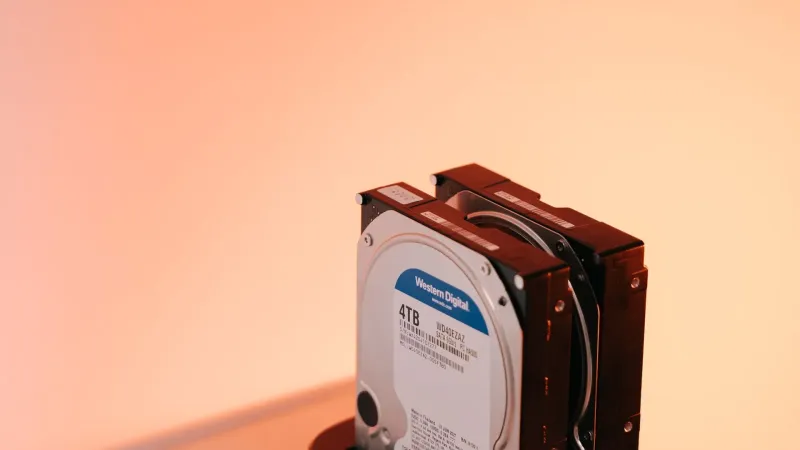
Zakup nowego zestawu komputerowego to dobry moment, aby uporządkować nie tylko sprzęt, lecz także sposób przechowywania i zabezpieczania danych. Przeniesienie plików ze starego laptopa lub komputera na nowe urządzenie może przebiec szybko i bezproblemowo, pod warunkiem że wcześniej ustalisz, co naprawdę trzeba skopiować, które programy należy zainstalować ponownie i jak zabezpieczyć dane przed przypadkową utratą. Dotyczy to zarówno użytkowników domowych, jak i osób pracujących z dokumentami, zdjęciami, pocztą elektroniczną czy plikami firmowymi.
Najpierw spisz zawartość starego komputera
Przed rozpoczęciem migracji warto przejrzeć stary komputer i przygotować listę danych, które mają znaleźć się na nowym zestawie. Najczęściej są to dokumenty, arkusze kalkulacyjne, zdjęcia, nagrania wideo, muzyka, pliki pobrane z internetu oraz materiały zapisane na pulpicie. Wiele osób pomija foldery użytkownika, ponieważ część plików jest rozproszona w różnych lokalizacjach. Należy sprawdzić między innymi katalogi Dokumenty, Obrazy, Pobrane, Pulpit oraz foldery używane przez konkretne programy.
Osobno przeanalizuj dane przechowywane w aplikacjach. Zakładki i zapisane hasła w przeglądarce mogą wymagać synchronizacji z kontem, eksportu albo ponownego skonfigurowania. W programach pocztowych trzeba ustalić, czy wiadomości są przechowywane na serwerze, czy lokalnie na dysku. Warto także sprawdzić zapisane stany gier, projekty graficzne, katalogi programów do obróbki zdjęć oraz pliki konfiguracyjne aplikacji, jeśli są potrzebne do dalszej pracy.
Wybierz właściwą metodę przenoszenia danych
Najprostszą metodą dla wielu użytkowników jest skopiowanie danych na zewnętrzny dysk USB, pendrive o odpowiedniej pojemności albo przenośny dysk SSD. Dysk zewnętrzny pozwala wykonać kopię jeszcze przed uruchomieniem nowego komputera, a następnie przenieść pliki w dogodnym momencie. Przed kopiowaniem sprawdź, czy nośnik ma wystarczającą ilość wolnego miejsca. Jeżeli dane są ważne, nie traktuj pojedynczego nośnika jako jedynej kopii — jego uszkodzenie lub zagubienie może oznaczać bezpowrotną utratę plików.
Alternatywą jest chmura, na przykład usługa synchronizująca dokumenty i zdjęcia z kontem użytkownika. To wygodne rozwiązanie, gdy stary i nowy komputer mogą korzystać z internetu, a ilość danych mieści się w dostępnej przestrzeni. Trzeba jednak pamiętać o czasie wysyłania i pobierania plików, limitach miejsca oraz konieczności zabezpieczenia konta silnym hasłem i uwierzytelnianiem dwuskładnikowym. Bezpośrednie połączenie komputerów może być szybkie, ale wymaga odpowiedniego przewodu, konfiguracji sieci lub specjalnego programu do migracji.
Wykonaj kopię bezpieczeństwa przed migracją
Przenoszenie danych nie powinno być pierwszym momentem, w którym tworzysz kopię zapasową. Najpierw skopiuj najważniejsze pliki na dodatkowy nośnik lub do zaufanej usługi chmurowej, a dopiero później rozpocznij właściwą migrację. Dzięki temu w razie błędu, awarii starego dysku albo przypadkowego usunięcia plików będziesz mieć możliwość odtworzenia danych. Kopia powinna obejmować nie tylko dokumenty, ale również zdjęcia, projekty, archiwa, dane księgowe i inne pliki, których ponowne zdobycie byłoby trudne.
Po wykonaniu kopii sprawdź kilka losowo wybranych plików. Otwórz dokumenty, zdjęcia i archiwa, aby upewnić się, że można z nich korzystać. Sam fakt, że pliki pojawiły się na dysku zewnętrznym, nie oznacza jeszcze, że zostały skopiowane prawidłowo. Szczególnej uwagi wymagają duże archiwa, katalogi z wieloma podfolderami oraz pliki zapisane na uszkodzonym lub bardzo wolnym dysku.
Przenieś dane, ale nie kopiuj bezrefleksyjnie całego dysku
Skopiowanie całej zawartości starego dysku może wydawać się najbezpieczniejsze, jednak często przenosi również niepotrzebne pliki tymczasowe, stare instalatory, pozostałości po odinstalowanych programach i dane zajmujące dużo miejsca. Lepszym rozwiązaniem jest selekcja. Na nowym komputerze powinny znaleźć się przede wszystkim aktualne i potrzebne pliki, a nie cała historia użytkowania starego urządzenia.
Przed migracją uporządkuj foldery i usuń duplikaty, jeśli masz pewność, że nie zawierają różnych wersji dokumentu. Nie usuwaj jednak danych ze starego komputera od razu po skopiowaniu. Pozostaw go w niezmienionym stanie przez pewien czas, aby móc sprawdzić, czy na nowym zestawie działają wszystkie potrzebne pliki i programy. Dopiero po okresie testowym podejmij decyzję o usunięciu danych lub dalszym wykorzystaniu starego sprzętu.
Zainstaluj programy ponownie i sprawdź licencje
Pliki programu znajdujące się na starym dysku nie zawsze wystarczą do uruchomienia aplikacji na nowym komputerze. Większość programów trzeba zainstalować ponownie, korzystając z oficjalnego instalatora. Dotyczy to między innymi pakietów biurowych, programów graficznych, narzędzi księgowych, aplikacji do wideokonferencji oraz oprogramowania zabezpieczającego. Przed migracją przygotuj listę używanych programów i sprawdź, czy masz dane logowania, klucze licencyjne lub dostęp do konta, z którego można ponownie pobrać aplikację.
Ważne jest także sprawdzenie zgodności oprogramowania z systemem operacyjnym nowego zestawu. Starsze programy mogą wymagać aktualizacji albo dodatkowej konfiguracji. Zainstaluj sterowniki przeznaczone dla konkretnego modelu komputera, zwłaszcza sterowniki karty graficznej, sieci bezprzewodowej, dźwięku i urządzeń peryferyjnych. Po instalacji uruchom najważniejsze aplikacje i sprawdź, czy poprawnie otwierają wcześniej używane pliki.
Nie zapomnij o kontach, przeglądarce i poczcie
Duża część codziennych danych nie znajduje się w zwykłych folderach. Przeglądarka może przechowywać zakładki, historię, rozszerzenia, zapisane dane autouzupełniania i hasła. Najbezpieczniej skorzystać z oficjalnej synchronizacji po zalogowaniu na właściwe konto albo wykonać kontrolowany eksport zakładek. Haseł nie przenoś w niezaszyfrowanych plikach tekstowych. Jeżeli korzystasz z menedżera haseł, zainstaluj go na nowym komputerze i sprawdź dostęp do bazy.
W przypadku poczty ustal, czy używasz konta działającego w trybie IMAP, czy wiadomości są pobierane lokalnie przez POP3. Przy poczcie przechowywanej na serwerze konfiguracja konta na nowym komputerze zwykle wystarcza do odzyskania wiadomości, choć warto sprawdzić foldery lokalne i archiwa. Jeżeli korzystasz z podpisu elektronicznego, certyfikatu lub specjalnych kluczy, zaplanuj ich bezpieczny eksport i import zgodnie z instrukcją dostawcy. Nie przekazuj takich plików osobom postronnym.
Sprawdź działanie nowego zestawu przed zakończeniem migracji
Po skopiowaniu plików i instalacji programów wykonaj praktyczny test. Otwórz najważniejsze dokumenty, uruchom pocztę, sprawdź drukarkę, skaner, kamerę internetową, głośniki i połączenie z siecią. Jeżeli nowy zestaw ma monitor poleasingowy lub inne używane urządzenie peryferyjne, zweryfikuj poprawność obrazu, dostępne złącza i ustawienia rozdzielczości. Problemy wykryte na tym etapie są łatwiejsze do rozwiązania, gdy stary komputer nadal jest dostępny.
Zwróć uwagę na strukturę folderów. Jeżeli wcześniej pliki były przechowywane w kilku miejscach, warto ustalić prosty, powtarzalny układ katalogów na nowym urządzeniu. Dobrym rozwiązaniem jest rozdzielenie dokumentów prywatnych, zawodowych, zdjęć, projektów i archiwów. Ułatwia to późniejsze tworzenie kopii zapasowych oraz znalezienie potrzebnego pliku bez przeszukiwania całego dysku.
Bezpiecznie przygotuj stary komputer do dalszego użycia lub sprzedaży
Jeżeli stary komputer ma zostać przekazany innej osobie, sama zmiana nazwy użytkownika albo usunięcie kilku folderów nie wystarczy. Pliki skasowane w zwykły sposób mogą być możliwe do odzyskania. Przed sprzedażą wyloguj się ze wszystkich kont, usuń urządzenie z listy zaufanych sprzętów, wyłącz funkcje lokalizowania i odłącz licencje, jeśli wymagają tego warunki użytkowania. Następnie wykonaj reset systemu lub bezpieczne wymazanie danych odpowiednie dla rodzaju nośnika.
W przypadku dysków SSD sposób trwałego usuwania informacji może różnić się od procedury stosowanej dla klasycznych dysków HDD. Jeżeli na komputerze były przechowywane dane firmowe, dokumenty klientów, informacje finansowe lub inne poufne materiały, warto powierzyć przygotowanie sprzętu osobie mającej doświadczenie w bezpiecznym kasowaniu danych. Dopiero po potwierdzeniu usunięcia danych można przekazać komputer do sprzedaży, odsprzedaży lub recyklingu.
Rozważ zakup sprzętu poleasingowego jako nowego zestawu
Nowy zestaw nie musi oznaczać wyłącznie fabrycznie zapakowanych urządzeń. Sprzęt poleasingowy pochodzący z firmowych stanowisk pracy może być rozsądną alternatywą dla osób, które szukają sprawdzonego komputera, laptopa lub monitora w korzystniejszym budżecie. W praktyce znaczenie ma nie sam fakt wcześniejszego użytkowania, lecz stan techniczny, kompletność, konfiguracja oraz sposób weryfikacji urządzenia przed sprzedażą.
Przy wyborze sprawdź model procesora, ilość pamięci RAM, rodzaj i pojemność dysku, stan baterii w laptopie, dostępne porty oraz możliwość późniejszej rozbudowy. Warto też upewnić się, czy sprzedawca podaje rzeczywiste parametry i zapewnia odpowiednie warunki gwarancji. Sklep skup-sprzedaz-laptopow-pc.pl, działający jako Warszawskie Pogotowie Komputerowe 24/7, oferuje klientom końcowym w Warszawie zweryfikowane laptopy, komputery PC i monitory poleasingowe. Taki sprzęt może dobrze sprawdzić się jako element nowego stanowiska pracy, o ile zostanie dobrany do konkretnych zadań.
Przeniesienie danych na nowy zestaw warto potraktować jako zaplanowany proces, a nie jednorazowe kopiowanie przypadkowych folderów. Przygotuj listę plików, wykonaj dodatkową kopię bezpieczeństwa, zainstaluj programy z legalnych źródeł, sprawdź konta i przetestuj wszystkie ważne funkcje. Na końcu bezpiecznie przygotuj stary komputer do dalszego użycia, sprzedaży albo recyklingu. Dzięki temu nowy laptop, komputer PC lub monitor poleasingowy stanie się częścią uporządkowanego i bezpiecznego stanowiska, a sama zmiana sprzętu nie spowoduje niepotrzebnych problemów z dostępem do danych.