









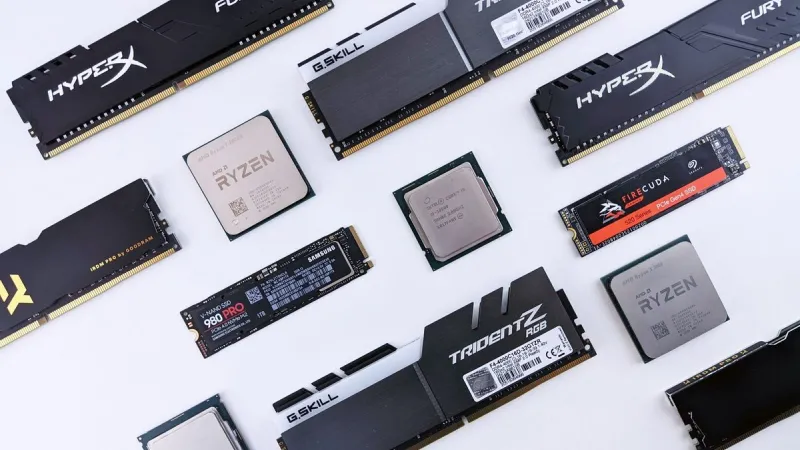
Starszy komputer biurowy nie zawsze wymaga natychmiastowej wymiany na nowy model. W wielu przypadkach jego działanie można wyraźnie poprawić dzięki dobrze zaplanowanej modernizacji. Największe znaczenie ma właściwa ocena stanu technicznego, określenie sposobu użytkowania oraz wybór podzespołów kompatybilnych z posiadaną płytą główną i obudową. Inaczej modernizuje się komputer wykorzystywany do poczty elektronicznej i dokumentów, a inaczej stanowisko, na którym pracuje się z dużymi arkuszami, bazami danych lub wieloma aplikacjami jednocześnie. Poniżej opisujemy najważniejsze elementy, które warto sprawdzić przed podjęciem decyzji o rozbudowie starszego komputera biurowego.
Od czego zacząć ocenę starszego komputera
Pierwszym krokiem powinno być ustalenie, co rzeczywiście spowalnia komputer. Sam wiek urządzenia nie przesądza jeszcze o jego nieprzydatności. Starszy komputer z odpowiednią ilością pamięci RAM i sprawnym dyskiem SSD może działać komfortowo przy typowych zadaniach biurowych, podczas gdy nowszy, ale źle skonfigurowany zestaw może uruchamiać programy bardzo wolno. Warto sprawdzić model procesora, ilość i typ pamięci operacyjnej, rodzaj dysku, wolne miejsce na nośniku oraz stan systemu chłodzenia.
Pomocne jest również obserwowanie komputera podczas codziennej pracy. Jeżeli menedżer zadań często pokazuje pełne wykorzystanie pamięci, problemem może być zbyt mała ilość RAM-u. Jeżeli system długo uruchamia się, a otwieranie plików trwa wyraźnie za długo, najczęściej winny jest tradycyjny dysk talerzowy HDD albo zużyty nośnik. Zawieszanie się urządzenia, samoistne restarty i nietypowe dźwięki mogą natomiast wskazywać na usterkę, której sama modernizacja nie rozwiąże.
Wymiana dysku HDD na SSD
Wymiana tradycyjnego dysku twardego na dysk SSD jest zwykle najbardziej odczuwalną modernizacją starszego komputera biurowego. Dysk SSD nie zawiera ruchomych elementów, dlatego pracuje ciszej, szybciej reaguje na polecenia i znacznie sprawniej obsługuje wiele drobnych operacji wykonywanych przez system operacyjny. Po takiej zmianie komputer może szybciej się uruchamiać, programy biurowe mogą otwierać się sprawniej, a wyszukiwanie dokumentów i praca z plikami stają się bardziej płynne.
Przed zakupem należy sprawdzić, jaki interfejs obsługuje komputer. W starszych zestawach często stosuje się dyski 2,5-calowe SATA, natomiast nowsze płyty główne mogą obsługiwać także nośniki M.2, w tym modele korzystające z interfejsu NVMe. Nie każdy komputer pozwala jednak na pełne wykorzystanie możliwości szybkiego dysku M.2. W przypadku bardzo starej płyty głównej bez odpowiedniego złącza najbezpieczniejszym wyborem może być klasyczny SSD SATA.
Wymiana dysku wymaga także zaplanowania przeniesienia systemu i danych. Można sklonować dotychczasowy nośnik na nowy, wykonać czystą instalację systemu albo przekazać ważne pliki na zewnętrzny dysk i przywrócić je po konfiguracji. Przed rozpoczęciem prac należy wykonać kopię zapasową dokumentów, zdjęć, baz danych i innych plików, których utrata byłaby problemem. Sama wymiana dysku nie zastępuje regularnego tworzenia kopii bezpieczeństwa.
Zwiększenie pamięci operacyjnej RAM
Pamięć RAM odpowiada za przechowywanie danych potrzebnych aktualnie używanym programom. Gdy jest jej zbyt mało, system zaczyna częściej korzystać z pliku stronicowania na dysku. Nawet szybki SSD nie zastąpi w pełni odpowiedniej ilości pamięci operacyjnej, ponieważ przenoszenie danych między RAM-em a dyskiem powoduje opóźnienia. Dodatkowa pamięć może poprawić komfort pracy z przeglądarką internetową, edytorem tekstu, arkuszem kalkulacyjnym, komunikatorem i programem do obsługi dokumentów uruchomionymi jednocześnie.
Przy wyborze modułów trzeba sprawdzić typ pamięci, częstotliwość, maksymalną obsługiwaną pojemność oraz liczbę wolnych gniazd. W starszych komputerach można spotkać pamięci DDR3, a w nieco nowszych DDR4. Moduły różnych generacji nie są ze sobą kompatybilne, dlatego nie należy kierować się wyłącznie ich wyglądem ani pojemnością. Znaczenie może mieć także ograniczenie wynikające z systemu operacyjnego, zwłaszcza jeśli komputer korzysta z wersji 32-bitowej.
Jeżeli komputer ma dwa lub więcej gniazd, warto sprawdzić, czy płyta główna obsługuje pracę w trybie dwukanałowym. W niektórych zastosowaniach zastosowanie dobranych parami modułów może poprawić przepustowość pamięci. Nie zawsze jednak konieczna jest wymiana wszystkich kości. Czasem wystarczy dołożenie modułu o odpowiednich parametrach, ale mieszanie przypadkowych pamięci może prowadzić do niestabilności. Po modernizacji dobrze jest wykonać test pamięci i sprawdzić, czy system działa bez błędów.
Ocena procesora i płyty głównej
Procesor ma duże znaczenie, ale jego wymiana w starszym komputerze nie zawsze jest opłacalna ani możliwa. Ograniczeniem może być typ gniazda, wersja BIOS-u, obsługiwany zakres mocy oraz konstrukcja układu zasilania płyty głównej. Procesor przeznaczony do tego samego gniazda nie musi automatycznie działać z każdą płytą. Przed zakupem należy sprawdzić listę obsługiwanych modeli udostępnioną przez producenta płyty głównej lub skonsultować konfigurację z serwisem.
W komputerze używanym do edycji dokumentów, poczty, przeglądania stron i prostych aplikacji biurowych wymiana procesora często nie przynosi tak dużej poprawy jak zastosowanie SSD i zwiększenie RAM-u. Inaczej wygląda sytuacja w przypadku pracy z rozbudowanymi arkuszami, programami księgowymi, wirtualnymi maszynami lub zadaniami wymagającymi wielowątkowości. Wtedy mocniejszy procesor może być uzasadniony, o ile pozostałe elementy zestawu również są wystarczające.
Warto zwrócić uwagę na temperatury i kulturę pracy. Kurz zalegający w radiatorze, wyschnięta pasta termoprzewodząca albo niesprawny wentylator mogą powodować obniżanie taktowania procesora. Czyszczenie komputera i poprawa chłodzenia czasem przywracają sprawność bez wymiany podzespołów. Jeżeli jednak wentylator pracuje głośno mimo czystego układu chłodzenia, należy sprawdzić jego stan i ewentualnie wymienić go na kompatybilny model.
Sprawdzenie zasilacza i stanu obudowy
Zasilacz jest często pomijany podczas modernizacji, mimo że odpowiada za stabilne dostarczanie energii do wszystkich podzespołów. W starszym komputerze może być już zużyty, mieć niewystarczającą moc albo nie posiadać odpowiednich przewodów. Przy rozbudowie o dodatkowe dyski lub kartę graficzną trzeba sprawdzić obciążalność zasilacza na poszczególnych liniach, stan przewodów oraz jakość samej jednostki. Nie warto kierować się wyłącznie deklarowaną mocą zapisaną na obudowie.
W przypadku typowego komputera biurowego modernizacja nie wymaga zwykle mocnej karty graficznej. Zintegrowany układ graficzny wystarcza do obsługi dokumentów, stron internetowych i wielu podstawowych programów. Jeżeli komputer ma służyć do pracy na kilku monitorach, należy sprawdzić dostępne wyjścia obrazu, takie jak HDMI, DisplayPort, DVI lub VGA, oraz maksymalną obsługiwaną rozdzielczość. Czasem tańszym rozwiązaniem jest odpowiedni adapter, a czasem konieczna będzie wymiana karty graficznej.
Obudowa również ma znaczenie praktyczne. W bardzo małych komputerach typu SFF nie zmieszczą się standardowe podzespoły, a zastosowane zasilacze mogą mieć niestandardowe wymiary. Przed zakupem należy sprawdzić dostępne miejsce na dyski, wysokość chłodzenia procesora i format karty rozszerzeń. Pozwala to uniknąć sytuacji, w której wybrany element jest teoretycznie kompatybilny, ale fizycznie nie mieści się w obudowie.
System operacyjny, sterowniki i bezpieczeństwo
Modernizacja sprzętu powinna iść w parze z uporządkowaniem systemu operacyjnego. Niepotrzebne programy uruchamiane wraz ze startem systemu, pozostałości po dawnych aplikacjach i zapełniony dysk mogą wyraźnie obniżać komfort pracy. Po wymianie nośnika warto rozważyć czystą instalację systemu, zwłaszcza jeśli dotychczasowa konfiguracja była używana przez wiele lat i gromadziła błędy.
Należy także sprawdzić, czy komputer może korzystać ze wspieranej wersji systemu oraz czy producent udostępnia aktualne sterowniki. Sama zmiana podzespołów nie usuwa problemów związanych z brakiem aktualizacji, nieprawidłowymi sterownikami lub złośliwym oprogramowaniem. W firmie szczególne znaczenie ma szyfrowanie danych, ochrona kont użytkowników, aktualny program zabezpieczający i ograniczenie uprawnień administracyjnych.
Przed ponowną instalacją systemu trzeba zweryfikować licencję oraz sposób aktywacji używanego oprogramowania. Dotyczy to zwłaszcza komputerów pochodzących z firm, które mogły korzystać z licencji przypisanych do konkretnej organizacji. W przypadku sprzętu poleasingowego legalność systemu i poprawne przygotowanie urządzenia powinny być jasno określone przy zakupie.
Kiedy modernizacja ma sens finansowy
Opłacalność modernizacji zależy od kosztu części, przewidywanego czasu dalszego użytkowania oraz wymagań stawianych komputerowi. Jeżeli obudowa, płyta główna, zasilacz i chłodzenie są w dobrym stanie, wymiana dysku oraz dołożenie pamięci mogą dać dużą poprawę przy stosunkowo niewielkim wydatku. Taki zestaw może nadal dobrze sprawdzać się w recepcji, sekretariacie, biurze rachunkowym, punkcie obsługi klienta czy podczas pracy z dokumentami.
Nie zawsze warto inwestować w komputer, którego najważniejsze elementy są zużyte lub wzajemnie ograniczają swoje możliwości. Gdy konieczna jest jednocześnie wymiana płyty głównej, procesora, pamięci, zasilacza i dysku, modernizacja zaczyna przypominać budowę nowego zestawu. Dodatkowym kosztem może być robocizna, konfiguracja systemu, przeniesienie danych oraz ryzyko pojawienia się kolejnych awarii w starych podzespołach.
Przed podjęciem decyzji warto porównać całkowity koszt modernizacji z ceną sprawnego komputera poleasingowego o lepszej konfiguracji. Sprzęt pochodzący z leasingu może oferować wydajniejszy procesor, szybszy dysk SSD i większą pamięć niż kilku- lub kilkunastoletni komputer kupiony dawniej do podstawowych zadań. W sklepie takim jak Warszawskie Pogotowie Komputerowe 24/7 dostępne są sprawdzone laptopy, komputery PC oraz monitory poleasingowe przeznaczone dla klientów końcowych, co ułatwia porównanie modernizacji z wymianą całego stanowiska.
Modernizacja laptopa a modernizacja komputera stacjonarnego
Komputer stacjonarny zazwyczaj daje większe możliwości rozbudowy. Można w nim łatwiej wymienić dysk, dołożyć pamięć, zmienić kartę rozszerzeń, poprawić chłodzenie, a niekiedy również wymienić procesor. W laptopach zakres modernizacji zależy od konkretnego modelu. W wielu urządzeniach pamięć RAM jest częściowo lub całkowicie wlutowana, a dostęp do podzespołów wymaga demontażu dolnej pokrywy.
W laptopie najczęściej opłacalna jest wymiana dysku na SSD i ewentualne zwiększenie pamięci, jeśli konstrukcja na to pozwala. Trzeba również sprawdzić stan baterii, zawiasów, klawiatury, matrycy i układu chłodzenia. Jeżeli urządzenie ma uszkodzoną obudowę, przegrzewa się albo jego bateria jest trudna do zdobycia, zakup innego, sprawdzonego laptopa może być rozsądniejszy niż kosztowna naprawa kilku elementów naraz.
Jak zaplanować modernizację krok po kroku
Najbezpieczniej rozpocząć od określenia zastosowania komputera i zapisania najważniejszych problemów występujących podczas pracy. Następnie należy sprawdzić konfigurację sprzętową oraz kompatybilność planowanych części. Kolejnym etapem jest wykonanie kopii zapasowej, przygotowanie narzędzi i zaplanowanie instalacji systemu lub klonowania dysku. Dopiero wtedy warto kupować podzespoły.
- Określ, jakie programy i urządzenia będą używane na modernizowanym stanowisku.
- Sprawdź model płyty głównej, typ pamięci, interfejs dysku i ograniczenia obudowy.
- Wykonaj kopię ważnych danych przed demontażem jakiegokolwiek podzespołu.
- Oczyść komputer, skontroluj temperatury i oceń stan wentylatorów.
- Po modernizacji zainstaluj aktualne sterowniki i wykonaj test stabilności.
- Porównaj koszt całości z ceną sprawnego komputera poleasingowego o podobnym przeznaczeniu.
Przemyślana modernizacja może przedłużyć użyteczność starszego komputera biurowego i poprawić komfort codziennej pracy bez niepotrzebnego wydawania pieniędzy. Najczęściej największy efekt daje połączenie szybkiego dysku SSD z odpowiednią ilością pamięci RAM, natomiast wymiana procesora lub płyty głównej wymaga dokładniejszej kalkulacji. Jeżeli suma części i prac serwisowych zbliża się do ceny nowszego urządzenia, warto rozważyć zakup zweryfikowanego komputera poleasingowego albo całego stanowiska z monitorem. Kluczowe jest dopasowanie rozwiązania do rzeczywistych potrzeb, stanu technicznego sprzętu i planowanego okresu dalszego użytkowania.