









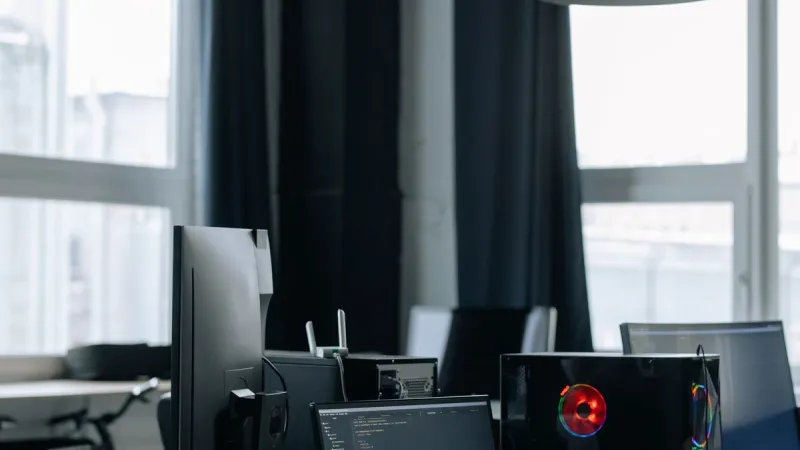
Liczba monitorów, które można podłączyć do komputera biurowego, nie wynika wyłącznie z liczby gniazd widocznych z tyłu obudowy. Znaczenie mają między innymi możliwości procesora graficznego, karta graficzna, rodzaj wyjść obrazu, obsługiwane rozdzielczości, system operacyjny oraz sposób podłączenia dodatkowych ekranów. W typowym komputerze biurowym najczęściej bez problemu działają jeden lub dwa monitory, ale odpowiednio wyposażony zestaw może obsługiwać także większą liczbę ekranów. Przed zakupem monitora, karty graficznej albo stacji dokującej warto sprawdzić całą konfigurację, a nie tylko pojedynczy parametr.
Ile monitorów obsługuje standardowy komputer biurowy?
Najprostszy komputer biurowy wyposażony w zintegrowany układ graficzny zwykle pozwala podłączyć jeden albo dwa monitory. W praktyce decydujące są dostępne wyjścia wideo. Jeżeli komputer ma na przykład złącze DisplayPort i HDMI, zazwyczaj można wykorzystać oba jednocześnie, pod warunkiem że płyta główna i procesor graficzny obsługują pracę wielomonitorową. Niektóre starsze konfiguracje mają jednak tylko jedno aktywne wyjście obrazu, nawet jeśli na obudowie znajduje się więcej gniazd.
W komputerach stacjonarnych często spotyka się również złącza DVI, VGA lub dodatkowe DisplayPorty. VGA jest rozwiązaniem analogowym, które sprawdza się głównie przy starszych monitorach i niższych rozdzielczościach. DVI może występować w kilku odmianach, dlatego nie każde gniazdo DVI zapewnia dokładnie takie same możliwości. Nowsze monitory i komputery najczęściej wykorzystują HDMI albo DisplayPort, ponieważ te standardy lepiej radzą sobie z wysokimi rozdzielczościami i częstotliwościami odświeżania.
Dlaczego liczba gniazd nie zawsze oznacza liczbę monitorów?
Samo znalezienie kilku złączy wideo nie daje jeszcze pewności, że wszystkie będą działały jednocześnie. W komputerze stacjonarnym gniazda obrazu mogą znajdować się zarówno na płycie głównej, jak i na dedykowanej karcie graficznej. Jeżeli zainstalowana karta graficzna przejmuje obsługę obrazu, wyjścia umieszczone na płycie głównej mogą zostać automatycznie wyłączone. W takim przypadku monitor należy podłączyć do gniazda znajdującego się w karcie graficznej, a nie do panelu płyty głównej.
Ograniczenia mogą wynikać także z procesora. Nie każdy procesor ma zintegrowany układ graficzny, a bez niego wyjścia obrazu na płycie głównej nie będą działały. Warto zweryfikować model procesora, płyty głównej i karty graficznej w dokumentacji technicznej albo w systemie operacyjnym. Pomocne jest również sprawdzenie, czy producent podaje liczbę obsługiwanych ekranów oraz maksymalne rozdzielczości dla pracy wielomonitorowej.
Jaką rolę odgrywa dedykowana karta graficzna?
Dedykowana karta graficzna jest najprostszym sposobem na zwiększenie liczby obsługiwanych monitorów w komputerze stacjonarnym. Karty biurowe i profesjonalne często mają kilka wyjść DisplayPort, HDMI albo DVI. W zależności od modelu mogą obsługiwać kilka ekranów jednocześnie, również w wysokiej rozdzielczości. Nie oznacza to jednak, że każda karta z czterema gniazdami automatycznie zapewni identyczny obraz na czterech monitorach. Trzeba uwzględnić dokumentację konkretnego modelu, rodzaj złączy i wymagania dotyczące rozdzielczości.
Do zwykłej pracy biurowej nie zawsze potrzebna jest wydajna karta przeznaczona do gier. Dokumenty, arkusze kalkulacyjne, poczta elektroniczna i aplikacje internetowe zwykle nie obciążają układu graficznego w takim stopniu jak gry lub programy do montażu wideo. Ważniejsza może być liczba wyjść, ich standard oraz stabilność sterowników. Karta o umiarkowanej wydajności, ale z odpowiednią liczbą portów, może być lepszym wyborem do wielomonitorowego stanowiska niż mocniejszy model z tylko jednym lub dwoma wyjściami.
Podłączenie dwóch, trzech lub większej liczby monitorów
Dwa monitory są najczęściej spotykaną konfiguracją w biurach. Można ustawić je obok siebie i rozszerzyć pulpit, dzięki czemu na jednym ekranie pozostaje na przykład poczta, a na drugim dokument, system sprzedażowy albo przeglądarka. Trzy monitory sprawdzają się w pracy wymagającej jednoczesnego obserwowania kilku źródeł informacji, na przykład w administracji, księgowości, monitoringu procesów lub obsłudze klienta.
Przy większej liczbie ekranów rośnie znaczenie planowania całej konfiguracji. Należy sprawdzić, czy karta graficzna ma wystarczającą liczbę portów, czy zasilacz zapewnia odpowiedni zapas mocy oraz czy obudowa i układ chłodzenia są przystosowane do dodatkowej karty. W przypadku kilku monitorów o wysokiej rozdzielczości warto sprawdzić także maksymalną przepustowość wyjść. Podłączenie kilku ekranów Full HD będzie dla komputera znacznie mniej wymagające niż obsługa kilku monitorów o rozdzielczości 4K.
Rozdzielczość, odświeżanie i rodzaj złącza
Każdy monitor pobiera z karty graficznej określony strumień danych. Im wyższa rozdzielczość i częstotliwość odświeżania, tym większe wymagania wobec portu oraz układu graficznego. Do typowej pracy biurowej wystarczają zazwyczaj standardowe ustawienia, ale przy monitorach 4K, ekranach ultrapanoramicznych albo wysokim odświeżaniu mogą pojawić się ograniczenia wynikające z wersji HDMI lub DisplayPort.
Znaczenie ma również zastosowany przewód i przejściówka. Przejście z DisplayPort na HDMI może działać bez problemu, ale nie każdy adapter obsługuje tę samą rozdzielczość i częstotliwość odświeżania. Adaptery jednokierunkowe, aktywne i pasywne mają różne zastosowania. W przypadku starszych monitorów z wejściem VGA często potrzebny jest aktywny konwerter sygnału cyfrowego na analogowy. Przed zakupem należy sprawdzić nie tylko kształt wtyczki, ale także parametry obsługiwane przez konkretny kabel lub adapter.
Rozdzielacze, przejściówki i stacje dokujące
Rozdzielacz HDMI lub DVI zazwyczaj powiela ten sam obraz na kilku ekranach. Nie tworzy niezależnych obszarów pulpitu, więc dwa monitory podłączone przez zwykły splitter mogą wyświetlać identyczną treść. Takie rozwiązanie ma sens w prezentacjach, systemach informacyjnych lub monitoringu, ale nie wtedy, gdy użytkownik chce pracować na dwóch niezależnych ekranach.
Do rozszerzenia pulpitu można wykorzystać stację dokującą albo adapter USB z technologią DisplayLink. Takie urządzenia przetwarzają obraz za pomocą sterownika i przesyłają go przez USB. Są przydatne, gdy komputer ma zbyt mało wyjść wideo, lecz ich działanie zależy od sterowników, jakości portu USB oraz charakteru pracy. Do dokumentów, poczty i aplikacji biurowych zwykle są wystarczające. Przy dynamicznym wideo, grach, grafice 3D lub pracy wymagającej minimalnych opóźnień lepsze jest bezpośrednie podłączenie monitorów do karty graficznej.
Łączenie monitorów przez DisplayPort MST
Niektóre urządzenia obsługują technologię DisplayPort Multi-Stream Transport, znaną jako MST. Pozwala ona przesyłać kilka niezależnych strumieni obrazu przez jedno wyjście DisplayPort. Monitory mogą być wyposażone w funkcję łańcuchowego łączenia, w której pierwszy ekran jest podłączony do komputera, a kolejny do wyjścia DisplayPort w pierwszym monitorze. Innym rozwiązaniem jest specjalny koncentrator MST.
Technologia ta ma jednak ograniczenia. Łączna przepustowość jednego portu musi wystarczyć dla wszystkich podłączonych ekranów, a każdy monitor i karta graficzna muszą być zgodne z odpowiednim standardem. Nie wszystkie monitory mają wyjście umożliwiające dalsze przekazanie sygnału. W razie problemów warto sprawdzić ustawienia MST w menu monitora, aktualność sterowników oraz to, czy przewody spełniają wymagania danego standardu DisplayPort.
Co sprawdzić w komputerze przed zakupem kolejnego monitora?
Przed rozbudową stanowiska najlepiej wykonać krótką kontrolę techniczną. Warto ustalić model komputera, procesora i karty graficznej, a następnie spisać wszystkie dostępne porty. Należy sprawdzić, które gniazda są aktywne i do którego elementu komputera prowadzą. Przy komputerze stacjonarnym dobrze jest również zweryfikować wolne miejsce na dodatkową kartę oraz typ zasilacza.
- Sprawdź liczbę i rodzaj wyjść obrazu: HDMI, DisplayPort, DVI lub VGA.
- Ustal, czy komputer korzysta z grafiki zintegrowanej, czy z dedykowanej karty graficznej.
- Porównaj wymagania monitora z maksymalną rozdzielczością i częstotliwością odświeżania obsługiwaną przez komputer.
- Dobierz właściwe przewody i adaptery, zwracając uwagę na ich kierunek działania oraz standard.
- Sprawdź, czy system operacyjny i sterowniki poprawnie wykrywają wszystkie ekrany.
W przypadku sprzętu używanego warto dodatkowo przetestować każde wyjście osobno. W komputerach poleasingowych mogą występować różne konfiguracje zależnie od konkretnej sztuki, nawet jeśli urządzenia pochodzą z tej samej serii. Sklep Warszawskie Pogotowie Komputerowe 24/7, działający pod marką skup-sprzedaz-laptopow-pc.pl, może dobrać zweryfikowany komputer poleasingowy i monitory do planowanego stanowiska. Najważniejsze jest jednak dopasowanie konfiguracji do rzeczywistych potrzeb, a nie kierowanie się samą liczbą portów w specyfikacji.
Konfiguracja wielu monitorów w systemie
Po fizycznym podłączeniu ekranów system operacyjny powinien je wykryć i wyświetlić w ustawieniach ekranu. Można tam ustawić kolejność monitorów, ich wzajemne położenie, rozdzielczość, skalowanie oraz ekran główny. W trybie rozszerzonego pulpitu każdy monitor pokazuje inną część obszaru roboczego. Dostępny jest także tryb duplikowania obrazu, przydatny podczas prezentacji, oraz tryb wyświetlania obrazu tylko na jednym ekranie.
Jeżeli jeden z monitorów nie działa, należy zacząć od najprostszych czynności: sprawdzić źródło sygnału w menu monitora, przewód, zasilanie oraz poprawność osadzenia karty graficznej. Następnie warto zaktualizować sterownik i przetestować inne wyjście. Problem może wynikać również z przejściówki, niezgodnej rozdzielczości albo wyłączonej funkcji grafiki zintegrowanej w ustawieniach firmware. Przy kilku monitorach dobrze jest ustawiać parametry stopniowo, podłączając kolejne ekrany pojedynczo.
Czy komputer biurowy poradzi sobie z kilkoma monitorami?
Do pracy z dwoma monitorami zazwyczaj wystarczy zwykły komputer biurowy z odpowiednimi wyjściami obrazu. Trzy lub cztery ekrany również są możliwe, ale wymagają dokładniejszego sprawdzenia karty graficznej, portów i przepustowości. Jeżeli komputer ma służyć wyłącznie do pracy z dokumentami, nie ma potrzeby kupowania rozbudowanej karty gamingowej. Jeśli jednak użytkownik korzysta z aplikacji graficznych, wideokonferencji, wielu strumieni wideo albo programów technicznych, warto dobrać mocniejszy układ i odpowiednią ilość pamięci operacyjnej.
W praktyce o komforcie pracy decyduje nie tylko liczba ekranów, lecz także ich ustawienie, wielkość, ergonomia i spójność parametrów. Monitory o bardzo różnym skalowaniu mogą utrudniać przenoszenie okien, a nieprawidłowa wysokość ustawienia powodować zmęczenie szyi i wzroku. Dlatego zakup komputera i monitorów najlepiej rozpatrywać jako jeden zestaw, uwzględniając rodzaj wykonywanych zadań oraz dostępne miejsce na biurku.
Podsumowując, typowy komputer biurowy najczęściej obsługuje jeden lub dwa monitory, ale większa liczba ekranów jest możliwa dzięki dedykowanej karcie graficznej, technologii DisplayPort MST, stacji dokującej albo adapterom USB. Kluczowe jest sprawdzenie aktywnych wyjść, możliwości procesora i karty graficznej, obsługiwanych rozdzielczości oraz zgodności przewodów. Przy zakupie komputera poleasingowego warto poprosić o potwierdzenie konfiguracji i przetestowanie potrzebnych portów. Dzięki temu można stworzyć stabilne stanowisko pracy bez kupowania przypadkowych akcesoriów, które nie zapewnią oczekiwanego obrazu.