









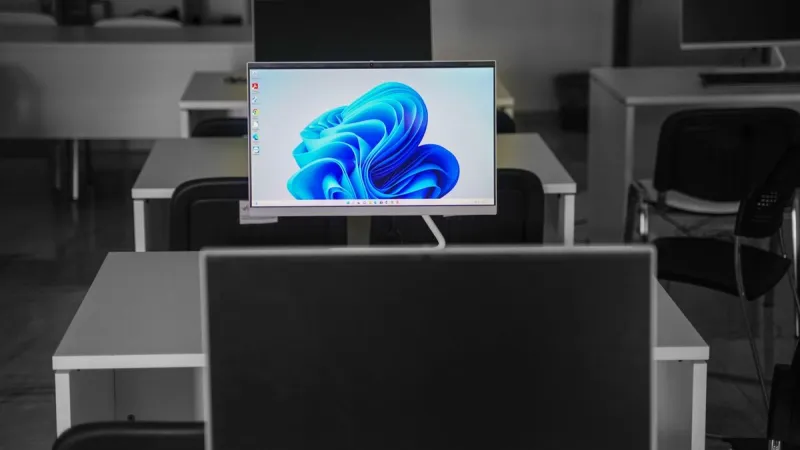
Dobór komputera dla seniora powinien uwzględniać nie tylko cenę i podstawowe parametry techniczne, lecz także wygodę obsługi, bezpieczeństwo oraz możliwość łatwego rozwiązania problemów. Osoba starsza może używać komputera do kontaktu z rodziną, bankowości internetowej, oglądania filmów, czytania wiadomości, załatwiania spraw urzędowych albo rozwijania własnych zainteresowań. Dlatego konfiguracja przygotowana z myślą o seniorze powinna być prosta, przewidywalna i dopasowana do jego wzroku, sprawności manualnej oraz wcześniejszego doświadczenia z technologią. Warto unikać zarówno niepotrzebnych komplikacji, jak i pozornych oszczędności, które później prowadzą do frustracji lub problemów z bezpieczeństwem.
Nie wybieraj sprzętu wyłącznie na podstawie najniższej ceny
Najtańszy komputer nie zawsze będzie dobrym rozwiązaniem dla seniora. Bardzo stary procesor, niewielka ilość pamięci RAM, zużyty dysk twardy lub słaba bateria mogą powodować powolne uruchamianie systemu, zawieszanie aplikacji i długie oczekiwanie na wykonanie prostych poleceń. Takie sytuacje są szczególnie zniechęcające dla osoby, która dopiero uczy się korzystania z komputera. Oszczędność na zakupie może więc oznaczać więcej czasu poświęconego na naprawy, konfigurację i wyjaśnianie problemów.
Przy wyborze używanego komputera warto zwrócić uwagę na jego ogólny stan, kulturę pracy, możliwość aktualizacji systemu oraz rodzaj zastosowanego dysku. Dysk SSD zazwyczaj zapewnia znacznie szybszy start systemu i programów niż starszy dysk talerzowy. Ważna jest także czytelna matryca, sprawna klawiatura, odpowiednio duży ekran i działające porty. Sklep sprzedający zweryfikowany sprzęt poleasingowy klientom końcowym powinien umożliwić ocenę stanu urządzenia oraz jasno opisać jego parametry i ewentualne ślady użytkowania. Przy zakupie dla seniora lepiej wybrać solidny, sprawdzony model biznesowy niż przypadkowy komputer o nieznanej historii.
Unikaj zbyt skomplikowanego interfejsu
Jednym z częstych błędów jest pozostawienie na pulpicie dużej liczby ikon, skrótów, plików i folderów. Osoba starsza może nie wiedzieć, które elementy są potrzebne, a które można usunąć. W efekcie pulpit szybko staje się nieczytelny, a znalezienie właściwej aplikacji wymaga zapamiętania wielu symboli. Na początku warto pozostawić tylko najważniejsze skróty, na przykład przeglądarkę internetową, program do rozmów wideo, pocztę elektroniczną oraz folder z dokumentami.
Pomocne jest również uporządkowanie menu Start i paska zadań. Najczęściej używane programy powinny znajdować się w stałych, łatwych do zapamiętania miejscach. Nie należy jednak zmieniać całego wyglądu systemu w sposób przesadny. Senior powinien korzystać z typowych rozwiązań, aby łatwiej było mu uzyskać pomoc od rodziny, serwisu lub znajomego. Warto włączyć większy rozmiar tekstu, zwiększyć skalę interfejsu i dobrać kontrast odpowiadający potrzebom użytkownika. Zmiany powinny poprawiać czytelność, ale nie mogą powodować, że standardowe okna i komunikaty staną się trudne do rozpoznania.
Nie instaluj zbyt wielu programów i dodatków
Komputer przygotowany dla seniora nie powinien być przeładowany aplikacjami. Wiele programów uruchamianych automatycznie przy starcie systemu spowalnia pracę i może wyświetlać niezrozumiałe komunikaty. Dodatkowe paski narzędzi, rozszerzenia przeglądarki, aplikacje reklamowe oraz programy instalowane razem z innym oprogramowaniem często nie są potrzebne, a czasem mogą obniżać bezpieczeństwo.
Najlepiej zainstalować tylko te aplikacje, z których senior rzeczywiście będzie korzystał. Może to być przeglądarka internetowa, komunikator, program do rozmów wideo, czytnik dokumentów PDF, odtwarzacz multimediów i pakiet biurowy lub prosty edytor tekstu. Przydatne jest także utworzenie folderów o jasnych nazwach, takich jak „Dokumenty”, „Zdjęcia” i „Pobrane”. Należy wyjaśnić, do czego służą poszczególne programy, oraz usunąć wersje próbne i aplikacje producenta, które nie mają praktycznego zastosowania. Im mniej zbędnych elementów, tym łatwiej rozpoznać właściwą funkcję i tym mniejsze ryzyko przypadkowego uruchomienia niepotrzebnej aplikacji.
Nie pomijaj ustawień związanych z widocznością i słuchem
Konfiguracja komputera dla seniora powinna uwzględniać ograniczenia wzroku, słuchu i precyzji ruchów. Zbyt małe litery, cienkie czcionki oraz niskokontrastowe elementy mogą utrudniać czytanie stron internetowych i dokumentów. W systemie można zwiększyć rozmiar tekstu, zastosować większą skalę obrazu, powiększyć wskaźnik myszy oraz ustawić bardziej wyraźny kontrast. Warto także sprawdzić, czy ekran nie ma nierównomiernego podświetlenia, migotania lub innych cech męczących wzrok.
Równie istotne są ustawienia myszy i klawiatury. Można zmienić szybkość wskaźnika, włączyć funkcję ułatwiającą odnajdywanie kursora lub dostosować czas reakcji na dwukrotne kliknięcie. Jeżeli senior ma trudności z jednoczesnym naciskaniem kilku klawiszy, pomocne mogą być funkcje klawiszy trwałych i filtrujących. Głośniki powinny zapewniać wyraźny dźwięk, a komunikaty systemowe nie powinny być całkowicie wyciszone. Dobrze jest przetestować te ustawienia wspólnie z użytkownikiem, ponieważ rozwiązanie wygodne dla jednej osoby może być niepraktyczne dla innej.
Nie pozostawiaj komputera bez aktualizacji i zabezpieczeń
Brak podstawowych zabezpieczeń to jeden z najpoważniejszych błędów przy przygotowywaniu komputera dla seniora. System operacyjny, przeglądarka oraz najważniejsze aplikacje powinny być aktualne. Aktualizacje poprawiają stabilność, usuwają znane luki i ograniczają ryzyko wykorzystania błędów przez złośliwe oprogramowanie. Warto włączyć automatyczne aktualizacje, ale jednocześnie wyjaśnić, że komputer może czasami poprosić o ponowne uruchomienie.
W większości współczesnych systemów podstawowa ochrona antywirusowa jest już wbudowana i dla typowego użytkownika może być wystarczająca. Nie ma potrzeby instalowania kilku programów zabezpieczających jednocześnie, ponieważ mogą wzajemnie spowalniać komputer i wyświetlać sprzeczne komunikaty. Ważne jest natomiast włączenie zapory sieciowej, używanie aktualnej przeglądarki oraz regularne wykonywanie kopii zapasowych zdjęć i dokumentów. Senior powinien wiedzieć, że program antywirusowy nie zastąpi ostrożności podczas otwierania załączników, klikania linków i podawania danych logowania.
Unikaj pozostawienia prostych, ale ważnych kwestii bezpieczeństwa
Nie należy konfigurować komputera w taki sposób, aby każdy użytkownik miał pełne uprawnienia administratora. Do codziennej pracy lepsze jest standardowe konto użytkownika, które ogranicza skutki przypadkowej instalacji niebezpiecznego programu. Konto administratora może być potrzebne osobie pomagającej w konfiguracji, ale senior nie powinien być zmuszany do podejmowania niezrozumiałych decyzji przy każdej aktualizacji.
Hasła powinny być unikalne i możliwe do zapamiętania, ale nie powinny składać się wyłącznie z imienia, daty urodzenia lub prostego ciągu cyfr. Jeżeli senior korzysta z bankowości elektronicznej, poczty i zakupów internetowych, warto omówić z nim zasady ochrony danych. Nie wolno przekazywać kodów jednorazowych osobom dzwoniącym z nieznanego numeru ani instalować programów do zdalnej pomocy na polecenie rzekomego konsultanta banku lub firmy technologicznej. Przydatne może być zapisanie numerów kontaktowych do rodziny i zaufanego serwisu w jednym, łatwo dostępnym miejscu.
Nie ignoruj kopii zapasowych i organizacji plików
Zdjęcia rodzinne, dokumenty, skany i korespondencja mogą mieć dla seniora dużą wartość. Ich utrata po awarii dysku, przypadkowym usunięciu pliku albo infekcji komputera może być bardzo dotkliwa. Dlatego już podczas konfiguracji należy ustalić prosty sposób tworzenia kopii zapasowych. Może to być zewnętrzny dysk, bezpieczna usługa chmurowa albo regularne kopiowanie najważniejszych folderów na dodatkowy nośnik przechowywany w innym miejscu.
Nie należy jednak tworzyć skomplikowanego systemu, którego nikt później nie będzie obsługiwał. Lepiej wybrać jedno rozwiązanie, jasno opisać jego działanie i ustalić, kto będzie kontrolował poprawność kopii. Foldery powinny mieć zrozumiałe nazwy, a pliki warto zapisywać w sposób pozwalający rozpoznać ich zawartość bez otwierania każdego dokumentu. Warto także pokazać seniorowi, gdzie znajdują się pliki pobrane z internetu i jak bezpiecznie opróżniać kosz. Porządek w danych ogranicza ryzyko pomyłek oraz ułatwia późniejszą pomoc techniczną.
Nie zakładaj, że senior sam od razu opanuje obsługę
Nawet najlepiej skonfigurowany komputer może sprawiać trudności, jeśli użytkownik nie otrzyma spokojnego instruktażu. Nie należy przekazywać gotowego urządzenia bez omówienia podstawowych czynności. Warto wspólnie przećwiczyć uruchamianie komputera, otwieranie przeglądarki, wyszukiwanie informacji, wysyłanie wiadomości, zapisywanie zdjęć oraz bezpieczne zamykanie systemu.
Instrukcja powinna być krótka, napisana dużą czcionką i zawierać konkretne polecenia. Zamiast ogólnego komunikatu „proszę wejść w ustawienia”, lepiej wskazać kolejność działań i nazwy widocznych przycisków. Dobrze jest również ustalić, co zrobić, gdy pojawi się nieznane okno, komputer przestanie odpowiadać albo strona internetowa poprosi o podanie danych. Senior nie powinien obawiać się zadawania pytań. Błędy podczas nauki są normalne, a spokojne wyjaśnienie zwykle przynosi lepszy efekt niż jednorazowe wykonanie wszystkich czynności za użytkownika.
Nie wybieraj niewygodnego zestawu komputerowego
W przypadku laptopa trzeba sprawdzić ciężar urządzenia, wielkość klawiatury, jakość zawiasów, czytelność ekranu i czas pracy na baterii. Senior, który korzysta głównie przy biurku, może lepiej czuć się przy większym laptopie albo komputerze stacjonarnym z dużym monitorem. Komputer stacjonarny często pozwala wygodniej ustawić ekran, zastosować większą klawiaturę i wymienić poszczególne elementy w przyszłości. Laptop będzie natomiast praktyczny, jeśli użytkownik chce przenosić urządzenie między pokojami lub zabierać je ze sobą.
Monitor poleasingowy może być dobrym uzupełnieniem zestawu, pod warunkiem że ma sprawną matrycę, odpowiednią rozdzielczość, regulację ustawienia i złącza zgodne z komputerem. Nie warto wybierać bardzo małego ekranu tylko dlatego, że zajmuje mniej miejsca. Większy, czytelny obraz może znacząco poprawić komfort pracy, zwłaszcza podczas czytania dokumentów i rozmów wideo. Przed zakupem należy również zaplanować miejsce na biurku, właściwą wysokość ekranu oraz dostęp do gniazdka i stabilnej sieci Wi-Fi.
Podsumowując, komputer dla seniora powinien być prosty w obsłudze, odpowiednio szybki, czytelny i bezpieczny. Najczęstsze błędy to wybór przypadkowo najtańszego urządzenia, przeładowanie pulpitu programami, pomijanie aktualizacji, brak kopii zapasowych oraz niedopasowanie ustawień do wzroku i sprawności użytkownika. Dobrze przygotowany sprzęt poleasingowy może sprawdzić się bardzo dobrze, jeśli został sprawdzony, prawidłowo skonfigurowany i dobrany do rzeczywistych potrzeb. Najważniejsze jest nie samo urządzenie, lecz cały sposób jego przygotowania: uporządkowany interfejs, rozsądne zabezpieczenia, jasna instrukcja i możliwość uzyskania pomocy, gdy pojawi się problem.